【HUAWEI WATCH FIT 3レビュー】2万円台で抜群の完成度、デザインが最高なスマートウォッチ
u-ta 電脳ライフ

■最終更新日 2026年9月29日 by u-ta
どうも、仕事の電話を録音するためにNotta Memoを使っているうーたです。
普段は電話がメインで、自社側で自動文字起こしを使えない外部ミーティングでも、ときどき録音しています。
今回は、Nottaの新しいカード型AIボイスレコーダー「Notta Memo Pro」をレビューします。
前モデルのNotta Memo Type-Cと比べて特に便利だったのが、録音モードの自動切り替えとWi-Fiによる自動クラウド同期です。
電話とミーティングで使い分けるときのモード選択や、録音後に取り込む操作を意識しなくてよくなり、普段の使い勝手がよくなったと感じました。
開封したときの印象と、その後に使って感じたことを交えながら、前モデルからの進化点やどちらを選ぶかをまとめていきます。
本記事はNottaよりレビュー用製品をご提供いただき、執筆しています。
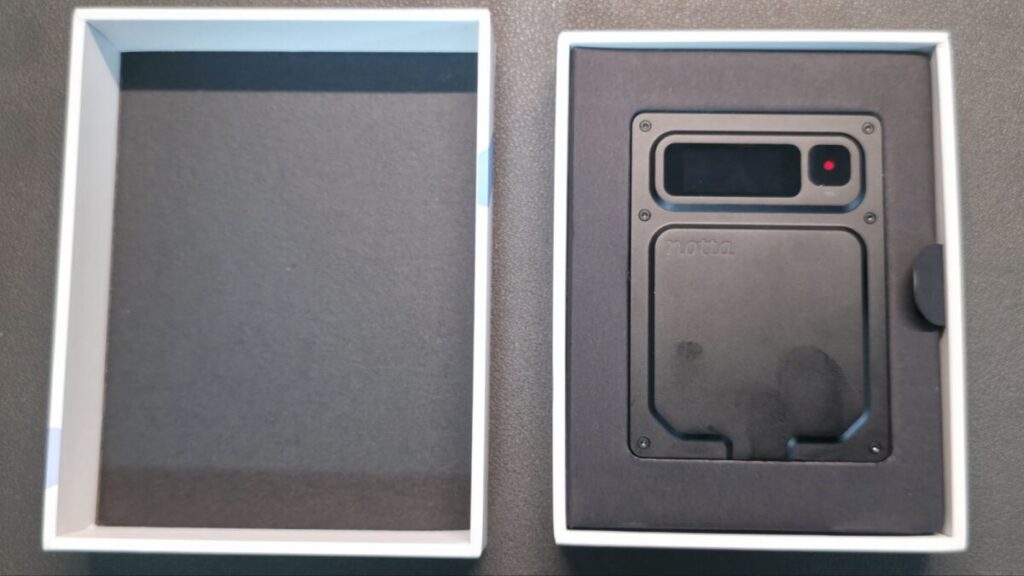
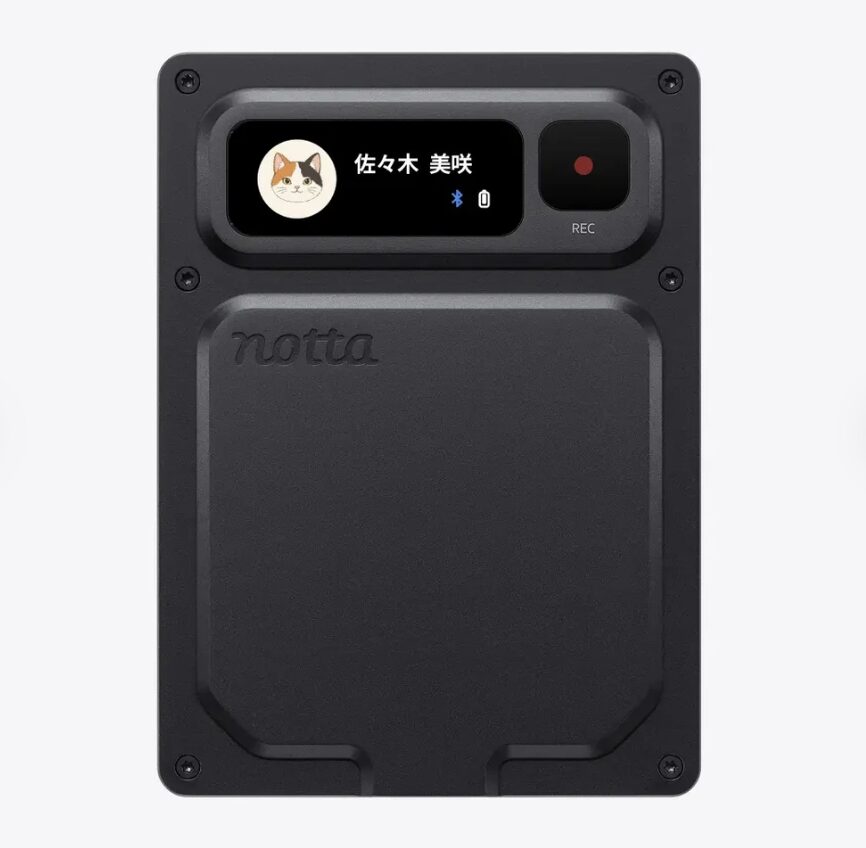
最初に驚いたのは、箱も本体も前モデルより小さく感じたことです。
「Proなのに、こんなに小さいんだ」と、ちょっと意外でした。
手に取ったときも薄くて軽く、想像していた以上にコンパクトです。
公式サイズは77.2×56×3.9mmで、前モデルの86.1×55.1×3.5mmと比べると、長い辺が8.9mm短くなっています。
厚さは0.4mm増えているので、小さくなったからといって、前モデルより薄くなったわけではありません。
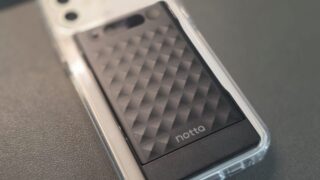
今回使っているのはスペースブラックで、少し無骨な雰囲気のデザインが僕はかなり好きです。
妻にも見てもらったところ、Proのほうがかっこいいという感想でした。
シックなガジェットが好きな人には、この見た目は合うと思います。
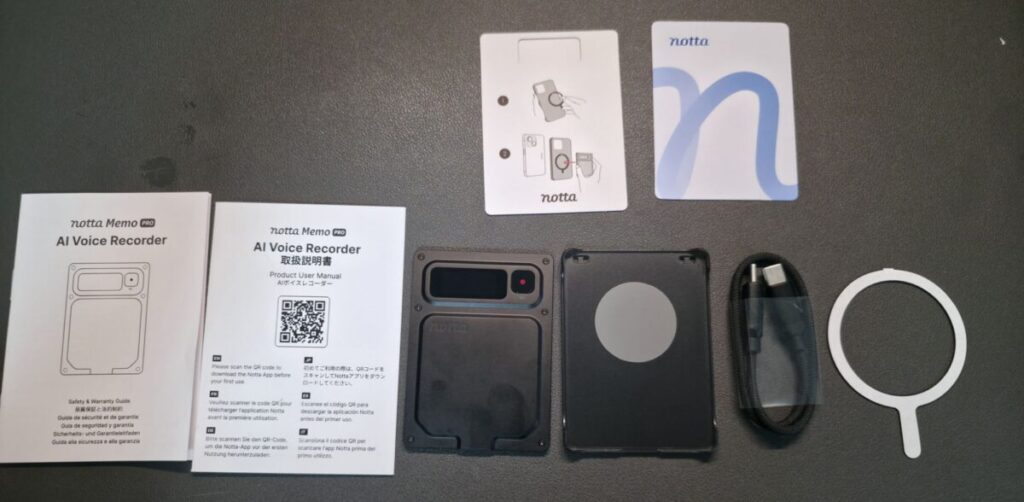
今回のレビュー用製品には、次のものが入っていました。
付属ケーブルは短めなので、コンセントから離れた場所で充電するなら、手持ちの長いケーブルを使うほうがよさそうです。
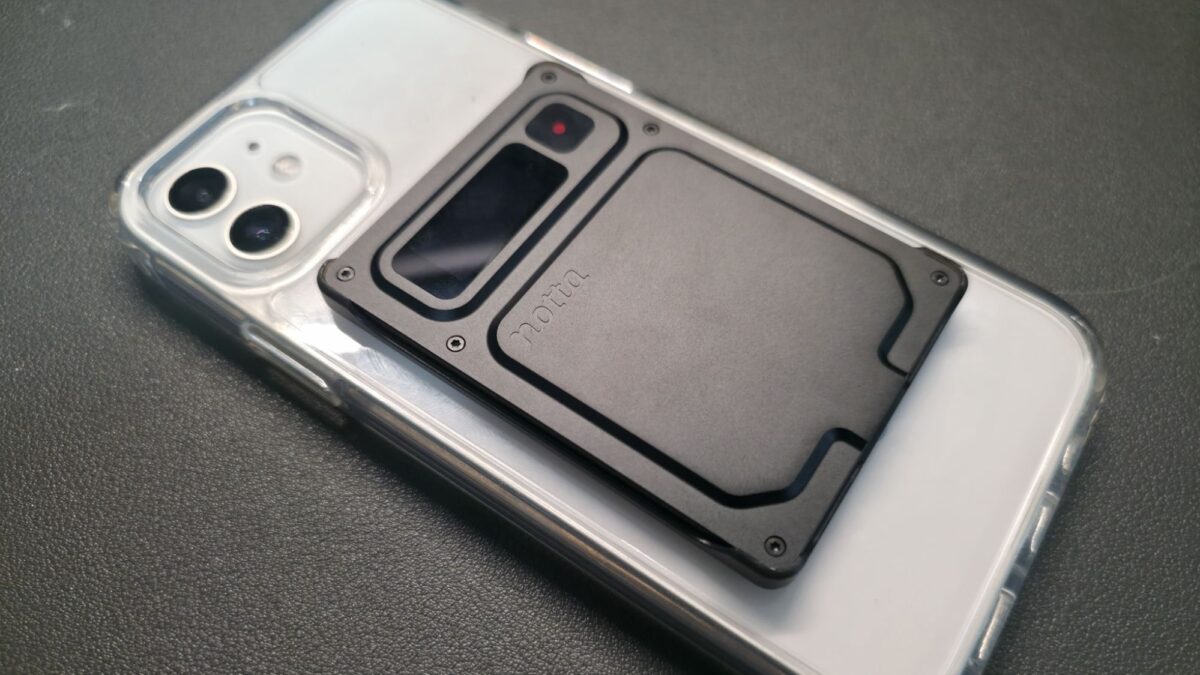
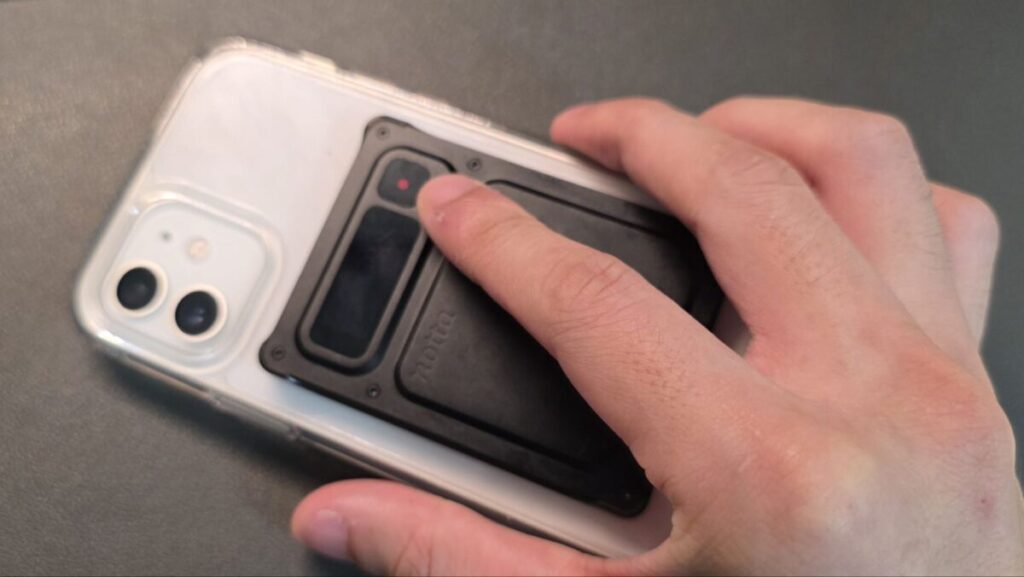
スマホへの磁力での取り付けは、本体を付属のマグネットケースに入れて行います。
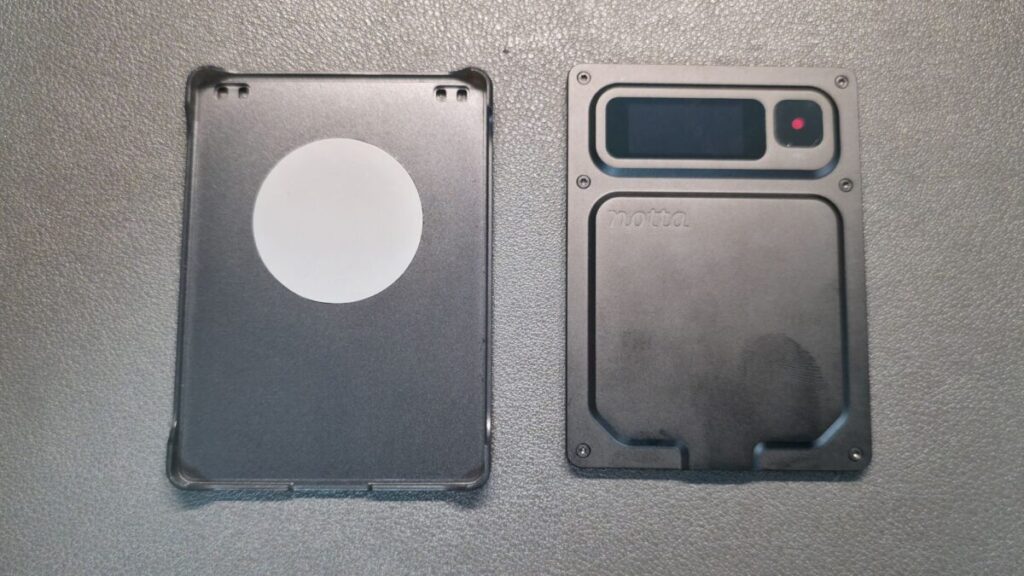
僕はGalaxyにMagSafe対応ケースを付けているので、付属リングを追加で貼る必要はありませんでした。
前モデルでは本体がケースから取り出しにくかったのですが、今回はかなり外しやすくなっています。
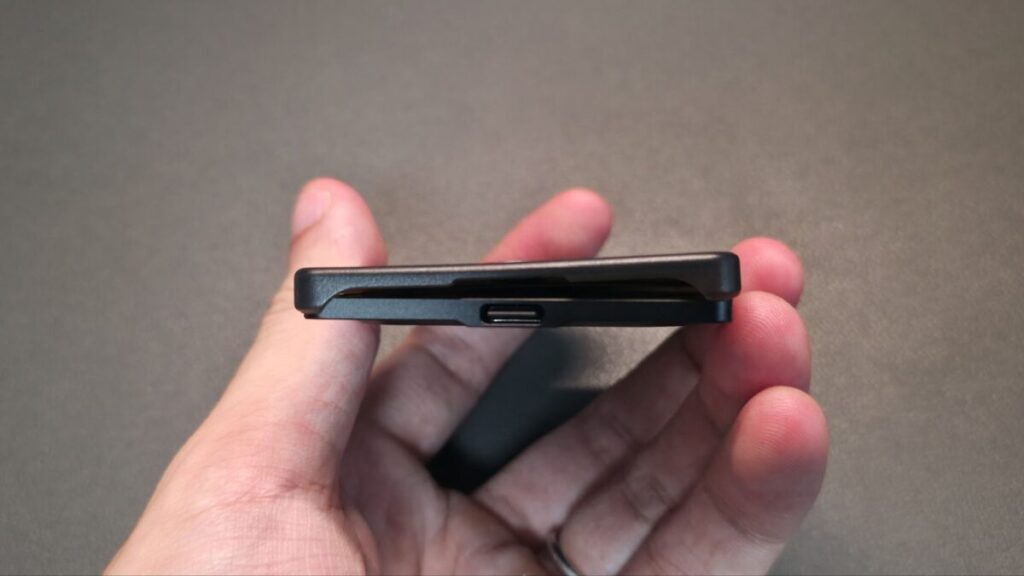
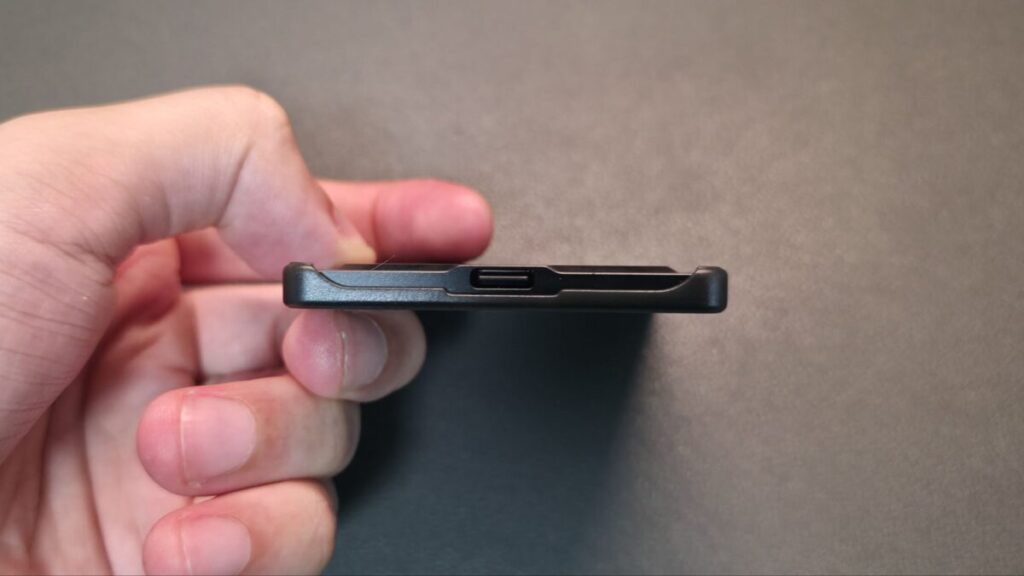
本体のUSB Type-C端子は単体でもケースに入れてもどちらでも使えるので、充電のたびに取り出す必要もありません。
前モデルはケースが必要だったので、地味なところですが、こういう扱いやすさの改善はうれしいですね。
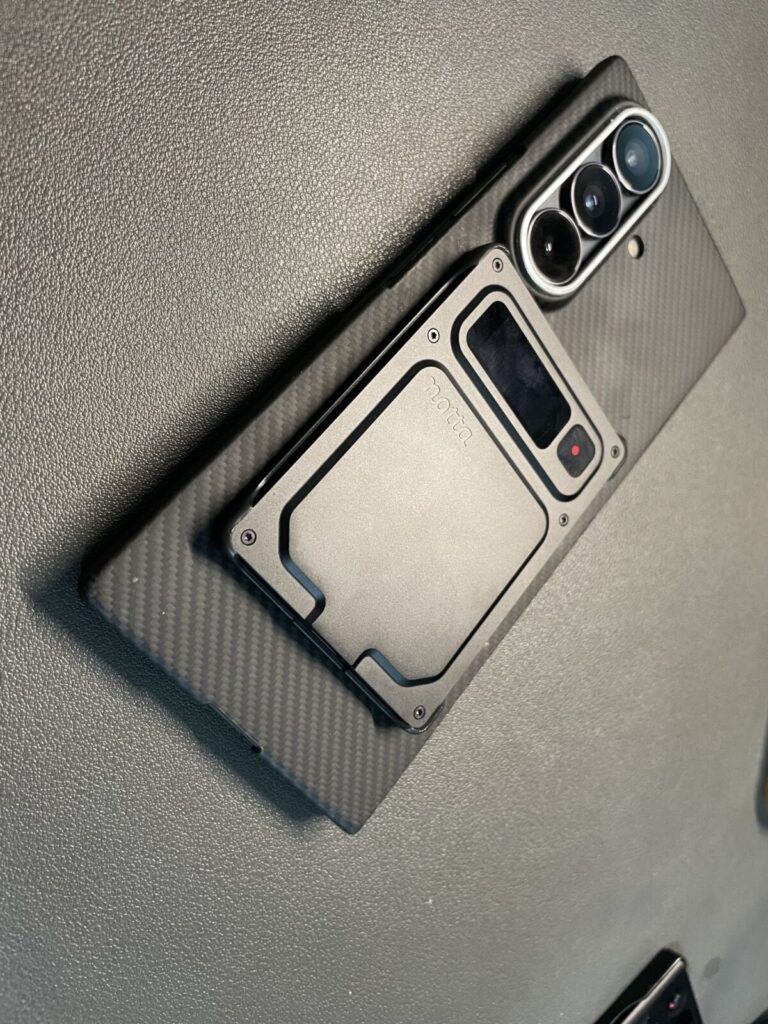
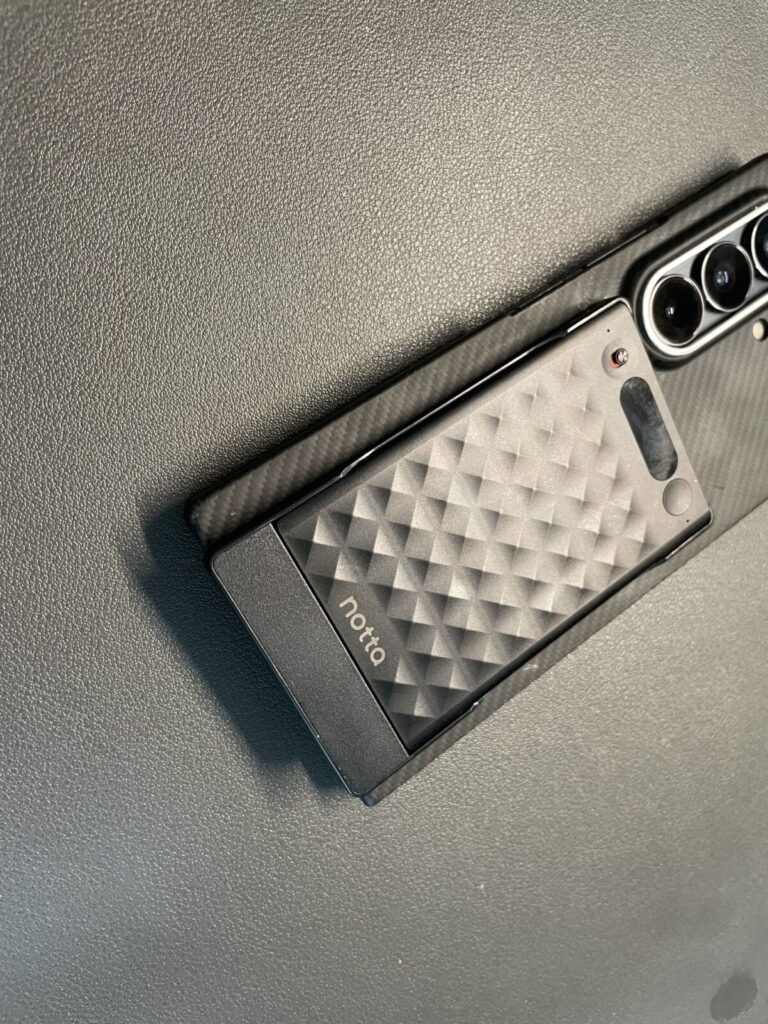
僕のGalaxyとケースの組み合わせでは、前モデルを付けるとスマホの下側から少しはみ出していました。
Proでは本体が小さくなったおかげで、そのはみ出しがなくなりました。
個人的には使っているスタンドにも本体が干渉せず、そのまま置けるようになったのは便利です。
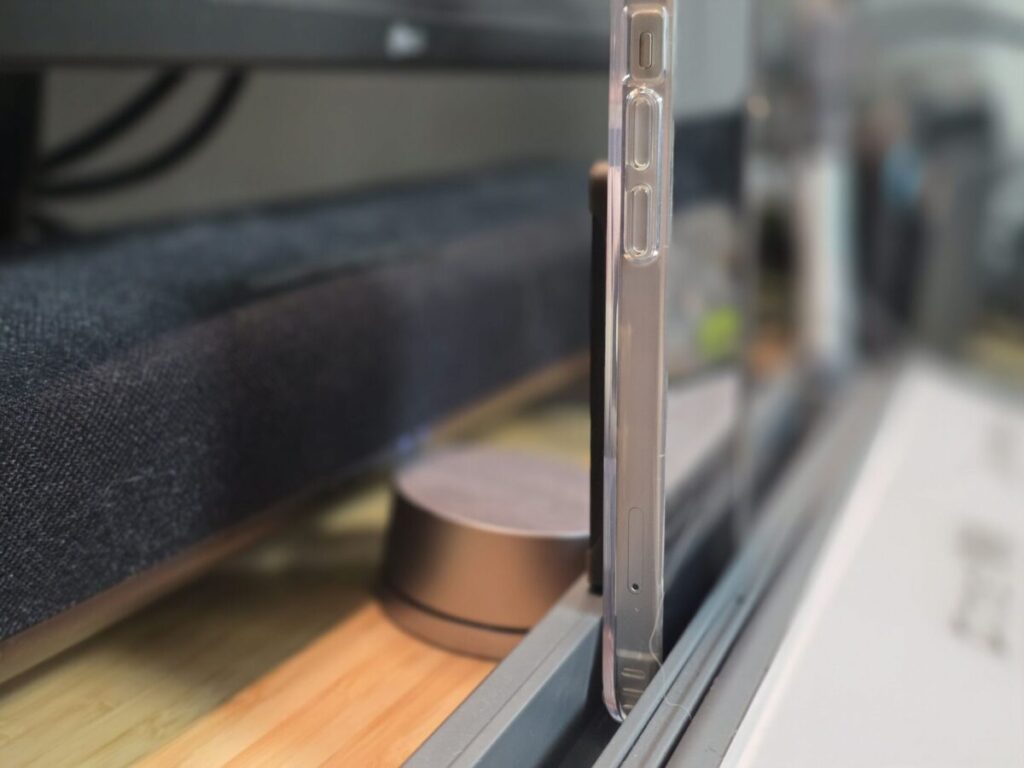
一方、前モデルの下まで厚みがある形は、握ったときのグリップとしては悪くありませんでした。
Proを最初に持ったときは、その厚みがなくなったぶん、少し持ち方に慣れが必要だと感じました。
装着位置や持ちやすさはスマホとケースの組み合わせでも変わりますが、僕の使い方では小さくなったメリットのほうが大きいです。
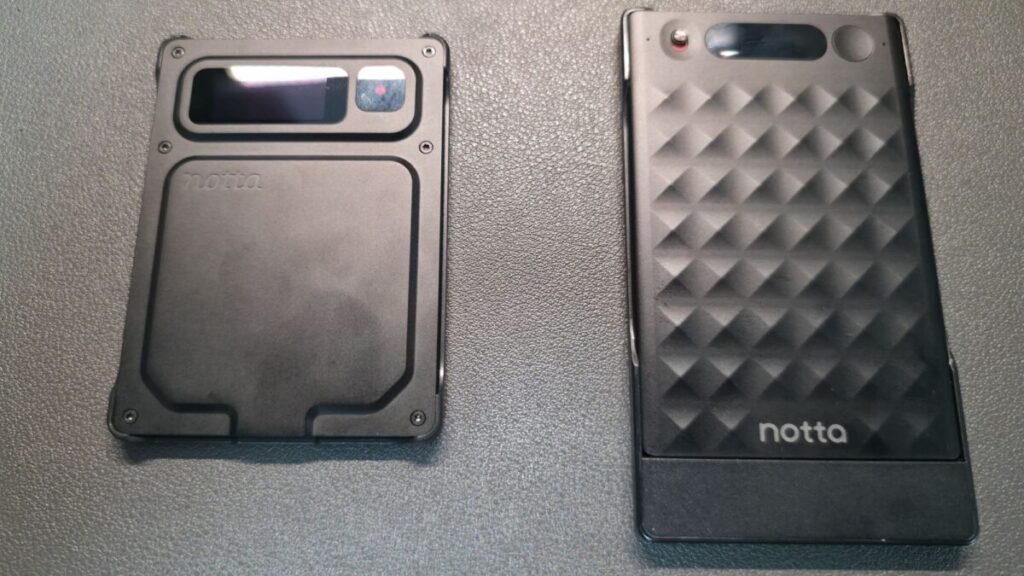
主な違いを、メーカーの最新資料をもとにまとめました。
| 項目 | Notta Memo Pro | Notta Memo/Memo Type-C |
|---|---|---|
| サイズ | 77.2×56×3.9mm | 86.1×55.1×3.5mm |
| 画面 | 0.95インチAMOLEDカラー画面 | 小型モノクロ画面 |
| 録音モード | 通話・対面会議を自動認識 | 手動で切り替え |
| 内蔵ストレージ | 64GB | 32GB |
| バッテリー容量 | 600mAh | 470mAh |
| Bluetooth | 5.4 | 5.3 |
| 充電 | 本体にUSB Type-C端子を搭載 | Memo:専用マグネット端子 Type-C版:Type-C変換ケース |
| 転送方法 | Bluetooth/Wi-Fi/PCへのUSB転送 登録Wi-Fiで自動クラウド同期 | Bluetooth/Wi-Fi Type-C版はPCへのUSB転送にも対応 |
Proはストレージが2倍になり、バッテリー容量も増えています。
ただ、使っていて違いを実感しやすかったのは、数字の大きさ以上に「スイッチを切り替えなくていい」「転送を始める操作が減る」という部分でした。
なお、PCへのUSB転送は前モデルのType-C版も対応しています。
Proで新しく加わった大きな違いは、登録したWi-Fiに戻ると録音がクラウドへ自動同期されることです。
僕がNotta Memoを使っている一番の理由は、電話で話した内容をあとから確認できることです。
前モデルのレビューでも書きましたが、電話で決まったことを、通話後に記憶を頼りにメモするのが悩みでした。
普段のWeb会議で自社側の自動文字起こしを使える場合は、会議ツール側の機能に任せています。
一方、外部ミーティングでこちら側では自動文字起こしを使えない場合には、Notta Memoでも録音する、という使い分けです。
すべての会議をこの一台に集めるのではなく、電話を中心に、いつもの方法で記録できない場面を補う使い方が自分には合っています。
前モデルは、通話録音と対面の会話を録るモードを、本体のスイッチで選ぶ仕様でした。
電話中心なら通話モードのまま使えるので、電話のたびにスイッチを動かしていたわけではありません。
Proではこの切り替えが自動になり、録音するときにモードを意識しなくてよくなったのが便利です。
メーカーによると、2基のマイクと骨伝導マイクを搭載し、骨伝導マイクの信号から利用シーンを判断する仕組みです。
僕の使い方では、電話の合間にミーティングでも使うときに、録音モードを確認する手間が減ったのがいいところです。
ただし、自動になるのは録音モードの選択で、録音の開始操作は必要です。
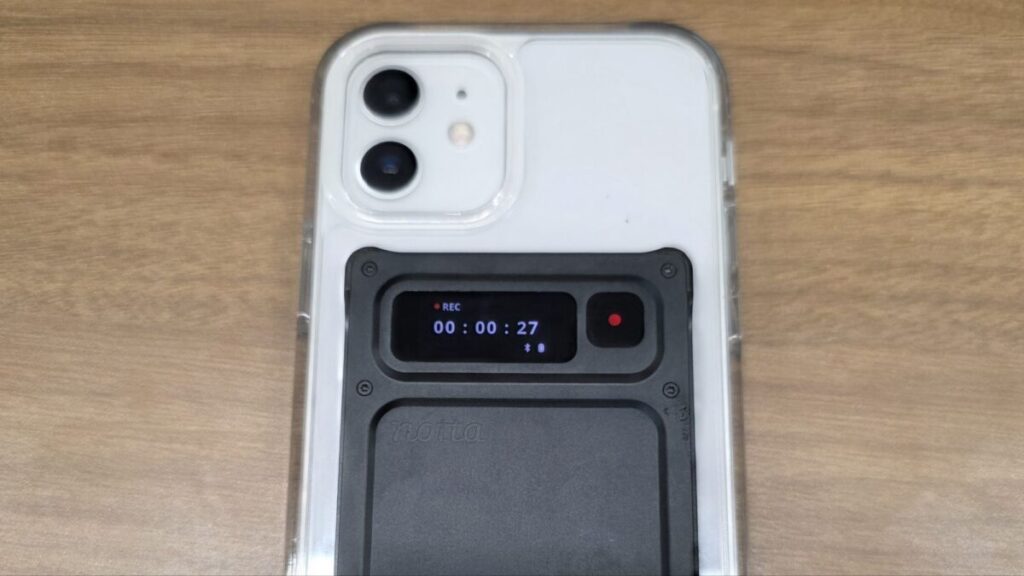
文字起こしを見た限りでは、前モデルより精度が悪くなった感じはありませんでした。
録音音声も聞いてみて、切り替えスイッチがなくなったことにより品質が下がった、などは特に感じませんでした。
その後、電話とオンラインMTGを録音して文字起こしを確認しましたが、今回使った範囲では、内容を振り返るうえで大きな支障は感じませんでした。
オンラインMTGは、文字起こしだけでも話の流れを追えますが、固有名詞の表記にはまだ不安定さがあります。
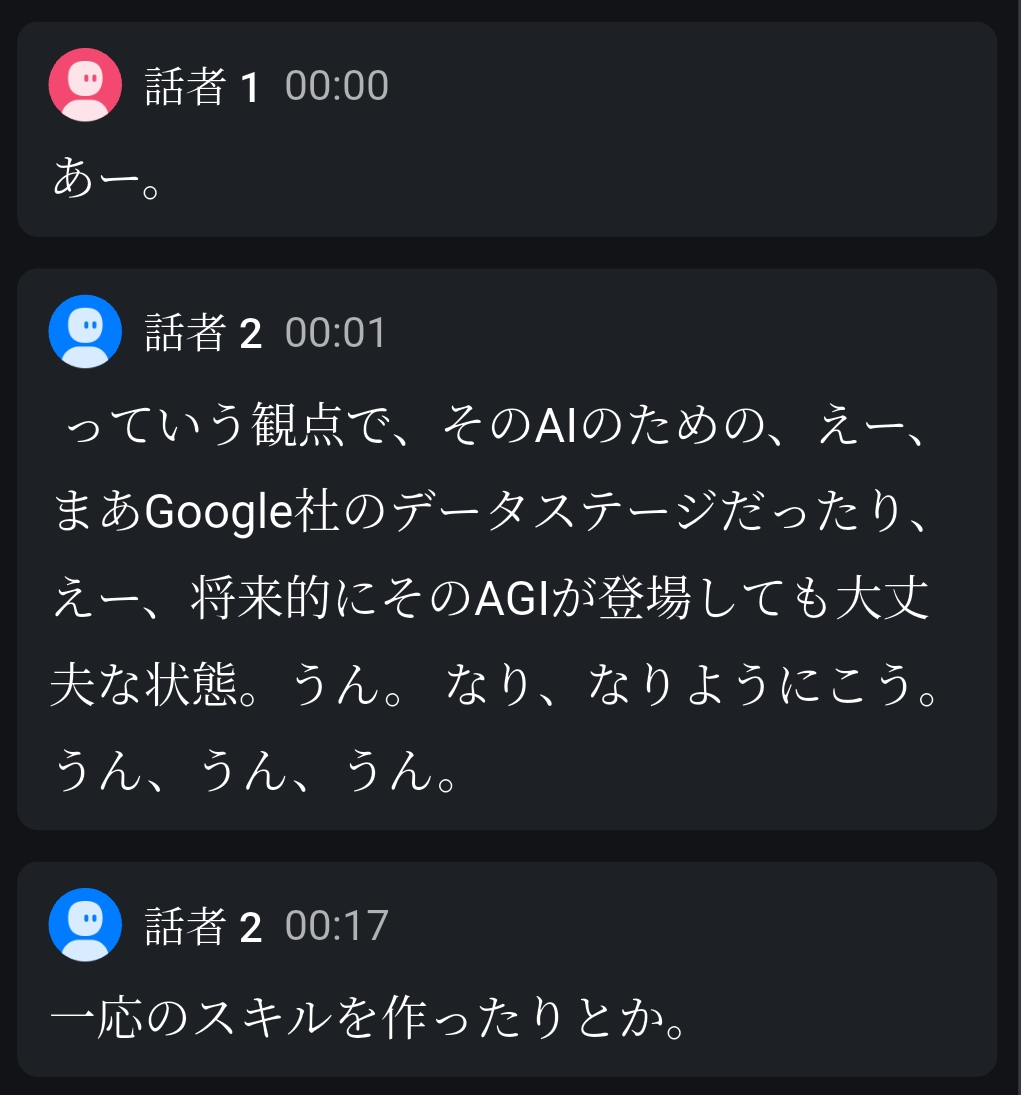
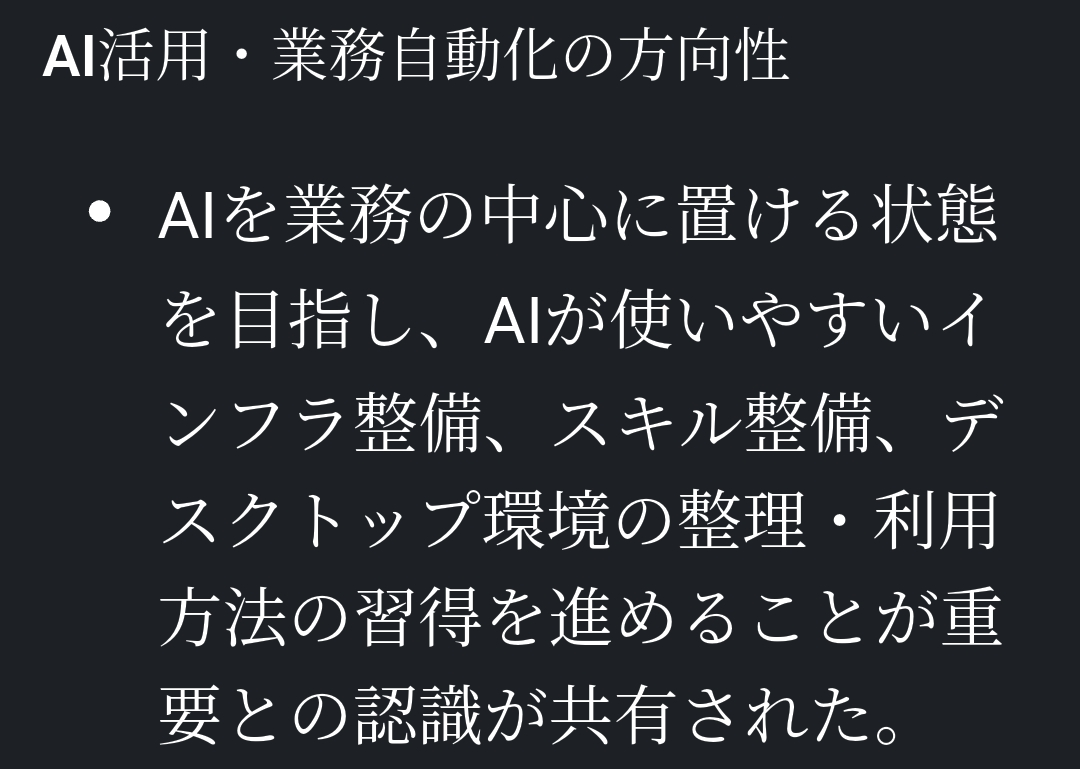
そこでAI要約を使うと、言いよどみや繰り返しが整理され、何について話したのかをかなりつかみやすくなりました。
僕の感覚では、文字起こしだけで読むよりも、文脈をくんで自然にまとめてくれるところが好印象です。
ただし、要約をかければ固有名詞まで必ず正しくなるわけではなく、今回の出力にも表記の揺れは残っていました。
電話の録音でも、今回確認した文字起こしと要約は、話した内容をあとから確認する用途で特に問題を感じませんでした。
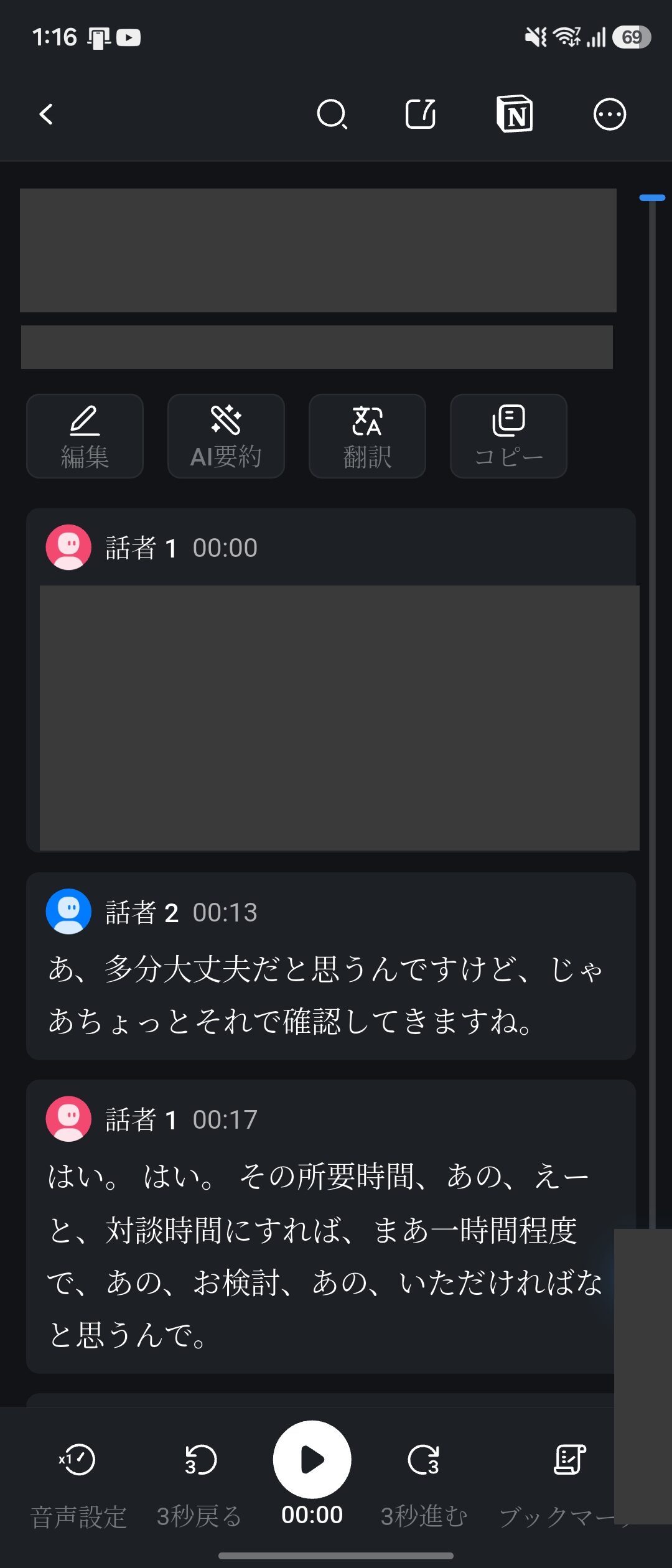
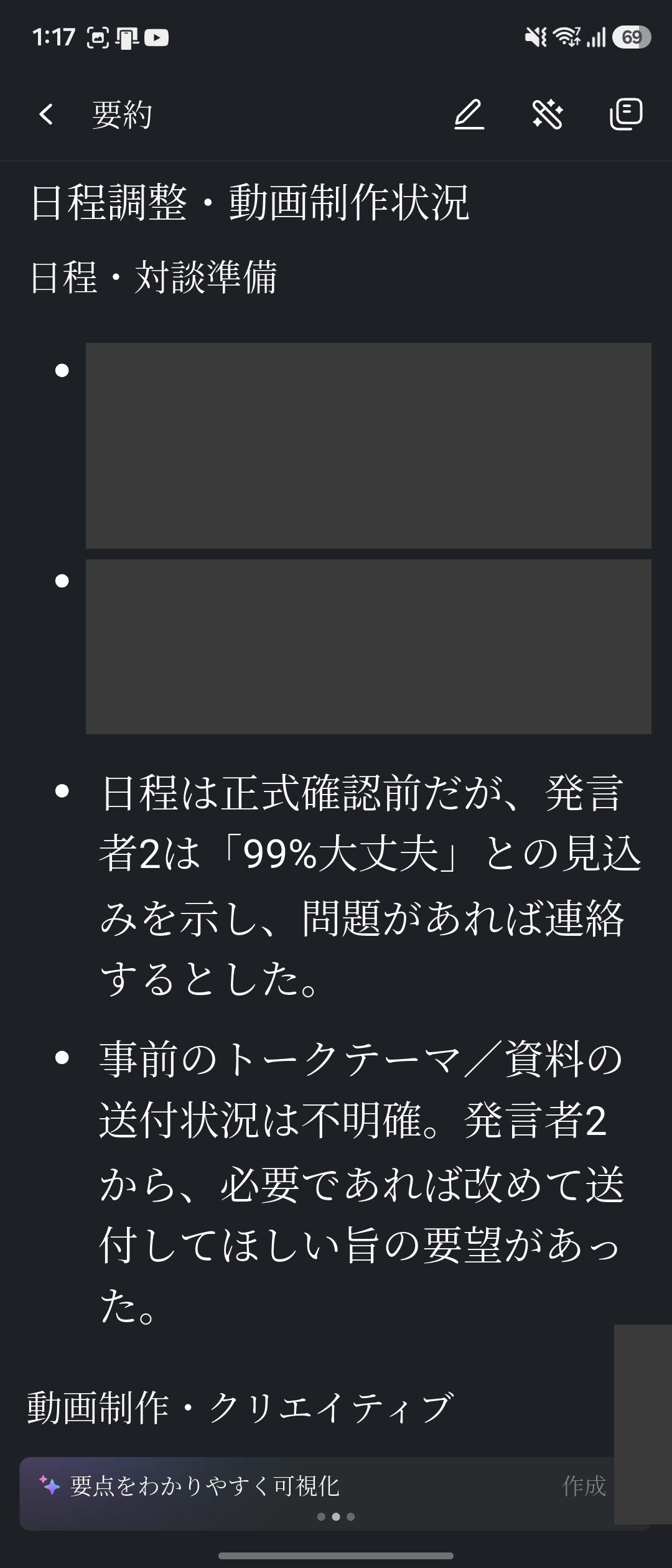
会話を全文読み直す前に、まず要約で要点をつかんで、必要な部分だけ文字起こしや音声へ戻る使い方が自分には合っていました。
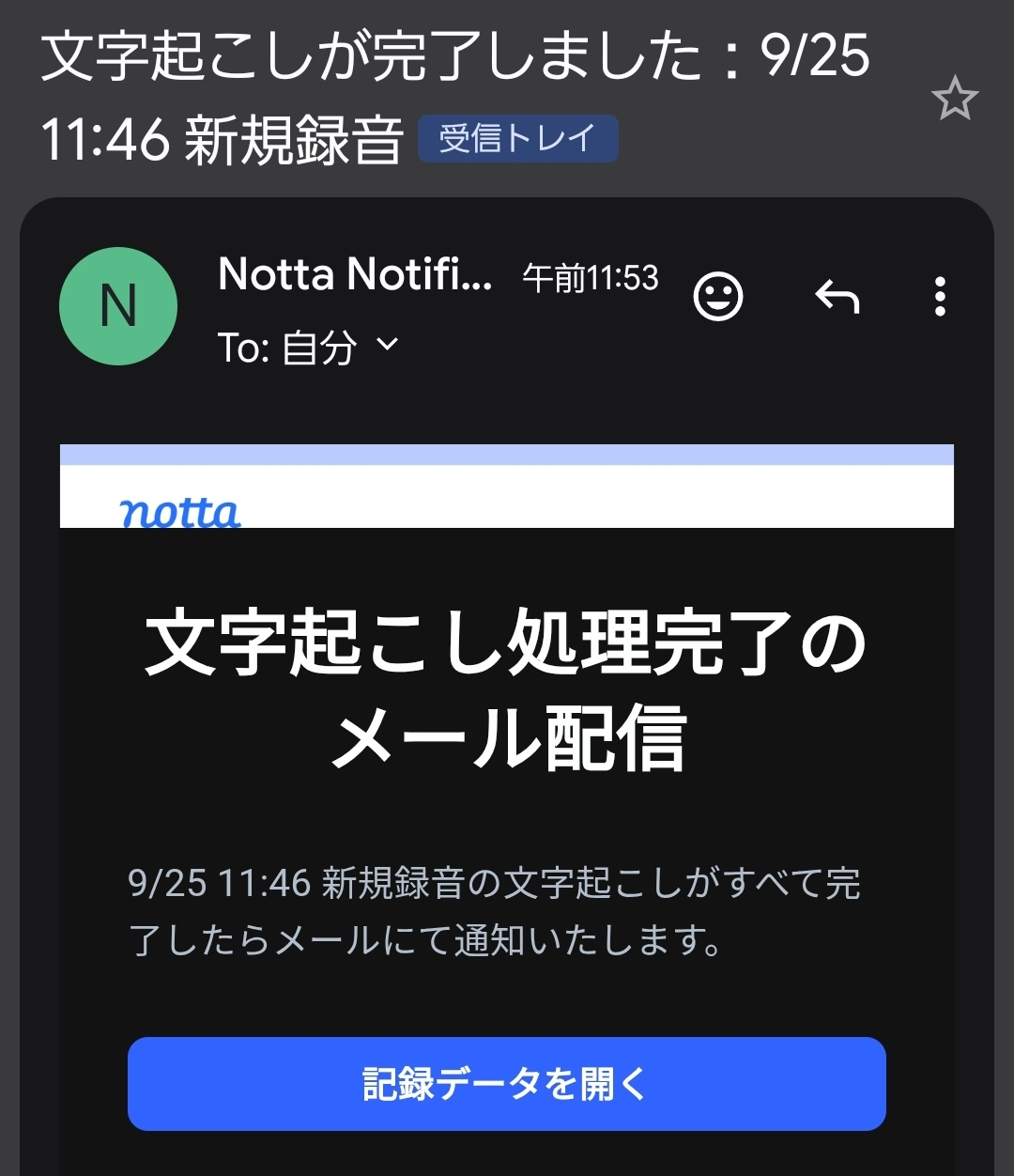
前モデルの無線転送では、アプリを開いてデータを取り込んでから、文字起こしを確認する流れでした。
Proは初期設定で自宅のWi-Fiを登録しておくと、アプリを開かなくても、いつの間にか文字起こしまでできていました。
僕の環境では数分ほどで完了通知が届いていて、録音後に取り込み操作をしなくていいのが、思っていた以上にラクです。
電話の内容をあとから確認する使い方なので、「録音はしたけれど、まだ取り込んでいなかった」というひと手間が減るのはありがたいです。
その後、会社のWi-Fiも本体へ追加登録でき、接続と録音データの同期まで確認できました。
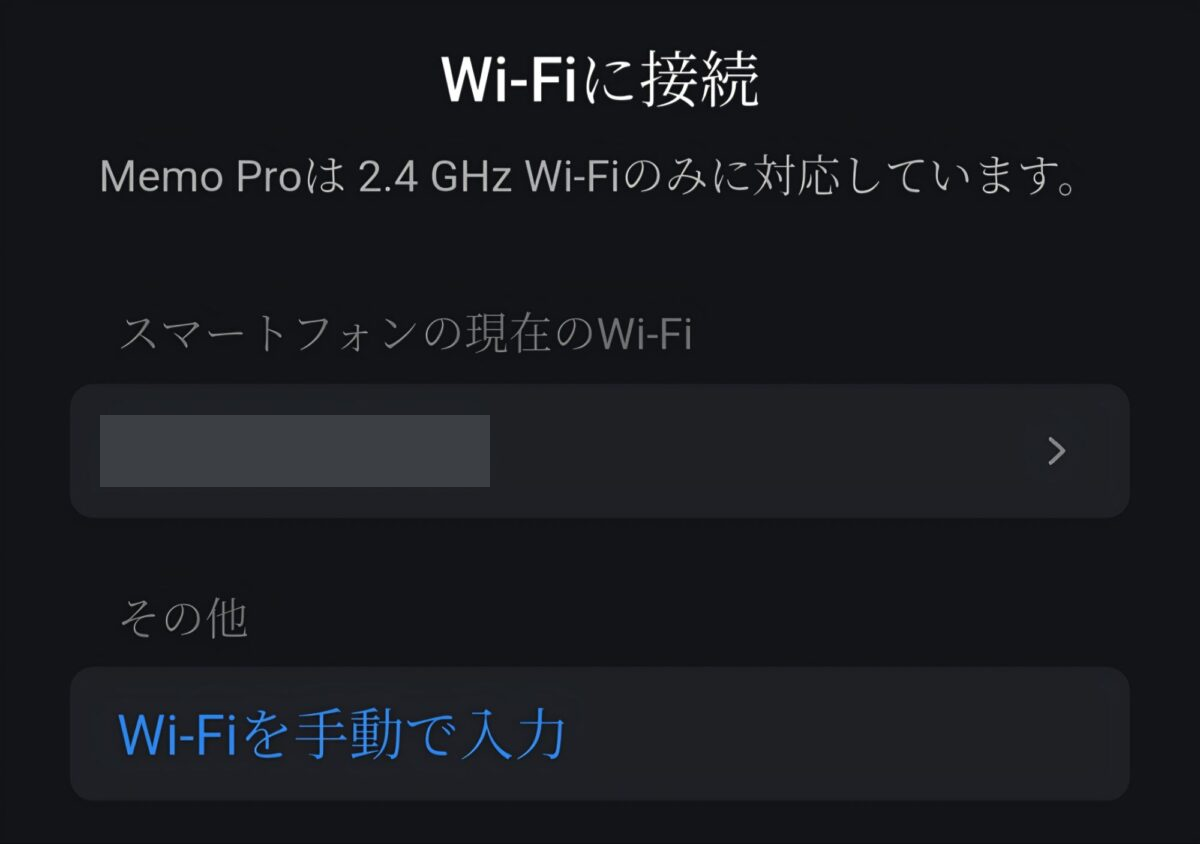
Notta公式の自動クラウド同期ガイドでは、同期の条件に事前登録した「信頼済みWi-Fi」の通信範囲内にいることが含まれています。
つまり、当然ですが自宅のWi-Fiだけを登録した状態では、会社や外出先でも同じように自動でアップロードされるわけではありません。
公式仕様ではWi-Fiを最大3件まで登録できます。
よく使う場所のWi-Fiを登録しておくことが、自動同期を活用するポイントだと感じました。
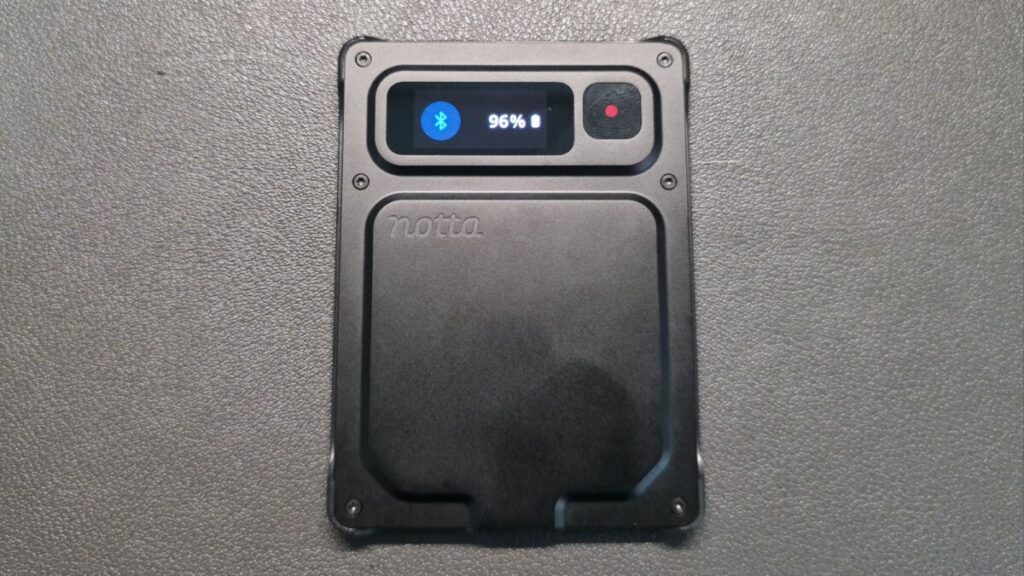
前モデルの電池表示は、目盛りを見て「あと半分くらいかな」と判断する感じでした。
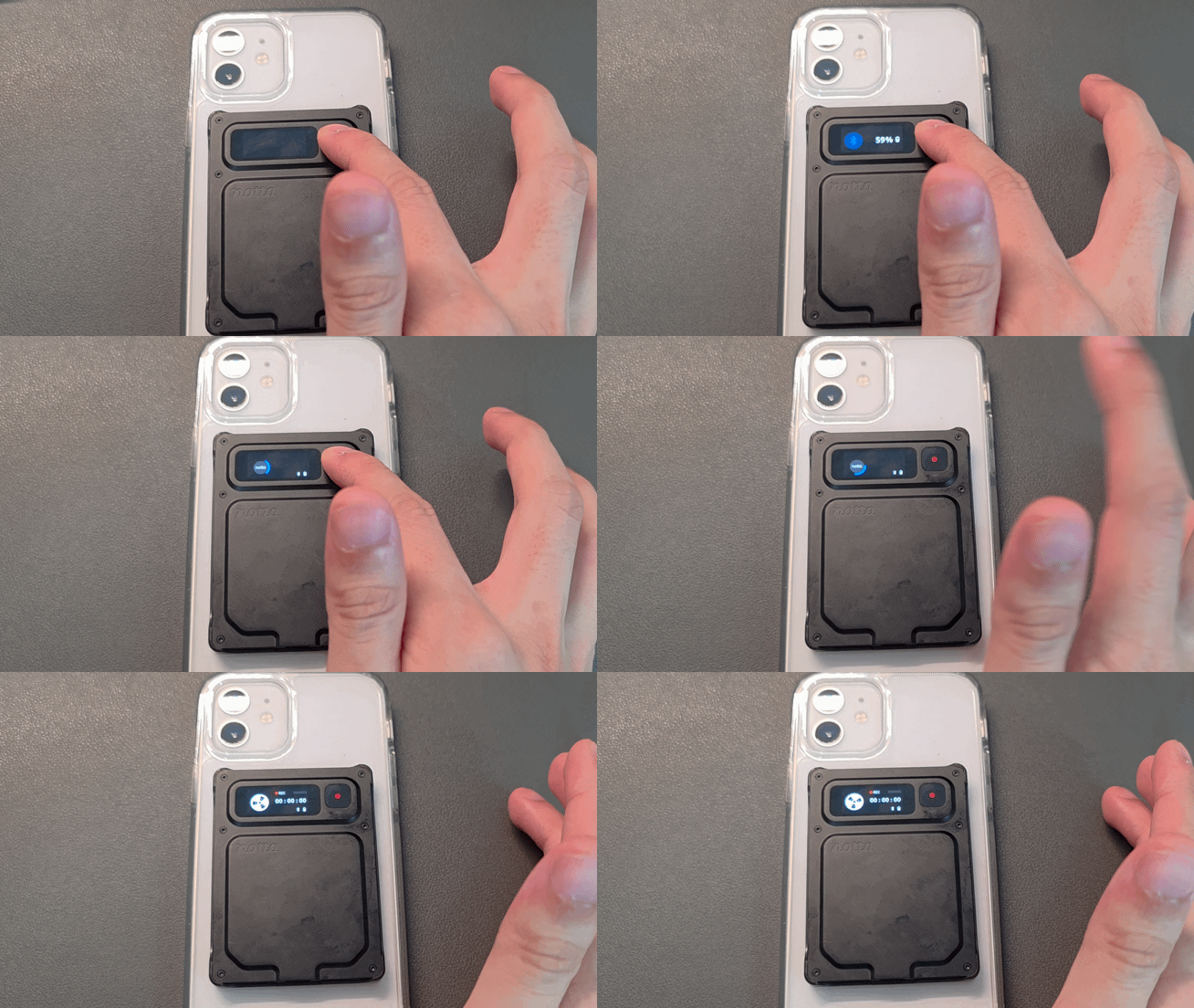
Proは96%のように数値で表示され、Bluetoothの接続状態も青いアイコンで確認できます。
カラーになりアニメーションも動くので、充電残量や録音中かどうかが、より直感的にわかるようになりました。
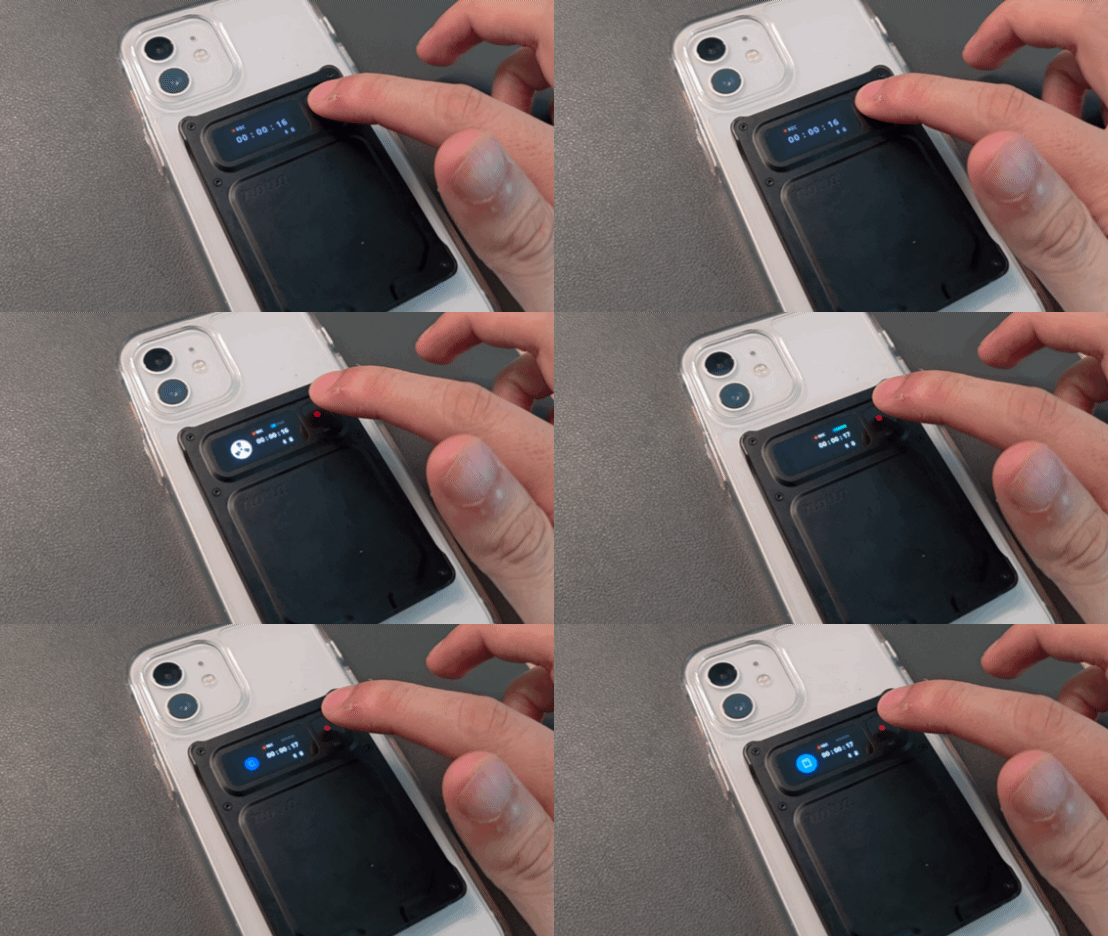
ただ画面が華やかになったというより、スマホを見る感覚で状態を把握しやすくなったのがいいところです。
メーカー公称では、バッテリー容量は前モデルの470mAhから600mAhに増えています。
前モデルとの厳密な比較はしていませんが、普段の使用では電池持ちがかなりよくなったと感じています。
短い録音や同期を繰り返す使い方でも、充電の手間が少ないのは好印象でした。
追加で1時間録音してみたところ、バッテリーの残量表示は59%から56%へと3%減りました。
公式サイトでは、満充電からの録音時間はBluetooth接続時で約45時間、未接続時で約50時間と案内されています。
なお、1回の録音は最長5時間で自動停止する仕様です。
今回の1時間で残量表示が3%減った結果を見ても、公称値から大きくかけ離れた印象はなく、長時間の録音にも期待できそうだと感じました。
1回だけの確認で、満充電から使い切るまでの測定ではないため、総録音時間までは判断していません。
なお、本体の電池持ちと、料金プランの文字起こし時間の上限は別のものです。
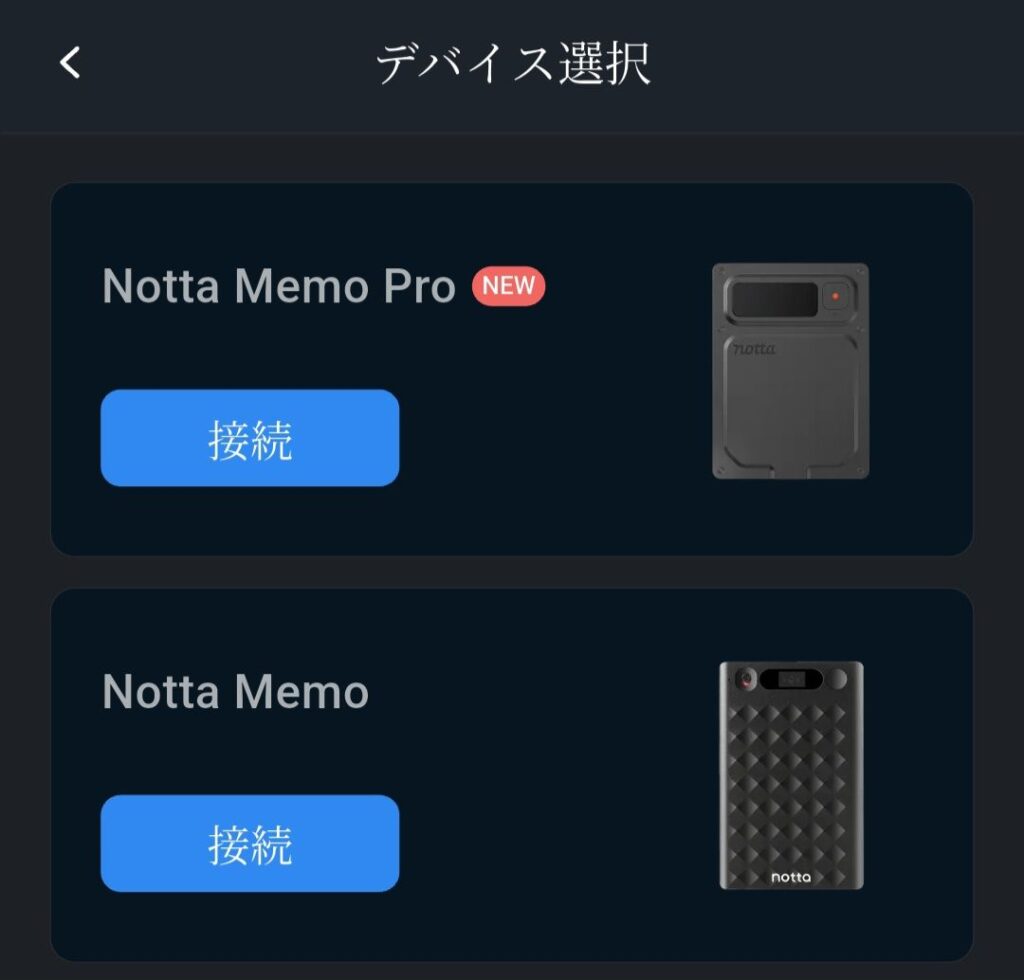
僕は前モデルでNottaアプリを使っていたので、アプリの「設定」から「スマートデバイス」を開き、右上の「デバイスを追加」からProを接続しました。
最初は前モデルの接続画面が出ましたが、追加のメニューからProを選ぶと、そのまま接続できました。
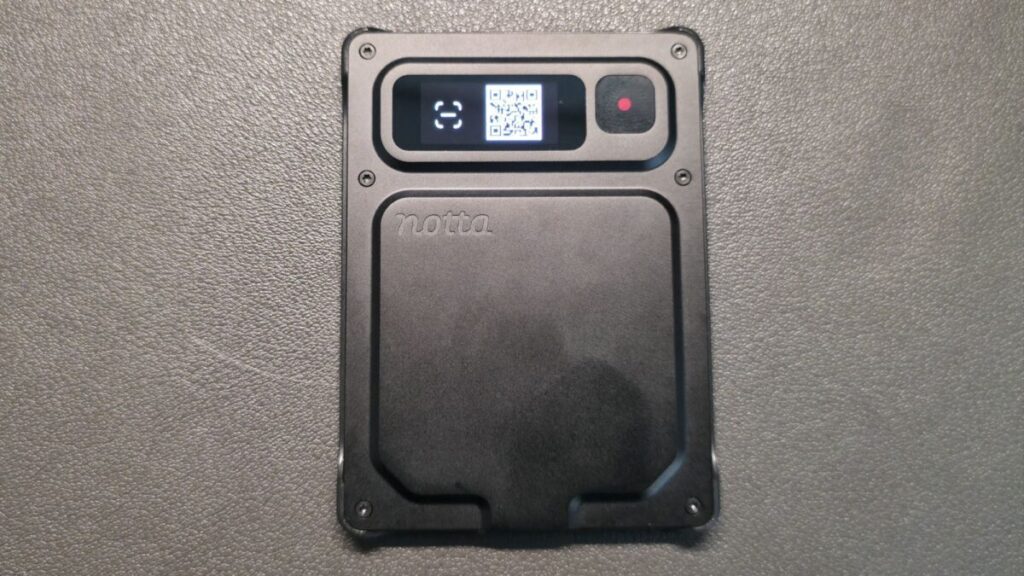
本体に表示されたQRコードを読み込んでも、Nottaアプリへ進めます。
今回はメーカーから先行利用環境を付与されたアカウントで確認しており、正式版では画面や表記が変わる可能性があります。
自動クラウド同期は、アプリのProの設定から「転送方法」→「自動クラウド同期」を開き、Wi-Fiを追加して設定します。
僕の環境では、Wi-Fiのパスワードを入力して保存すると、本体へ設定が反映されました。
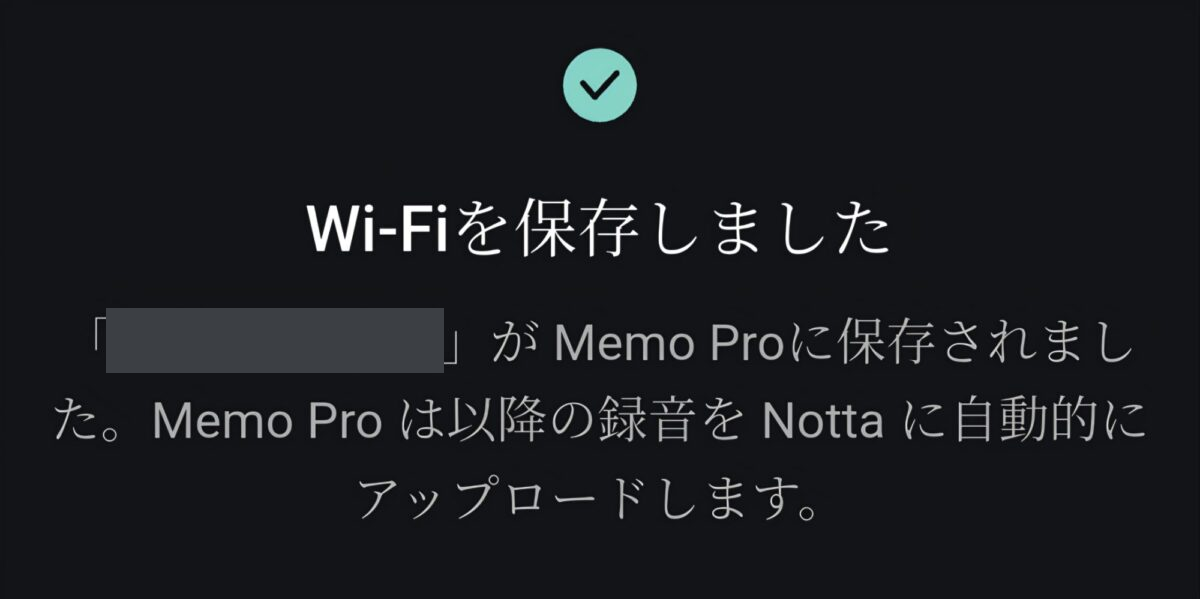
公式ガイドでは、信頼済みWi-Fiは最大3件まで保存できます。
自宅に加えて会社などでも使うなら、利用できる2.4GHz帯のWi-Fiを本体へ追加しておく必要があります。
登録したWi-Fiがない場所ですぐ確認したいときは、アプリのBluetooth転送などで手動取り込みする方法もあります。
メーカー資料では、同期には次の条件があります。
5GHz帯だけのWi-Fiには対応しないため、使いたい場所のネットワークは確認しておきたいです。
また、正常にアップロードされた録音は、Nottaのワークスペースに保存され、本体からは自動で削除される仕様です。
本体にも録音を残しておく使い方を考えている人は、この点を把握しておくとよさそうです。
Proには、録音中の重要な箇所を残すブックマーク機能もあります。
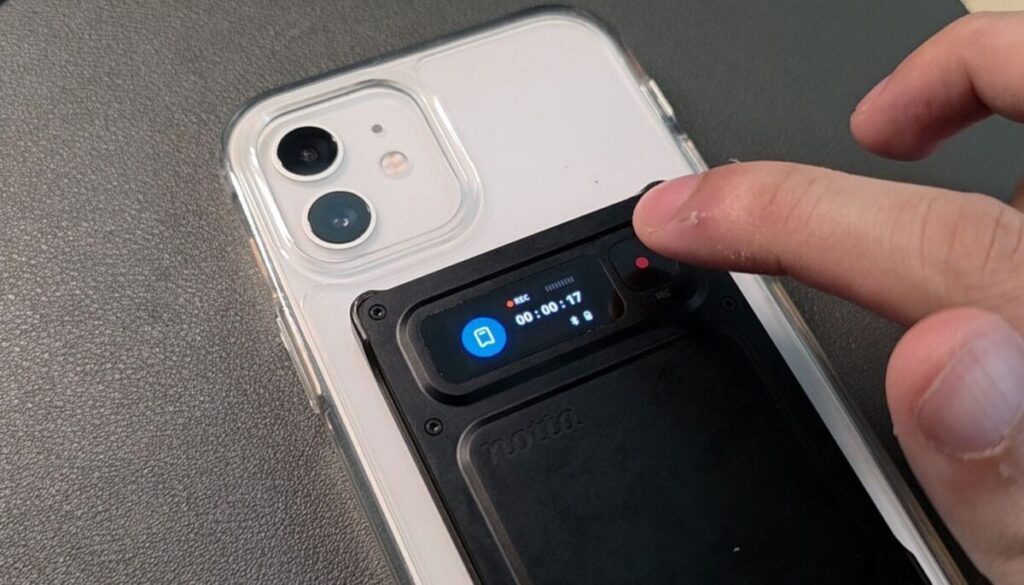
実際に試すと、録音中にRECボタンを1回短く押すだけでブックマークを付けられました。
アプリで文字起こしを見るときに、マークした箇所を目印にして、あとから内容を振り返れます。
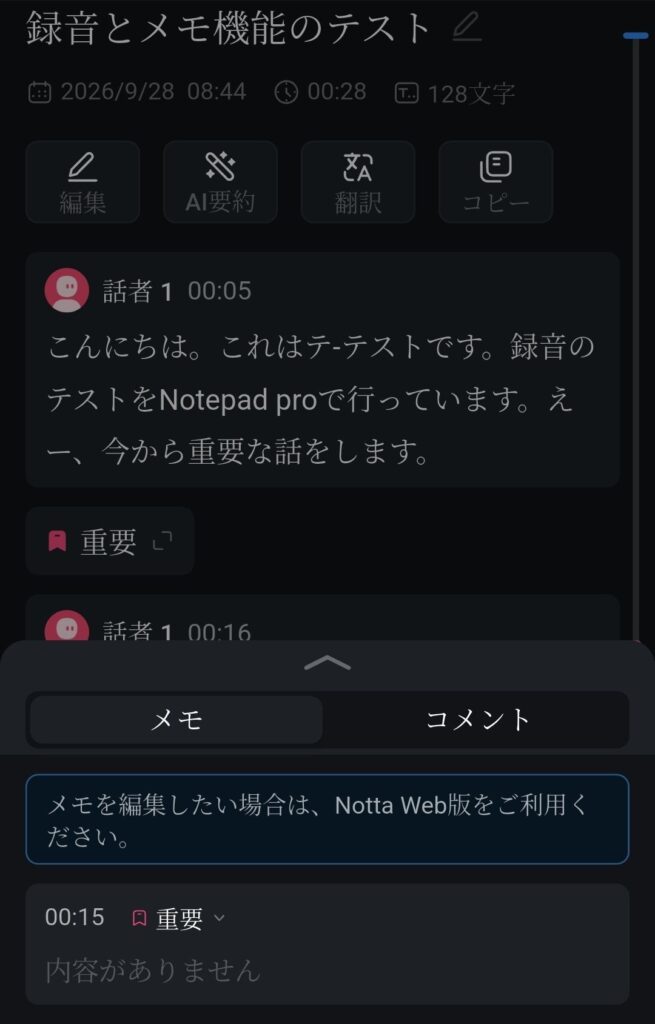
「ここはあとで確認したい」と思った箇所を、簡単な操作で残せるのが便利です。
長押しは録音終了の操作になるので、マークを付けるときは短く押して離す操作です。
補足を残したい場合は、公式ガイドで案内されているように、Web版でブックマークにメモを追加することもできます。
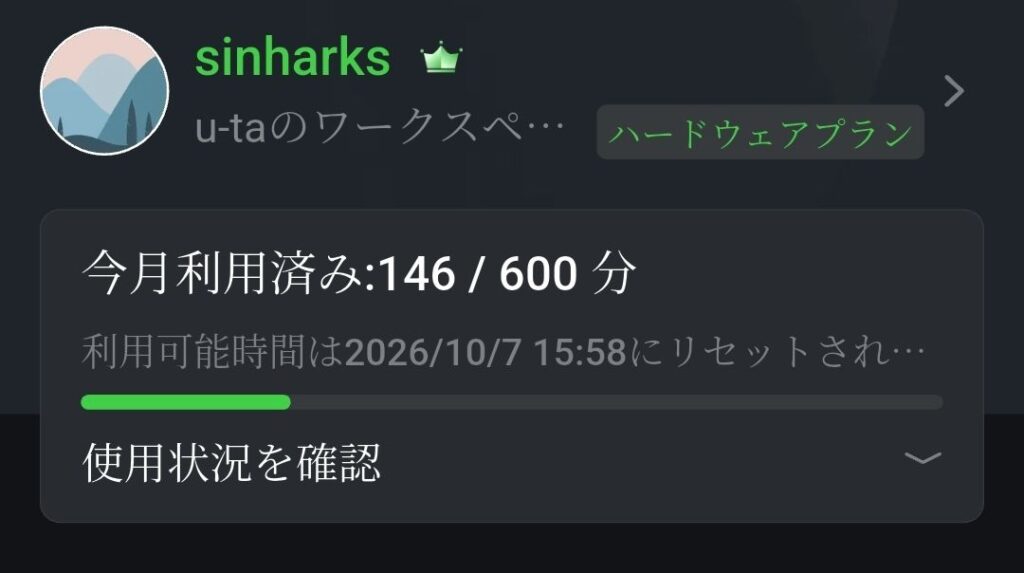
初期設定時は300分と表示されていましたが、その後アプリでも「ハードウェアプラン」の表示と月600分の文字起こし枠を確認できました。
Memoシリーズでは、購入者向け無料の「ハードウェアプラン」(月600分)を利用できます。
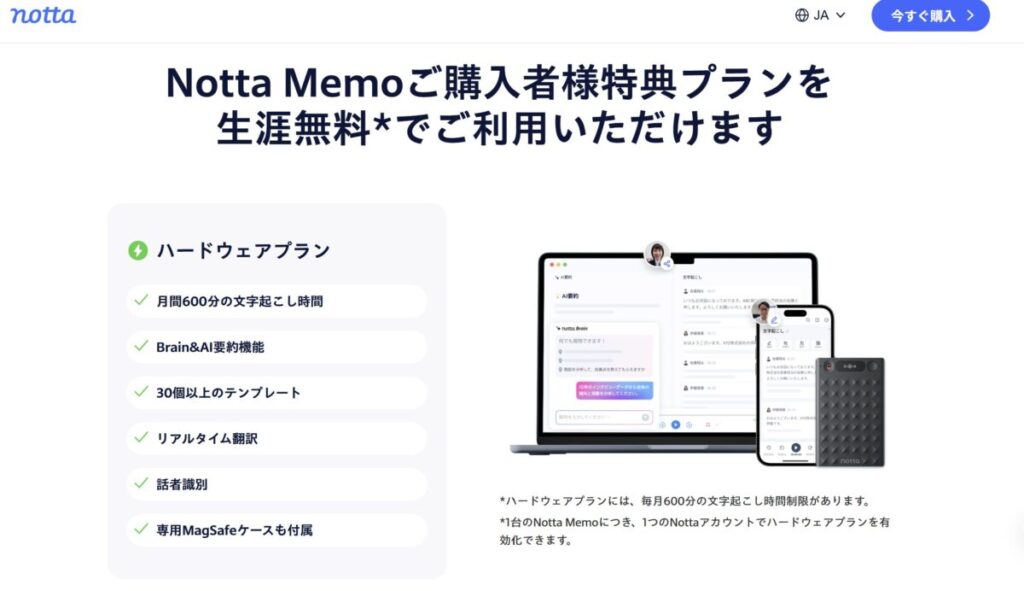
メーカーの案内では、2026年9月17日から、毎月の文字起こし上限が300分から600分へ拡大しました。
対象はProだけでなく、従来のNotta Memo・Memo Type-Cを含む全製品です。
600分は毎月10時間分の文字起こし枠で、Proの購入時だけ使える一度きりの特典ではありません。
資料上では、AI要約は月100回、ファイルインポートは月100ファイルで、こちらにも利用上限があります。
すでにType-C版を使っているなら、無料枠を増やすことだけを理由にProへ買い替える必要はありません。
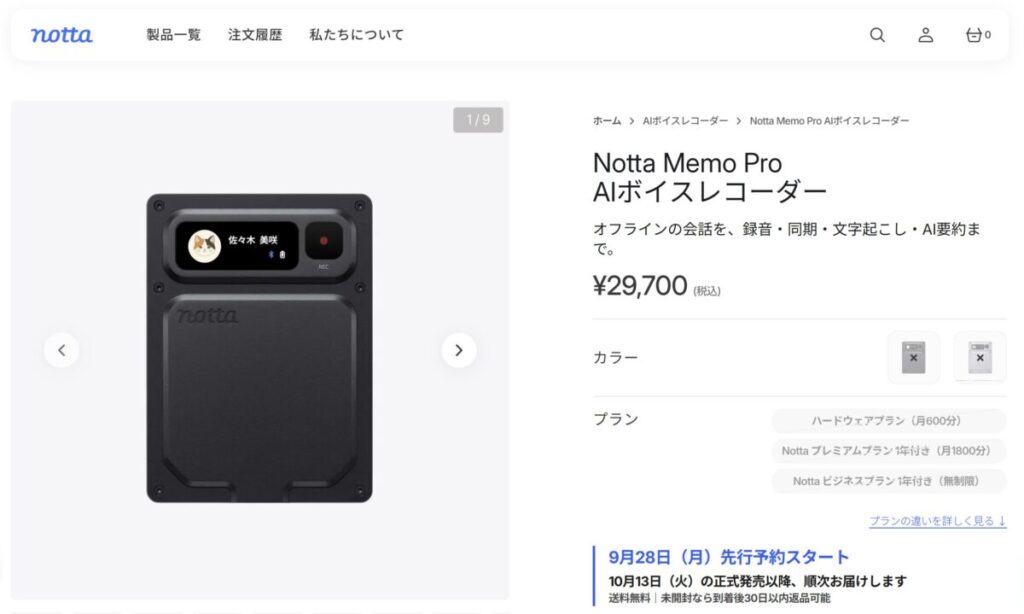
2026年9月28日(月)から、Notta Memo公式ストアで先行予約販売が始まりました。
一般販売は2026年10月13日(火)からで、Amazon・楽天市場・Notta Memo公式ストアで購入できる予定です。
Notta Memo Proの通常価格は29,700円(税込)です。
カラーはシルバーグレー/スペースブラックの2色です。
クーポンコード:TZM9P5PJ
通常29,700円(税込)から10%OFFの26,730円(税込)で購入できます。
有効期限は2026年10月31日(土)23:59までです。
Notta Memo Pro公式サイトで、購入時にクーポンコードを入力してください。
販売価格やクーポンの適用条件は、購入時の公式ストアで確認してください。
▼10月31日まで、クーポンコード「TZM9P5PJ」で10%OFF
これからMemoシリーズを選ぶなら、僕はProを第一候補にします。
録音モードの切り替えが不要になり、自動同期や見やすい画面も加わって、普段の操作が確実に減ったと感じるからです。
特に、前モデルでスイッチの切り替えやアプリへの転送が面倒だった人には、買い替える意味があると思います。
一方、電話用のモードにしたまま使い、Type-C版をPCにつないで取り込む流れにも満足しているなら、急いで買い替えなくてもよさそうです。
USB転送はType-C版でも使えますし、購入者向け無料プランの月600分の文字起こし枠も共通です。
価格差を見ながら、自動切り替え・自動同期・小さい本体・カラー画面に、どれくらい価値を感じるかで選ぶのがいいと思います。
前モデルの使用感は、Notta Memo Type-Cのレビュー記事でも詳しくまとめています。
Notta Memo Proは、前モデルで必要だった細かい操作が減り、録音から内容を確認するまでの流れがスムーズになった一台でした。
おすすめなのは、仕事の電話を記録したい人や、普段の会議ツールでは文字起こしできないミーティングも録音したい人です。
そのうえで、録音する場面が変わったときのモード選択や、録音後の転送操作を減らしたいなら、Proの便利さを感じやすいと思います。
自社側の会議ツールで必要な記録をすべて残せている人や、すでにType-C版の使い方に満足している人には、購入・買い替えの優先度は高くありません。
電話とオンラインMTGでは文字起こし・要約ともに実用的だと感じましたが、固有名詞などは確認が必要です。
僕にとっては、電話を中心に必要な場面で録音して、あとから内容を確認する、その普段の使い方が少しラクになったと感じるProでした。
▼10月31日まで、クーポンコード「TZM9P5PJ」で10%OFF