【自宅で楽しく運動!】リングフィットアドベンチャーを遊んでみた感想とレビュー!【口コミ】
u-ta 電脳ライフ

■最終更新日 2026年5月15日 by u-ta
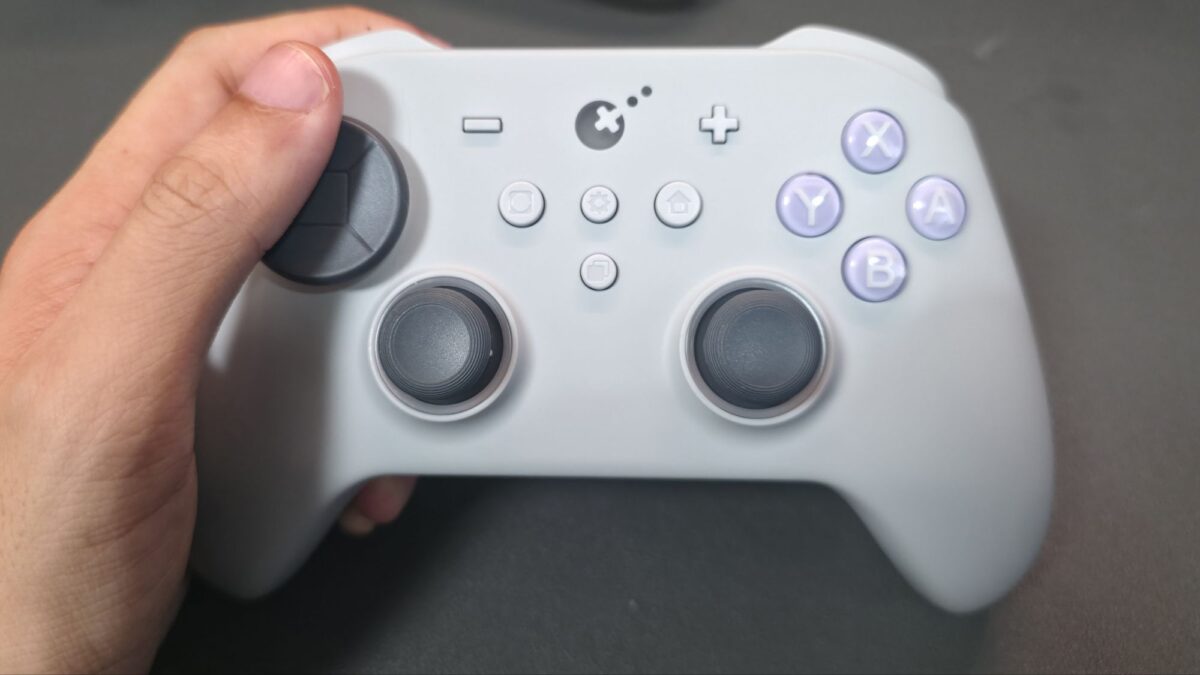
GuliKit TT Maxは、TMRテンション調整スティックと最長10分のAPGマクロループ、4つの取り外し可能な背面ボタンを搭載した多機能コントローラーです。

同価格帯のサードパーティコントローラーと比べてスティックの「硬さ(テンション)」をユーザーが直接調整できる点が大きな差別化ポイントで、エリートコントローラーに近い機能を手軽に使えるのが魅力です。
この記事では実際に開封・接続・ゲームプレイを通じて確認した内容を詳しくレビューします。
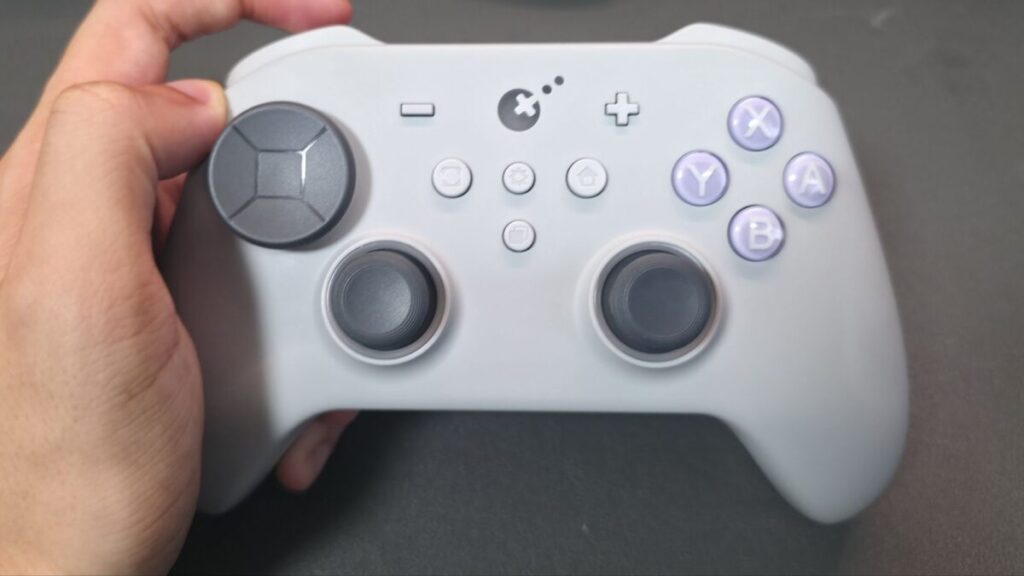
まずスペックを確認しておきましょう。
| 項目 | 詳細 |
|---|---|
| 接続方式 | 有線(USB Type-C)/ Hyperlink2無線(専用アダプタPC05)/ 内蔵Bluetooth |
| 対応機種 | Nintendo Switch / Switch 2 / PC / Android / iOS |
| ポーリングレート | 有線:1000Hz / Hyperlink2無線:820Hz / Bluetooth:730Hz |
| スティック | TMR磁気センサー 4000段階超高精度、720度テンション調整機能付き |
| トリガー | 256段階ホールトリガー(マイクロスイッチ)、アナログ/デジタル切り替え対応 |
| 背面ボタン | 4つ(取り外し可能パドル式)、各30秒マクロ記録対応 |
| マクロ機能 | APGマクロループ:最長10分記録・ループ再生 |
| 連射機能 | AUTO全自動連射 / TURBO半自動連射 |
| 振動 | 磁気浮上モーター、HD振動/スーパー触覚/ローター振動(3種×3段階=9通り) |
| ジャイロ | 6軸ジャイロセンサー |
| Dパッド | 二層式(精密)/ 円盤型(格ゲー向け)切り替え可能、4/8方向設定可 |
| ABXYボタン | 物理交換対応(Switch配列 ⇔ Xbox配列) |
| バッテリー | 950mAh、最大14~26時間(RGBオフ・全自動連射オン時) |
| RGBライト | 5種類のエフェクト(消灯対応) |
| 重量(梱包込) | 570g(梱包サイズ:18.5 × 12.7 × 7.5 cm) |
| 発売日 | 2026年1月15日 |
特に注目したいのはHyperlink2無線の820HzポーリングレートとAPGマクロループの最長10分記録という2点です。
Bluetooth接続のポーリングレートでも730Hzで十分低遅延ですが、専用アダプタを使うことで更に820Hzに引き上げられます。
マクロ記録についても、他社の多くが10〜30秒程度のところを最長10分まで記録できるのは、TT Maxならではの特徴です。
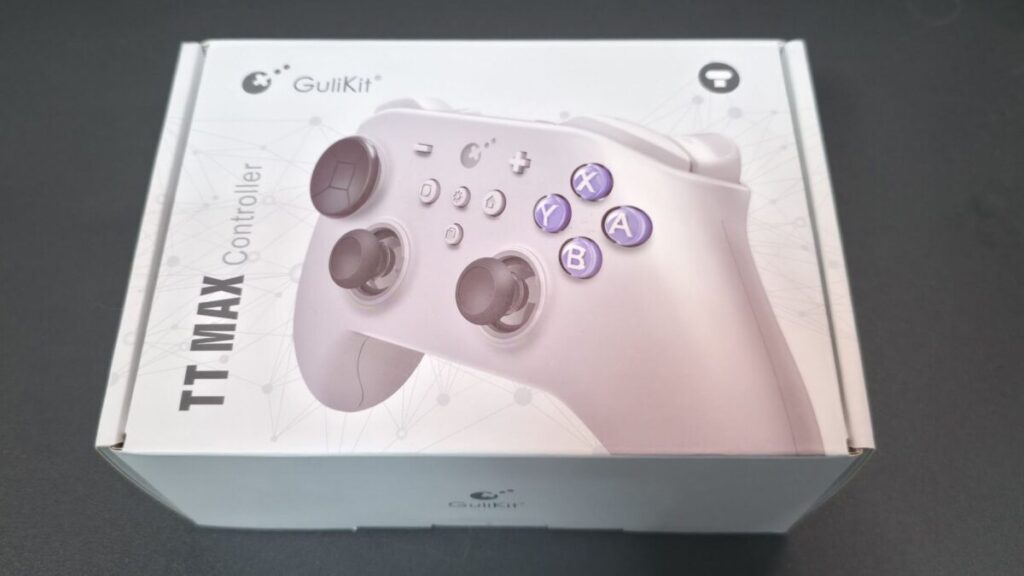
開封してみると、付属品が思ったよりもずっと豊富でした。
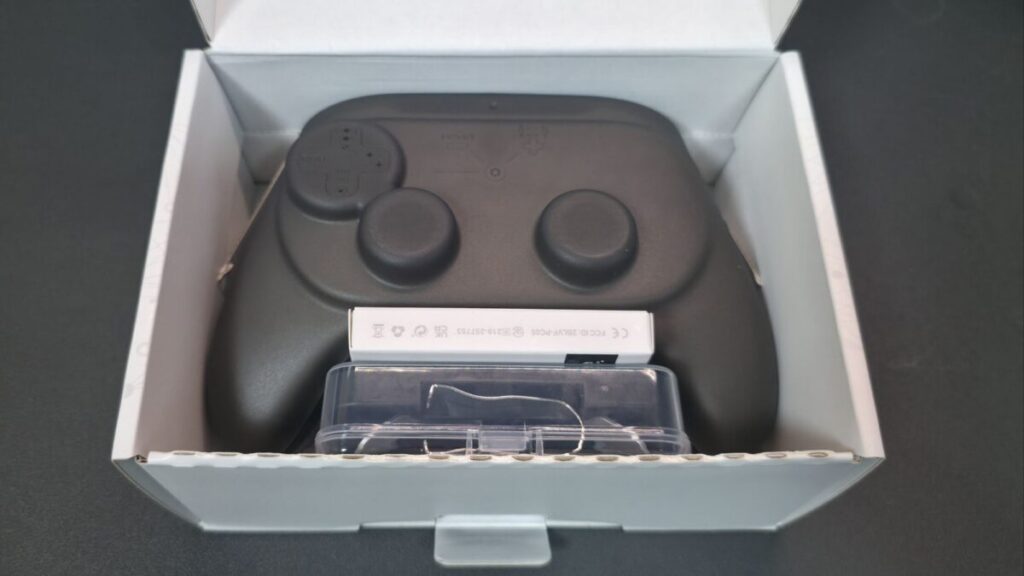
保護ケースに入った状態で同梱されていて、箱を開けた段階からしっかり梱包されている印象です。
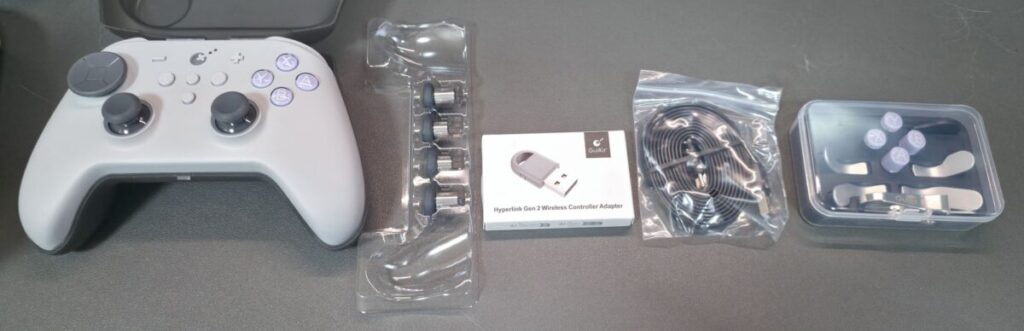
同梱物は以下の通りです。
スティックキャップが3種類の高さで左右セット付きというのは嬉しいポイントです。
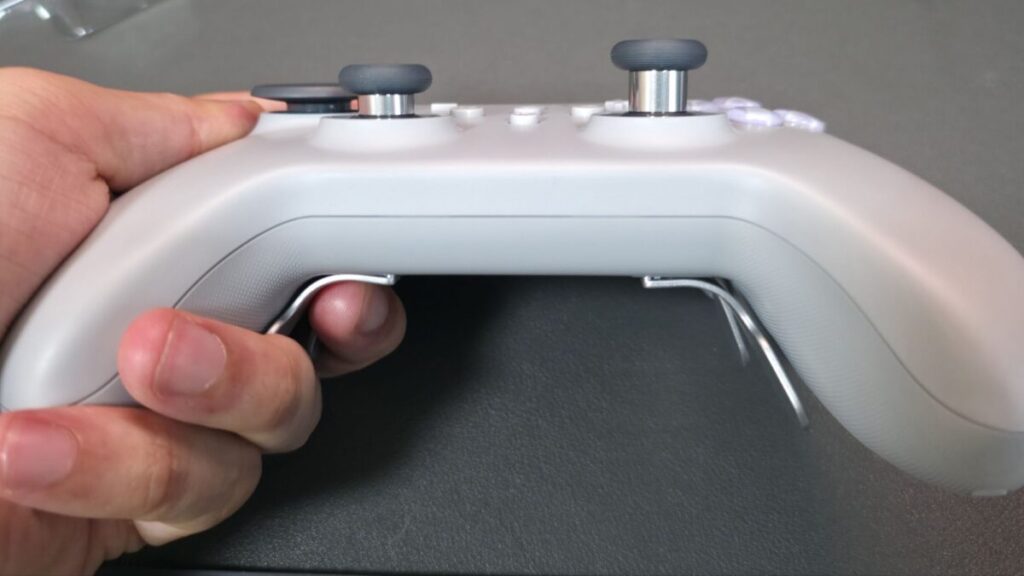
FPSやTPSをやる人は右スティックだけ高めのキャップに変えると、カメラの細かい操作がしやすくなります。
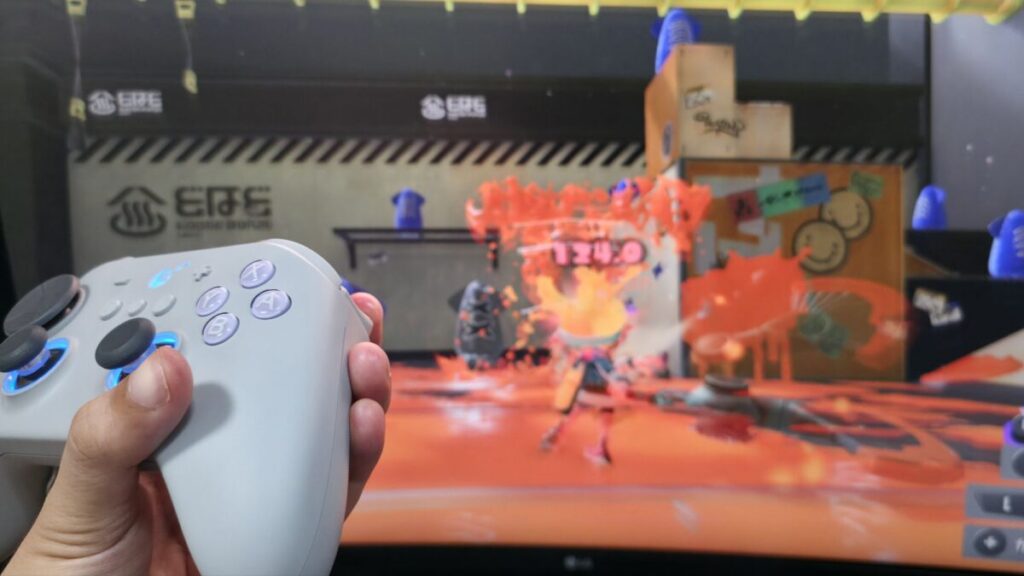
実際に2番目に高いスティックキャップを右スティックだけに装着してスプラトゥーンをプレイしてみたところ、エイムの細かい調整がしやすく感じました。
高さ変更の効果は個人差もあるので、最初はいろいろ試してみるのがおすすめです。
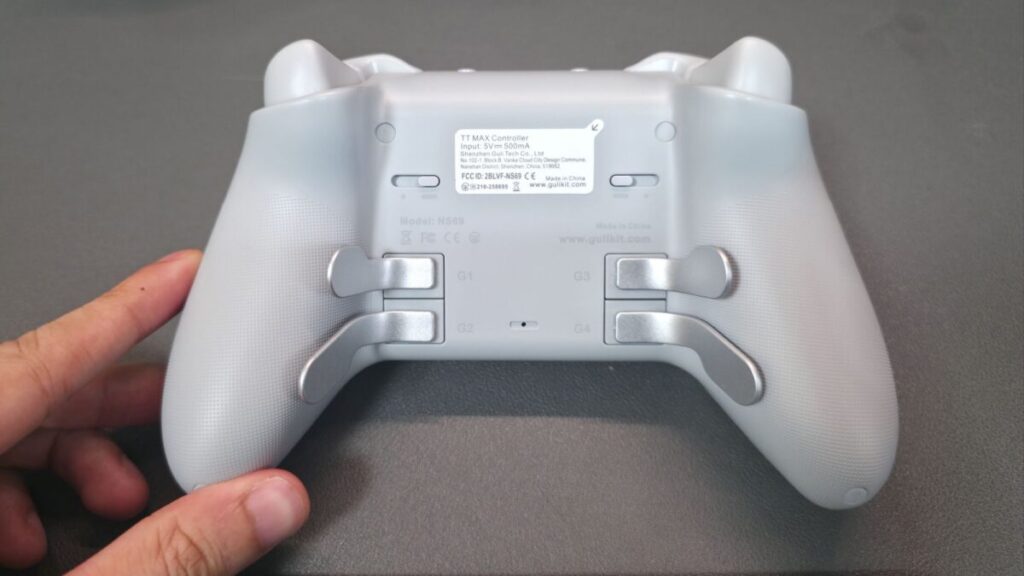
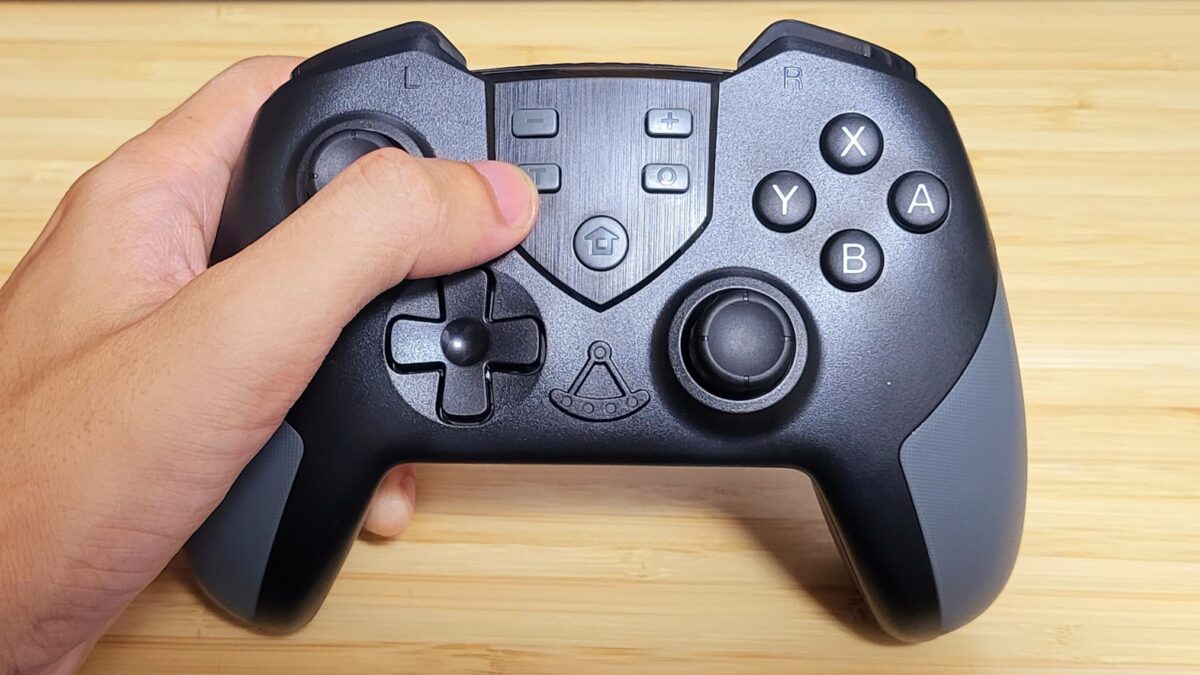
背面がザラザラした質感で、Switch 2の純正プロコンよりもXboxの純正コントローラーに近い握り心地です。
がっちり握れる安心感があって、長時間プレイでも手がすべりにくい印象でした。
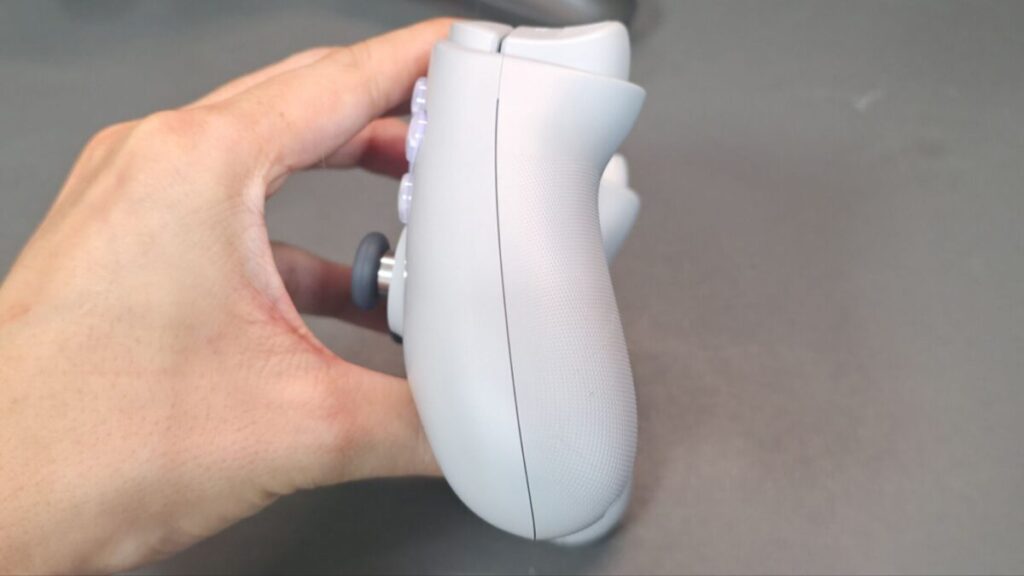
スティックのリング部分が金属製になっていて、そこだけ見ると高級感があります。
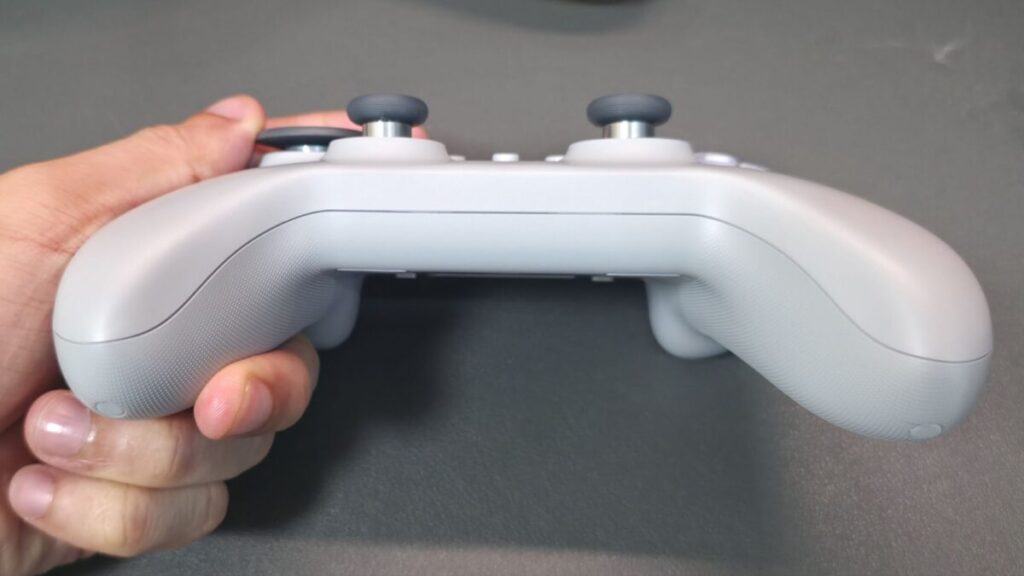
スティックの配置はPS系コントローラーと同じ左右対称(並列)レイアウトで、PS4/PS5に慣れているユーザーにはすぐ馴染めると思います。
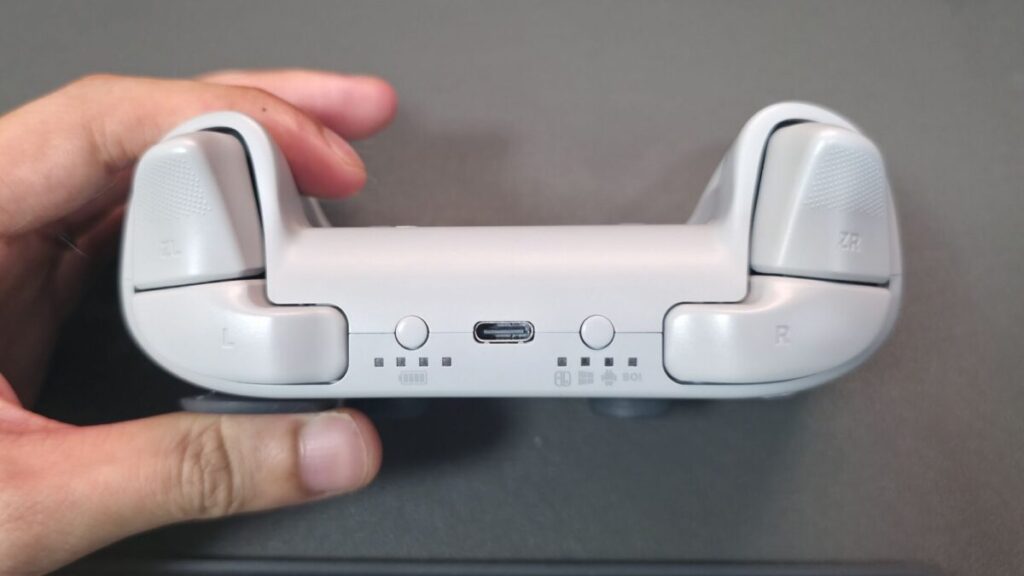
TT Maxは有線・Hyperlink2無線・Bluetoothの3つの接続方式に対応しています。
コントローラー上面の右ボタンをダブルクリックすることで、iOS・Android・Windows・Switchの接続モードを簡単に切り替えられます。
各接続方式のポーリングレートをまとめると以下のようになります。
| 接続方式 | ポーリングレート | 特徴 |
|---|---|---|
| 有線(USB Type-C) | 1000Hz | 最も安定・最低遅延 |
| Hyperlink2無線(専用アダプタ) | 820Hz | PC向け超低遅延無線 |
| 内蔵Bluetooth | 730Hz | Switch/iOS/Android向け |
競技プレイやFPSで遅延を極力減らしたい場合は、Hyperlink2接続がおすすめです。
カジュアルなゲームや外出先でのプレイならBluetoothで問題なく、Bluetooth接続の中ではかなり高い応答性です。
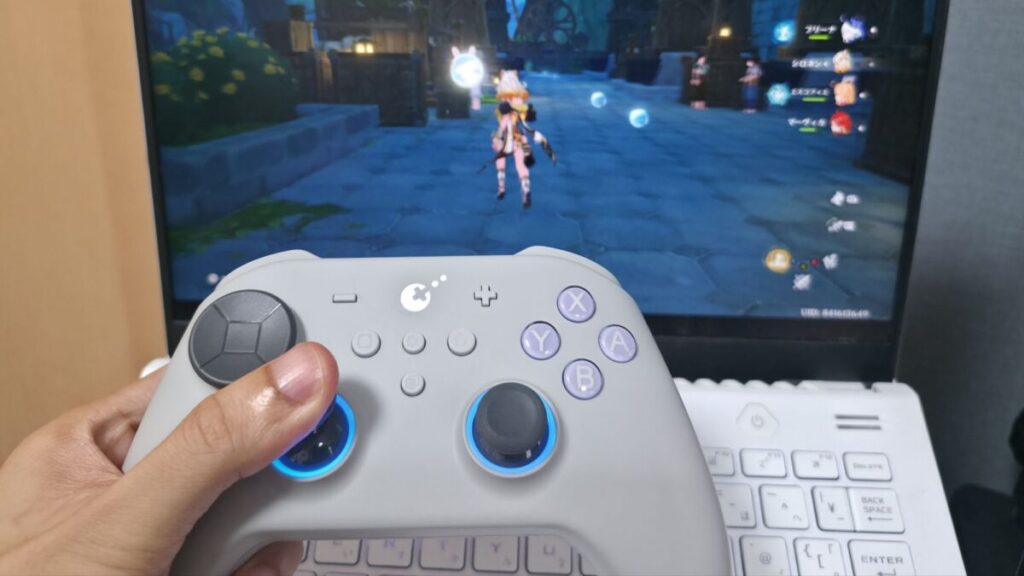
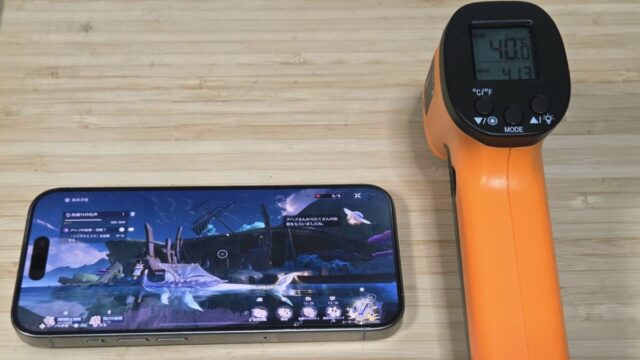
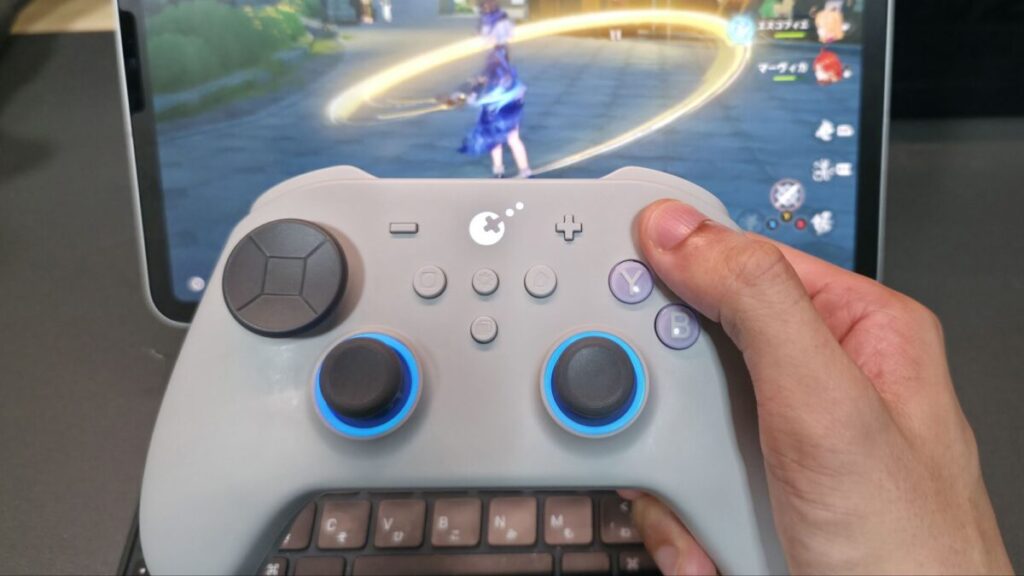
実際にPCでHyperlink2アダプタを使って原神をプレイしてみましたが、遅延を一切感じることなく快適に操作できました。
iPadへのBluetooth接続も確認しており、設定したiOSモードに切り替えると自動でペアリング状態になって接続できました。
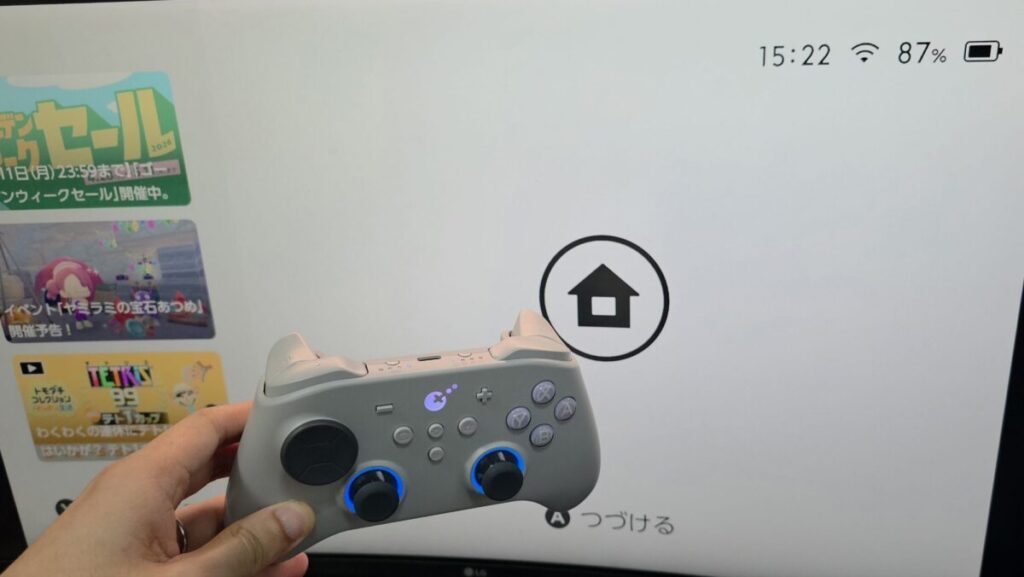
Switch 2でのスリープ解除は少し特殊な初回ペアリング手順が必要ですが、一度設定すれば問題なく動作します。
手順は次の通りです。
この手順を踏むことで、以降はホームボタンでのスリープ解除がスムーズに動作します。
サードパーティ製コントローラーの中にはスリープ解除に追加アップデートが必要なものもありますが、TT Maxは出荷状態からそのまま対応していた点が好印象でした。
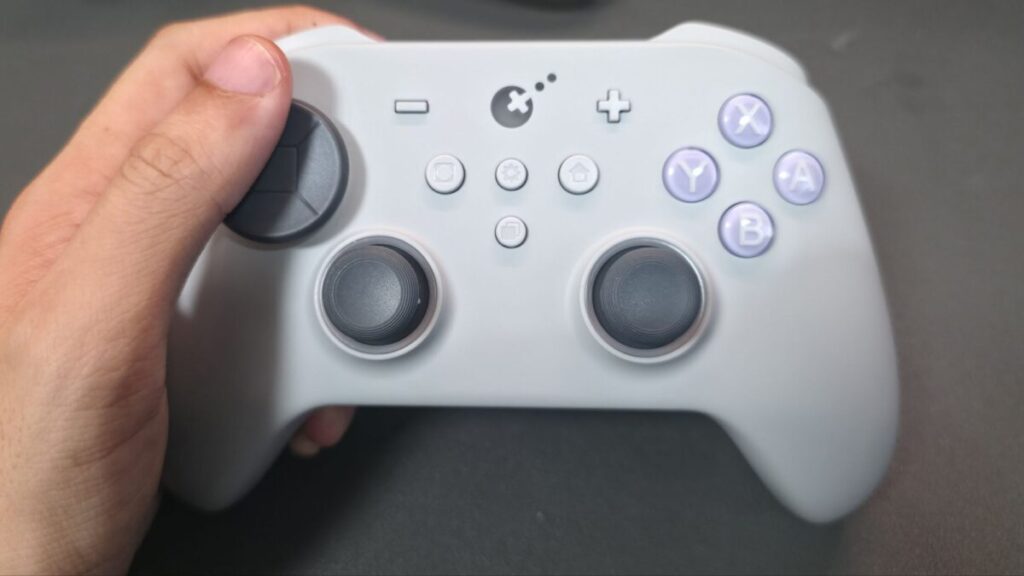
Switch 2の純正プロコンやXbox純正コントローラーに近い感触で、特にPS系に慣れたユーザーにはすぐ馴染める操作感です。
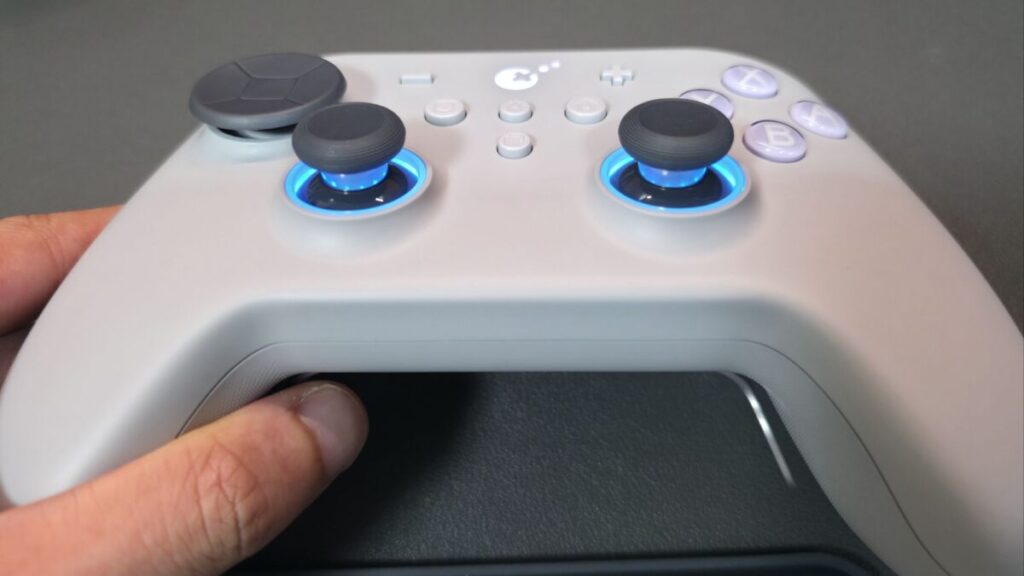
TT Maxのスティックは4000段階のTMR(トンネル磁気抵抗)センサーを採用した高精度設計です。
TMRセンサーは物理的な接触がないため、長期使用でもドリフトが起きにくい構造になっています。
さらに720度のテンション調整機能により、スティックの重さ(硬さ)を自分好みに変えることができます。
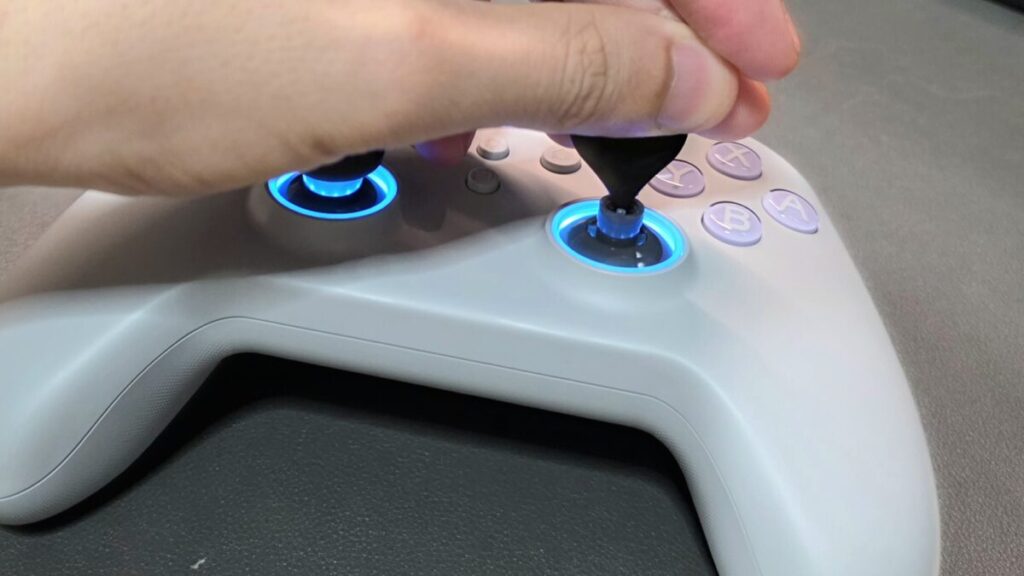
軽めの設定にすればキャラ移動や格ゲーのコマンド入力がしやすくなり、重めにすればFPSの精密なエイムに向いた設定にできます。
僕はFPSやTPSをよくやるので少し固めにするとエイムが安定して良さげでした
3段階のスティックキャップの高さ変更とテンション調整を組み合わせることで、かなり細かいカスタマイズが可能です。
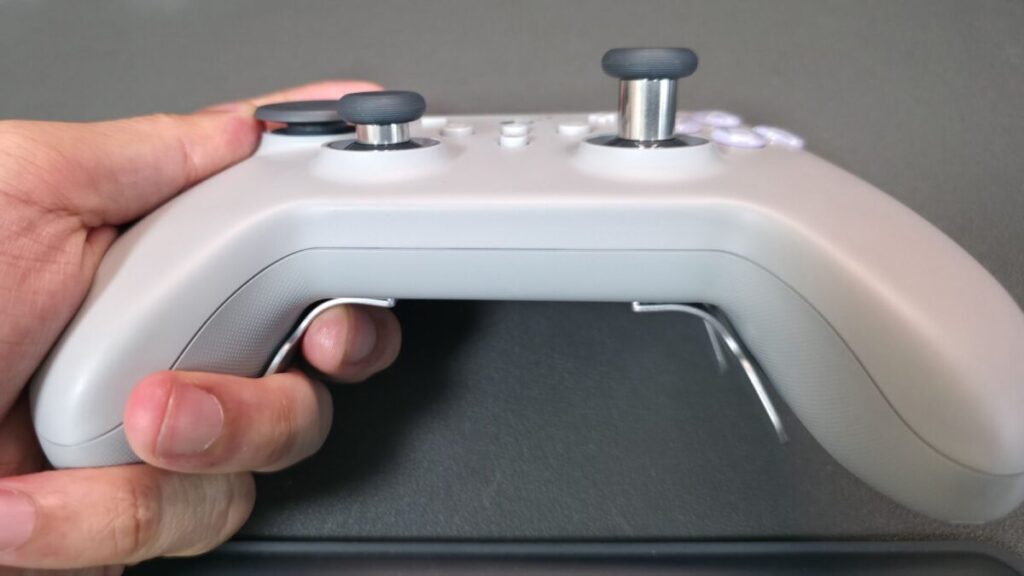
口コミでも「TMRスティックはドリフトが発生しにくく、テンション調整できて自分好みにできる」という声が複数ありました。
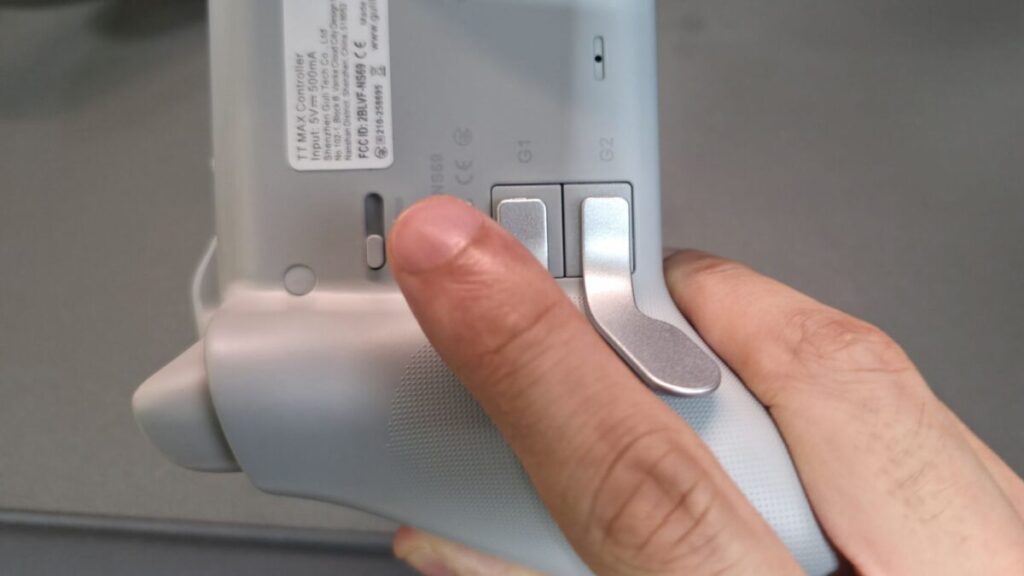
トリガーは256段階のホールトリガーで、アナログとデジタルの2モードを切り替えられます。
トリガーロックをかけるとストロークが浅くなり、スイッチ感が増して連打しやすくなります。
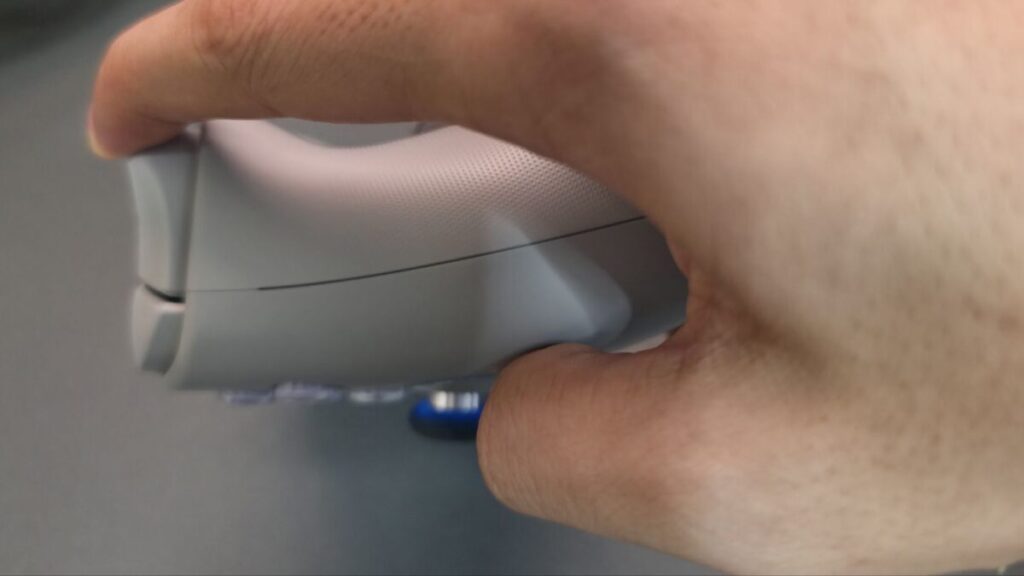
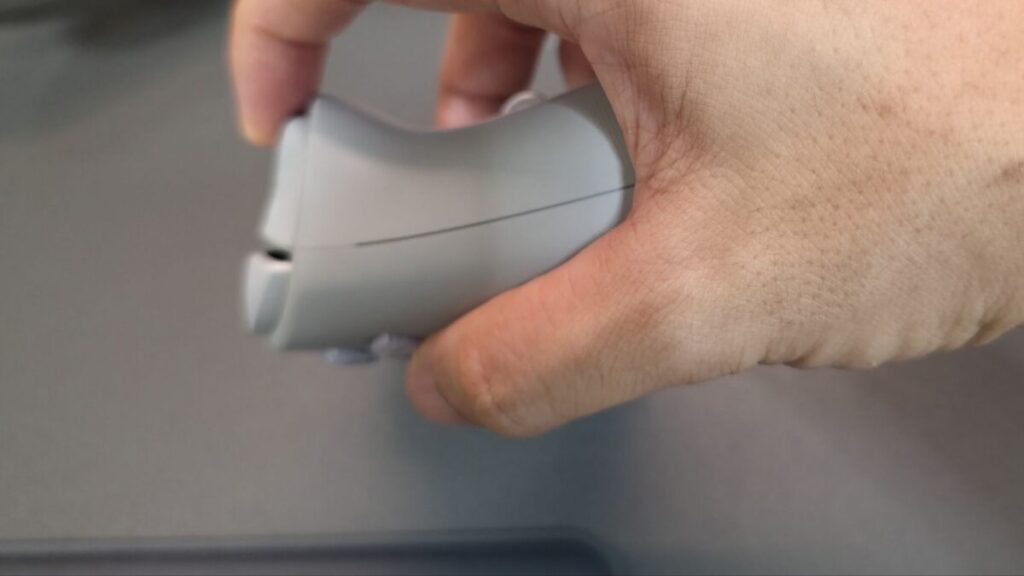
スプラトゥーンのボトルカイザーのようにZRを素早く連打する武器を使う場合は、トリガーロックをかけた状態がかなり使いやすかったです。
レーシングゲームでアクセルを細かく調整したい場合や、アナログ入力を活かしたいゲームではトリガーロックなしの通常モードに切り替えて使い分けできます。
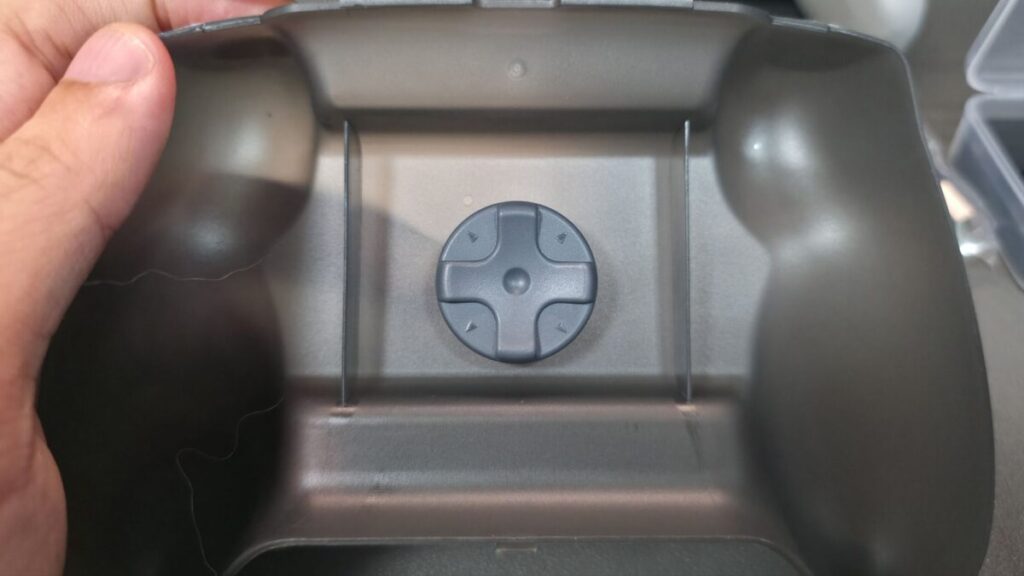
Dパッドは精密入力向けの二層式十字キーと格ゲー向けの円盤型Dパッドの2種類が同梱されており、交換して使えます。
円盤型に替えると斜め入力がしやすくなり、格ゲーのコマンド入力が格段に快適になります。
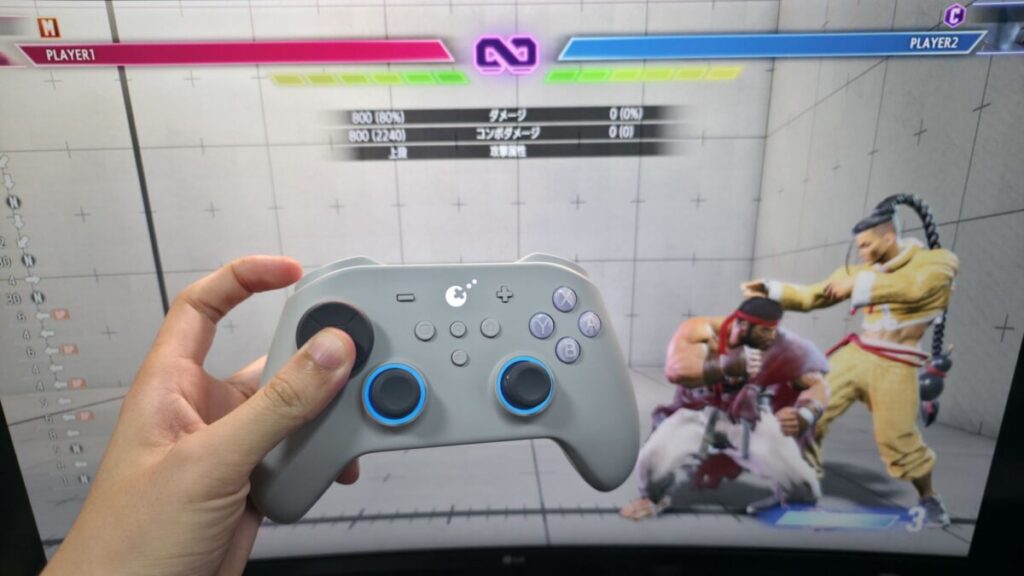
Street Fighter 6でモダン操作でプレイしてみたところ、しゃがみガードのような斜め入力がしやすく、凸凹してないので痛くなりづらいのが好印象です。
Dパッドは4方向・8方向の切り替えにも対応しており、ゲームやプレイスタイルによって使い分けられます。
口コミでも「格ゲーのコマンド入力も全く問題無し」という声があり、格ゲーユーザーには特に刺さるポイントと言えます。
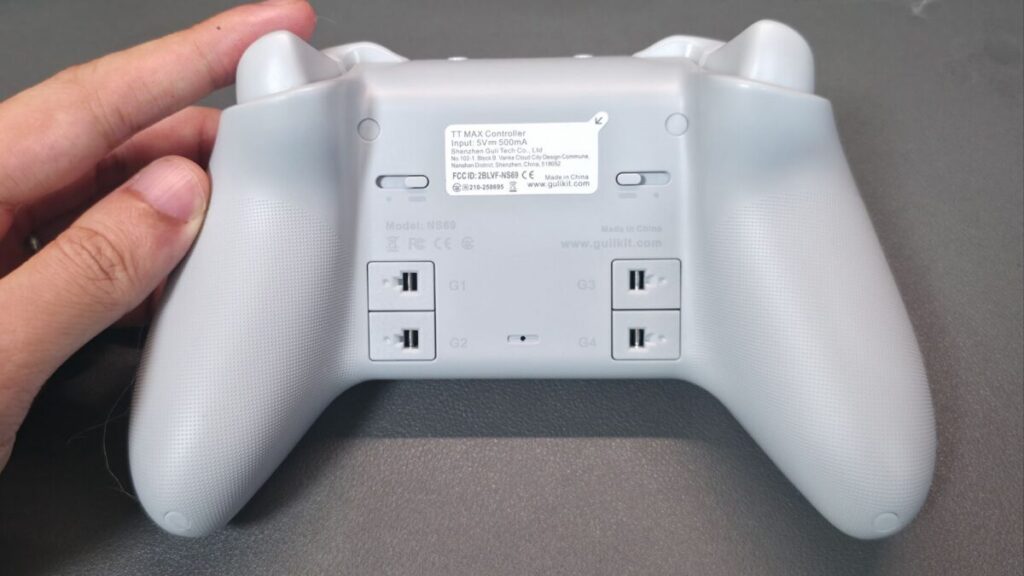
背面ボタンは4つ(G1〜G4)あり、本体中央方向に向かってグッと押し込むだけで装着できます。
一度ハマるとしっかり固定されて意図せず外れることはなく、安心感がありました。
ボタンは押しやすく、エリートコントローラーのパドルに近い感覚で使えます。
意外と軽いタッチで反応するので、誤操作が気になる場合は使わないボタンを取り外しておくという選択肢もあります。
割り当て方法は設定ボタン+割り当てたい背面ボタンを同時押しした後に、そこに割り当てたいキーを押すだけとシンプルです。
各背面ボタンには30秒のマクロ記録もできるので、短い連続操作を4種類まで登録できます。
なお、背面パドルの付け方のコツは取説に記載がありませんが、本体の中央方向(斜め)に押し込むのが正解です。
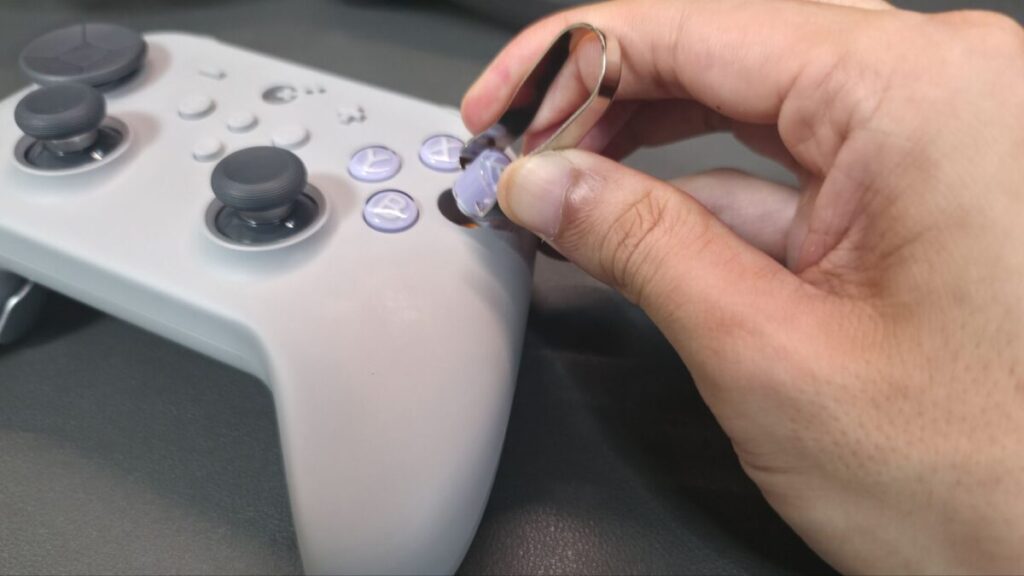
ABXYボタンは物理的に取り外して交換することで、Switch配列とXbox配列を切り替えられます。
付属のクリップをボタンの溝に引っかけて持ち上げるとボタンが外れ、同梱のXbox配列ボタンに付け替えるだけです。
ただし、位置を間違えてはめると高さが合わずに押せなくなるため、交換の際は向きと種類をきちんと確認しながら作業してください。
PCのSteamでは箱コンとして認識されるので、Xbox配列に変えておくとゲーム内のボタンアイコンと表示が一致して混乱しにくくなります。
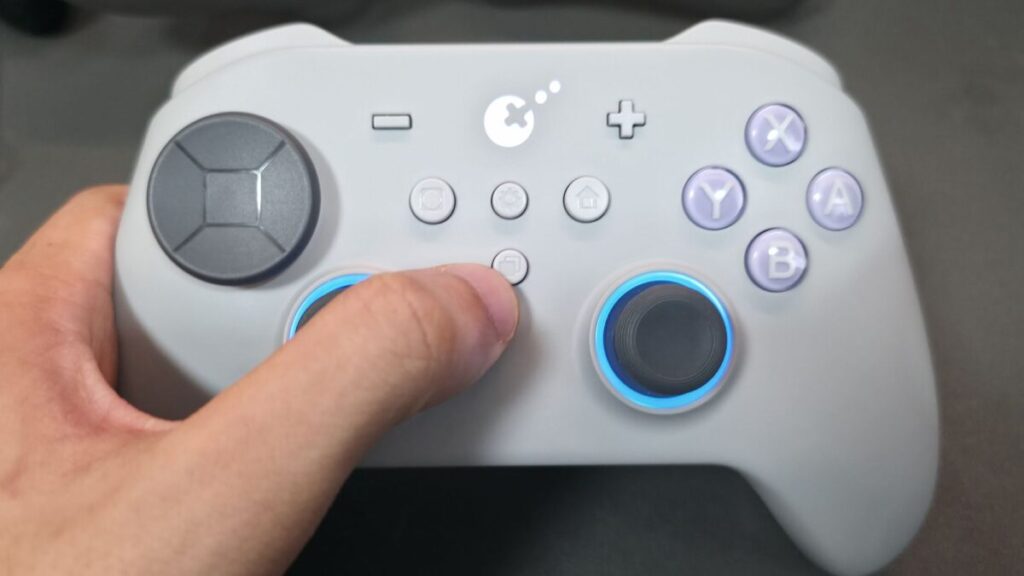
APGマクロループは最長10分間の操作を記録してループ再生できる機能で、ゲームの自動化に活用できます。
使い方はシンプルで、コントローラー上面の学習ボタン(2つのアイコンが重なったボタン)を3秒長押しすると記録が始まります。
記録したい操作を実行したら学習ボタンをもう一度押して終了し、その後ダブル押しするとループ再生がスタートします。
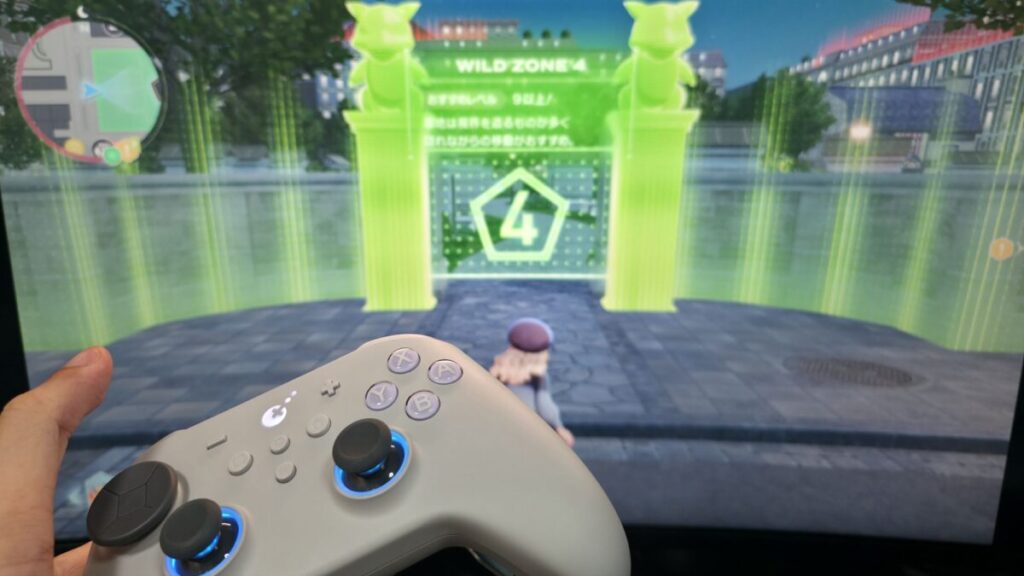
ポケモンZAのワイルドゾーン周回(色違い厳選)で実際に使ってみたところ、問題なく繰り返し動作しました。
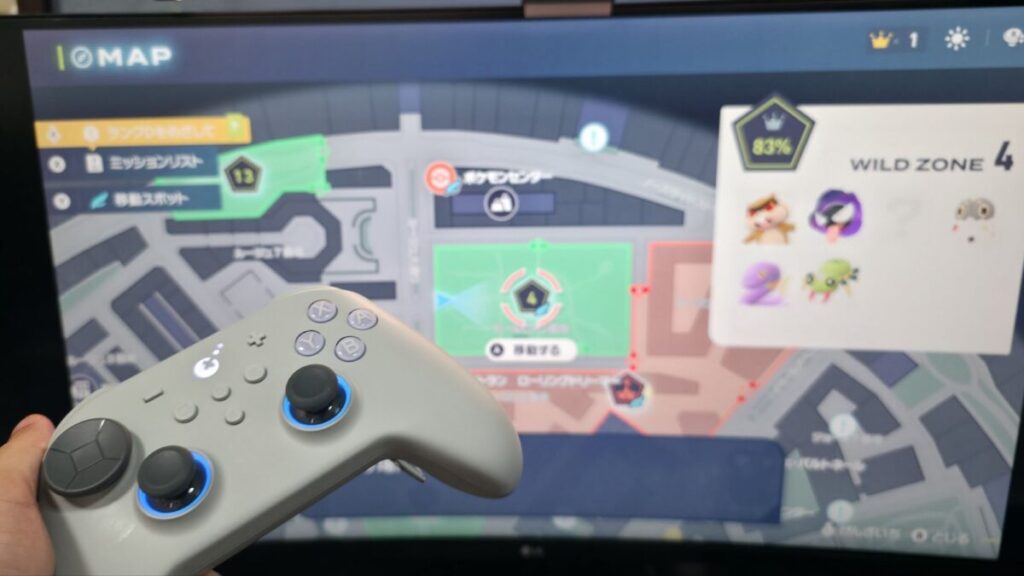
コツとしては、ローディングがあるゲームでは操作のテンポをゆっくりめにして記録するのがおすすめです。
早めに操作しすぎると読み込み待ちのタイミングでずれが生じることがあります。
APGマクロループ(長い操作・10分まで)と背面ボタンへのマクロ割り当て(短い操作・30秒×4種)を組み合わせることで、複数の自動操作を同時に登録できます。

実際にAmazonで購入したユーザーの声をまとめました。
GuliKit TT Maxは、TMRスティックの精度・耐久性と豊富なカスタマイズ機能を備えた多機能コントローラーです。
マルチ対応・高耐久スティック・豊富なカスタマイズを一台にまとめたいなら、GuliKit TT Maxは十分に選択肢に入る一台です。
気になる方はぜひチェックしてみてください。