
【10分の1サイズ】40W充電に対応したSwitchドック「GENKI Dock2」レビュー!
u-ta 電脳ライフ

■最終更新日 2026年10月8日 by u-ta
アフィリエイト広告を利用しています。
どうも、うーたです。
アニモをコントローラーで遊びたいけど、PC用とスマホ用のどちらを選べばいいか迷いますよね。
僕なら、まずは遊ぶ端末と持ち方から選びます。 PCと兼用するのか、スマホを携帯ゲーム機のように持ちたいのかで、おすすめが変わってきますよ。
PC中心・スマホと兼用するなら、Xbox ワイヤレス コントローラー。
PS5のパッドを使い回すなら、DualSense。
スマホを挟んで遊ぶなら、USB-C直結のG8+ MFi、Androidの分離型ならX4 Aileronが候補です。
アニモにはスマホアプリ版もあるので、PCと同じパッドを使い回すか、スマホを携帯ゲーム機のように持つかで選ぶ製品が変わります。
この記事では、これまでレビューしてきたXboxやDualSenseの使用感も交えながら、おすすめ4製品と選び方を紹介します。 アニモへの対応は、ゲーム公式の対応表とメーカー仕様をもとに確認しています。
アニモでの実機動作は未検証です。 製品自体の使用感と写真は過去のレビュー、ゲーム内の対応は公式資料をもとにしています。
公式の紹介画面には、アニモたちと過ごすホームの様子も映っています。 画面の右上にはガイドやメニューが並んでいるので、移動だけでなく、こうした画面を操作する場面も考えて選びたいですね。

正式名は『アニモ』(Aniimo)です。
日本向け公式告知では、PC・コンソール版は2026年9月16日、iOS・Android版は9月23日に正式サービスを開始しています。
現在はベータテスト参加者だけを対象にした配信ではありません。
| 遊ぶ端末 | 配信先・対応機種 | コントローラーについて |
|---|---|---|
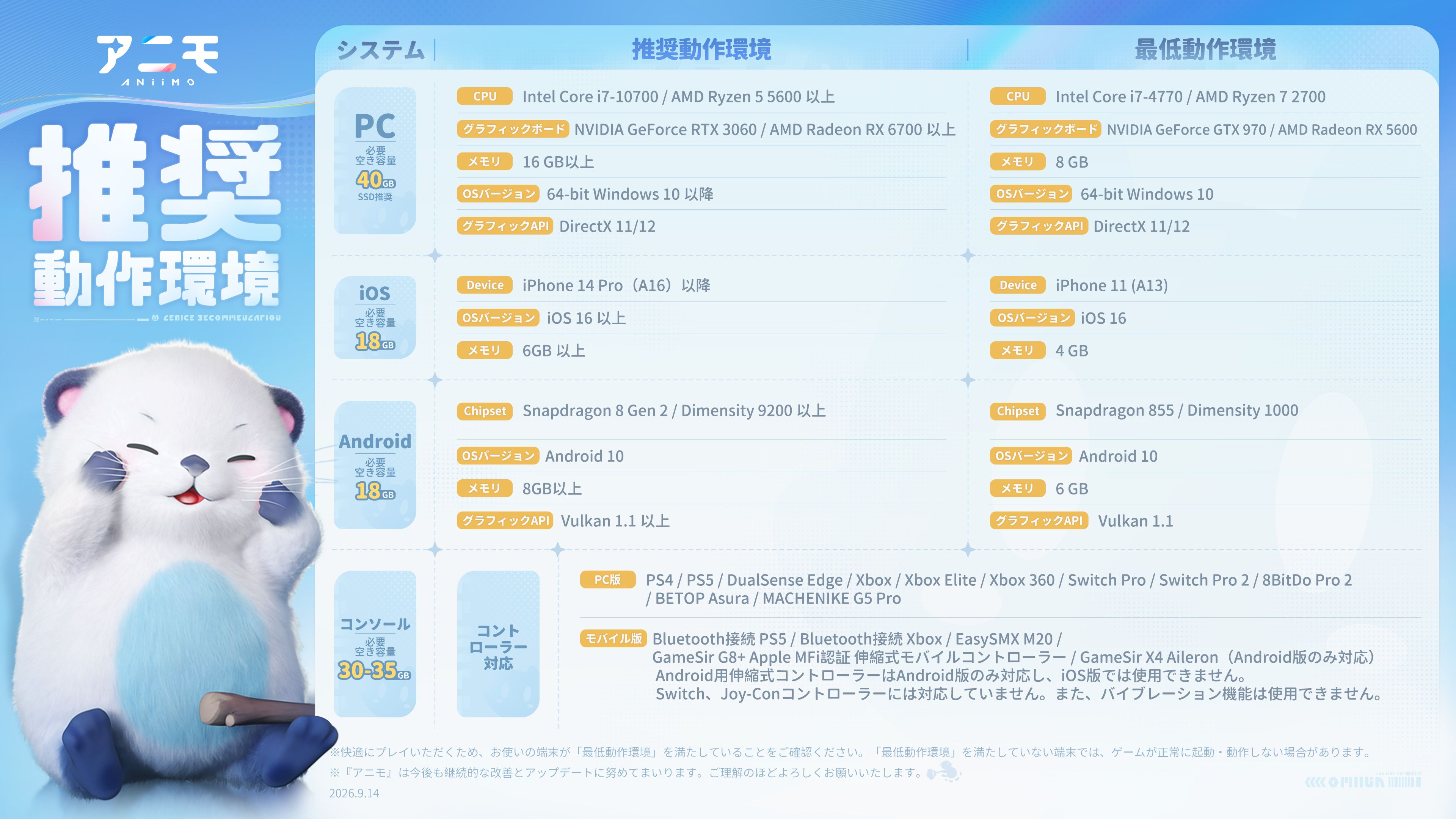
| Windows PC | 公式クライアント/Steam/Epic Games | 公式対応表にXbox、PS5、Switch Proなどを掲載 |
| コンソール | PS5/Xbox | 遊ぶ本体に対応するパッドを使用 |
| スマホ・タブレット | iOS/Android。App StoreはiPhone・iPad向け | Bluetooth接続のPS5・Xbox、指定のモバイル製品を掲載 |
出典:PC・コンソール版の正式リリース告知、スマホ版の正式サービス開始告知、App Store。
公式対応表には、スマホ版のSwitch・Joy-Con非対応、バイブレーション使用不可も明記されています。
PC欄にSwitch Proがあることと、Switch本体でアニモを遊べることは別です。
また、スマホアプリ版とXbox Cloud Gamingではゲームの起動方法が違うため、この記事のスマホ向け候補はアプリ版を基準にしています。
出典:公式動作環境・対応コントローラー表、クラウドゲーミングの公式案内。
PCとスマホで1本を使い回すなら、まずXboxかDualSenseから選ぶのがおすすめです。 スマホはスタンドに置いて、パッドだけを手に持つ使い方になります。
XboxやDualSenseなら、メーカー側がPC・モバイル機器への接続を案内しており、アニモ側の対応表にも掲載があります。
すでにPS5のDualSenseを持っている方は、まず手持ちの1本で入力を確かめてから買い足すのが良いと思います。
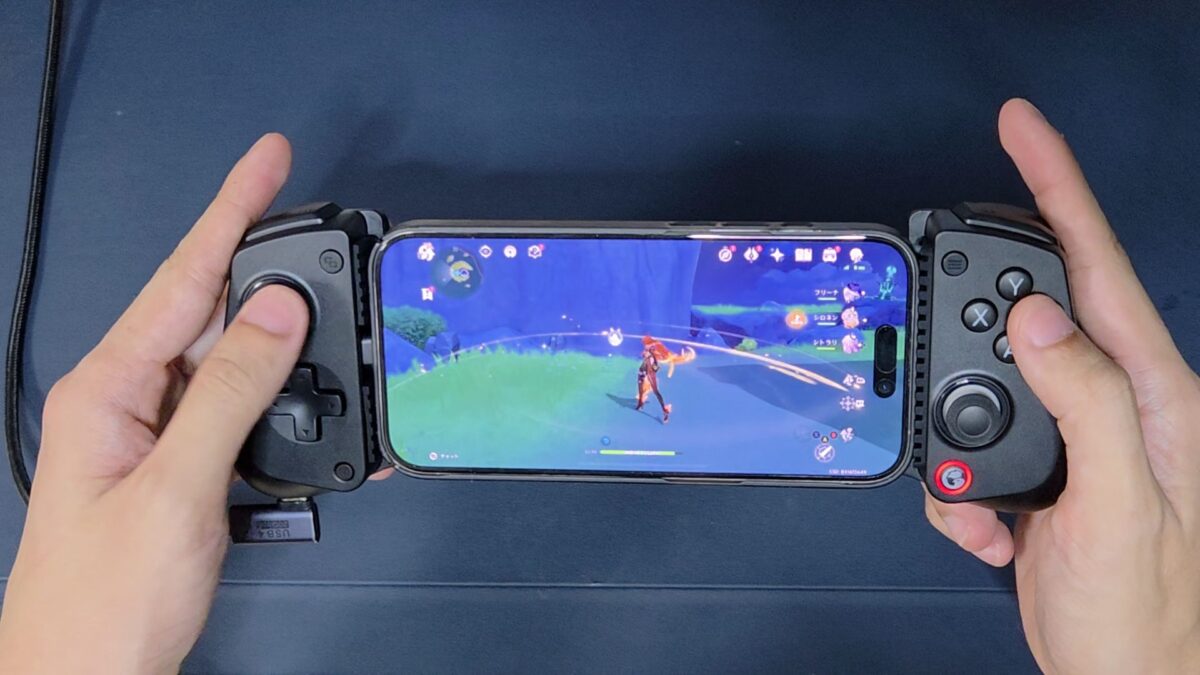
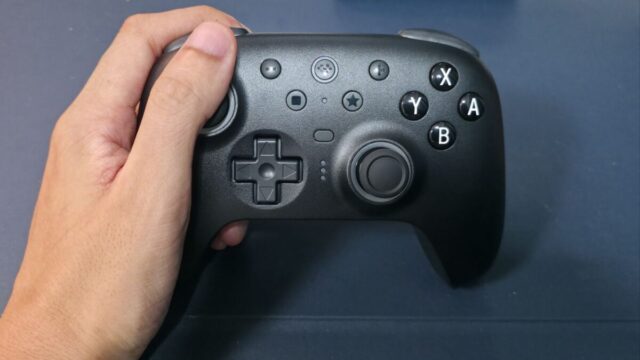
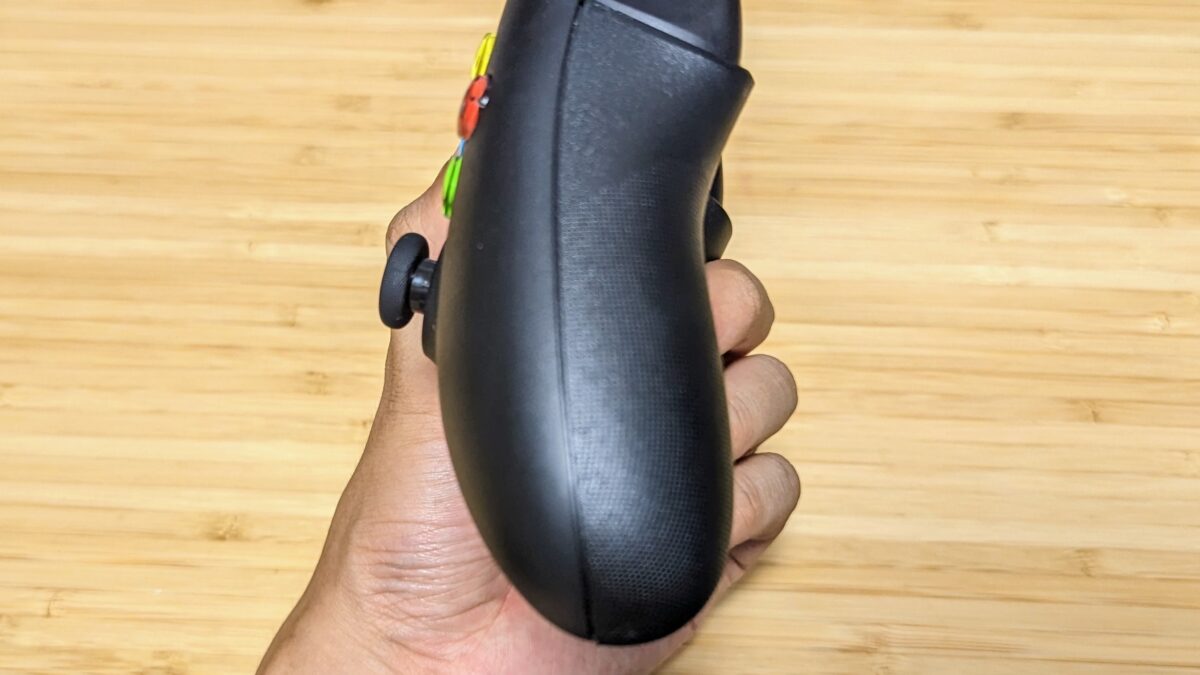
スマホごと手に持って遊びたいなら、一体型がぴったりです。 僕がX5 Liteをレビューしたときも、軽さとグリップの握りやすさは好印象でした。 上の写真は持ち方の参考として見てください。
USB-Cに直接挿すG8+ MFiと、Bluetooth接続のX4 Aileronでは、接続方法も対応端末も異なります。
端子だけでなく、端末の寸法、ケースの厚み、カメラ部分が干渉しないかも購入前に確認しましょう。
公式のゲーム紹介では、アニモと一体化する「リンク」によって、飛行や潜行などの移動を行うと説明されています。 紹介画像でもアニモと冒険者が空中でつながっていて、移動の操作が冒険の大きな要素であることが分かります。
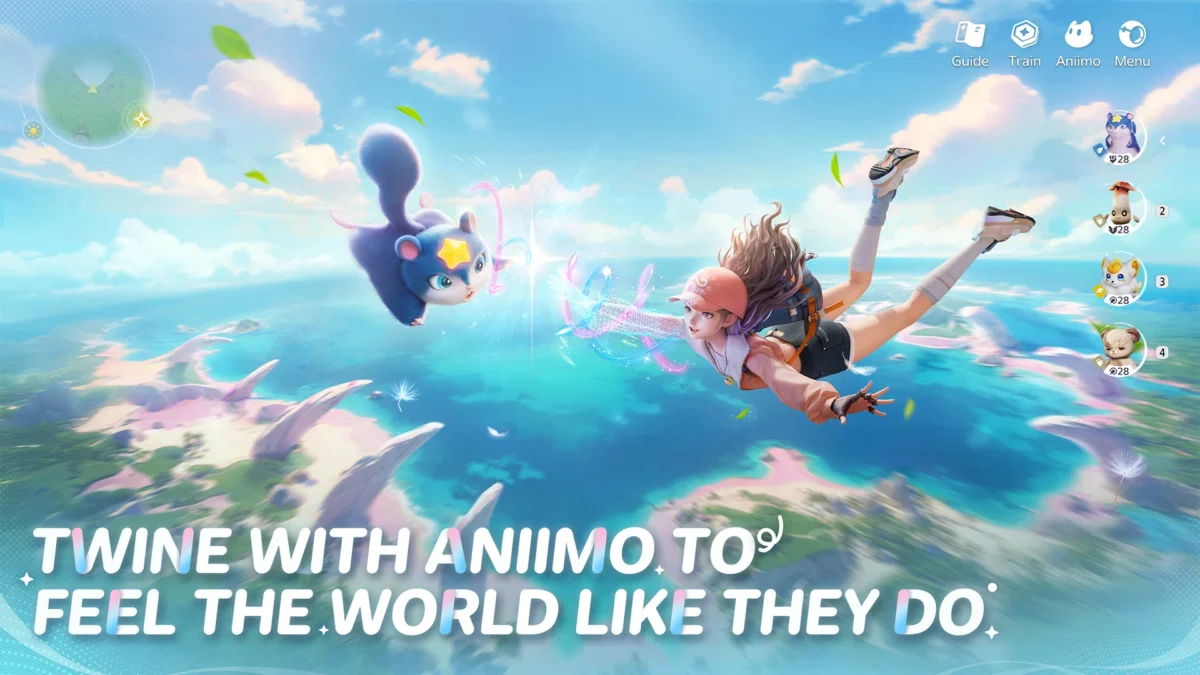
アニモは、モンスターの捕獲や、アニモと一体化する「リンク」を軸にしたゲームです。
僕なら、細かなスペックよりも、視点を動かしながらボタンやトリガーを押しやすいかを重視します。 探索や捕獲で使う操作を考えながら、慣れた配置と握りやすさで選ぶのがおすすめです。
出典:アニモの公式ゲーム説明。
スマホでは比較表を横にスクロールしてご覧ください。
| 製品 | おすすめの用途 | メーカー側の対応端末 | 接続方式 | アニモ公式表の記載 |
|---|---|---|---|---|
| Xbox ワイヤレス コントローラー | PC中心・スマホと兼用 | Windows/Xbox/iOS/Android | PCはUSB・Bluetoothなど。スマホはBluetooth | PC:Xbox、モバイル:Bluetooth接続Xbox |
| DualSense | PS5・PC・スマホと兼用 | PS5/Windows/iOS・iPadOS/Androidなど | USB・Bluetooth。アニモのスマホ向け掲載はBluetooth | PC:PS5、モバイル:Bluetooth接続PS5 |
| GameSir G8+ MFi | USB-Cスマホ・装着範囲内のタブレット | USB-C搭載iPhone・iPad/Android | USB-C直結 | Apple MFi認証の伸縮式モデルを掲載 |
| GameSir X4 Aileron | Androidスマホを挟んで使用 | Android | Bluetooth | Android版のみ対応と掲載 |
ゲーム側の掲載と、メーカー側の対応端末を分けてまとめています。
製品に接続できるOSでも、アニモの動作環境を満たす必要があります。
価格・在庫・同梱品は販売先で確認してください。
出典:アニモ公式対応表、Xbox公式仕様、DualSense公式サポート、G8+ MFi公式マニュアル、X4 Aileron公式FAQ。

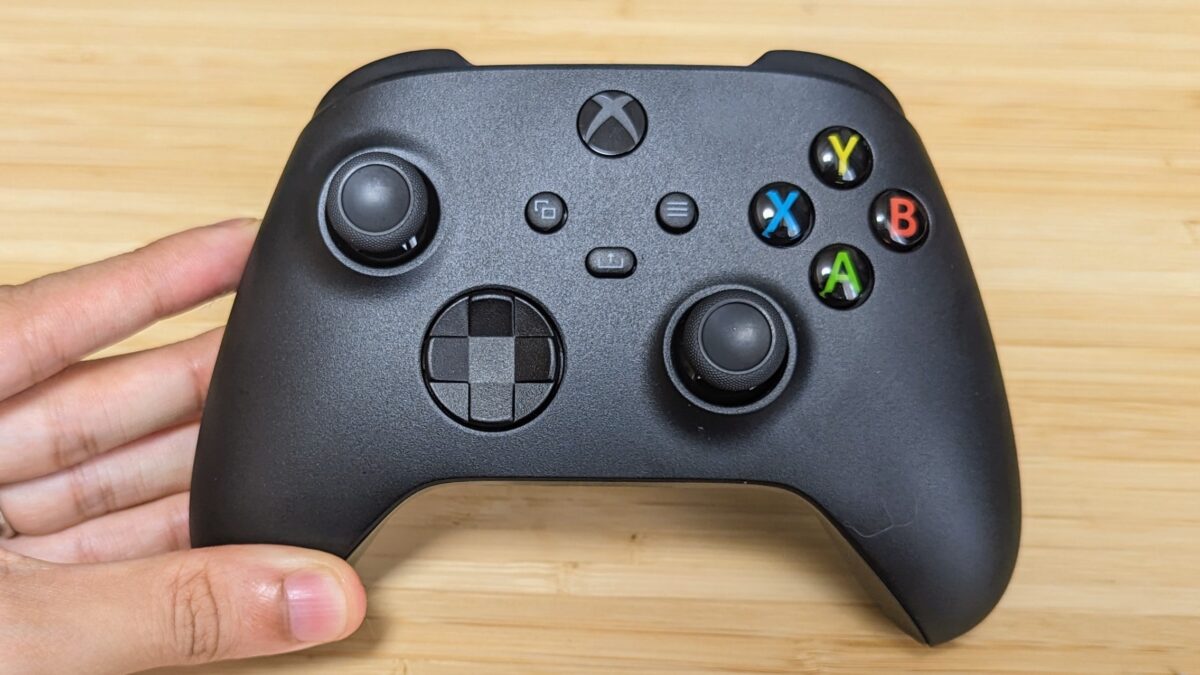
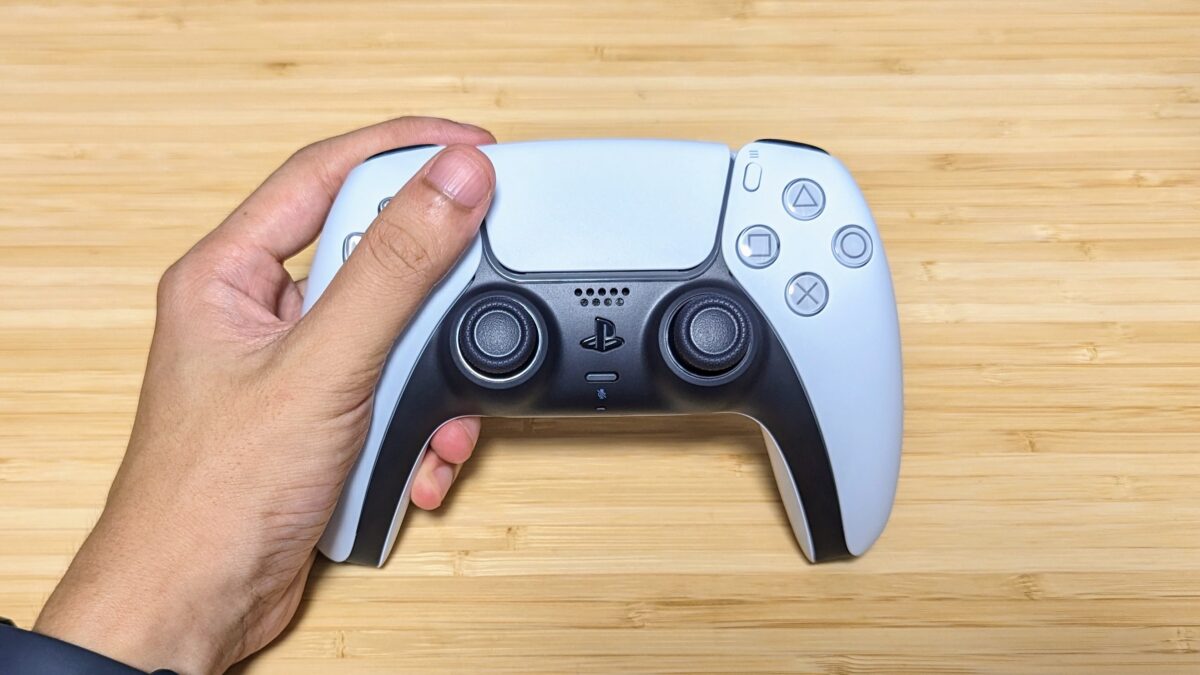
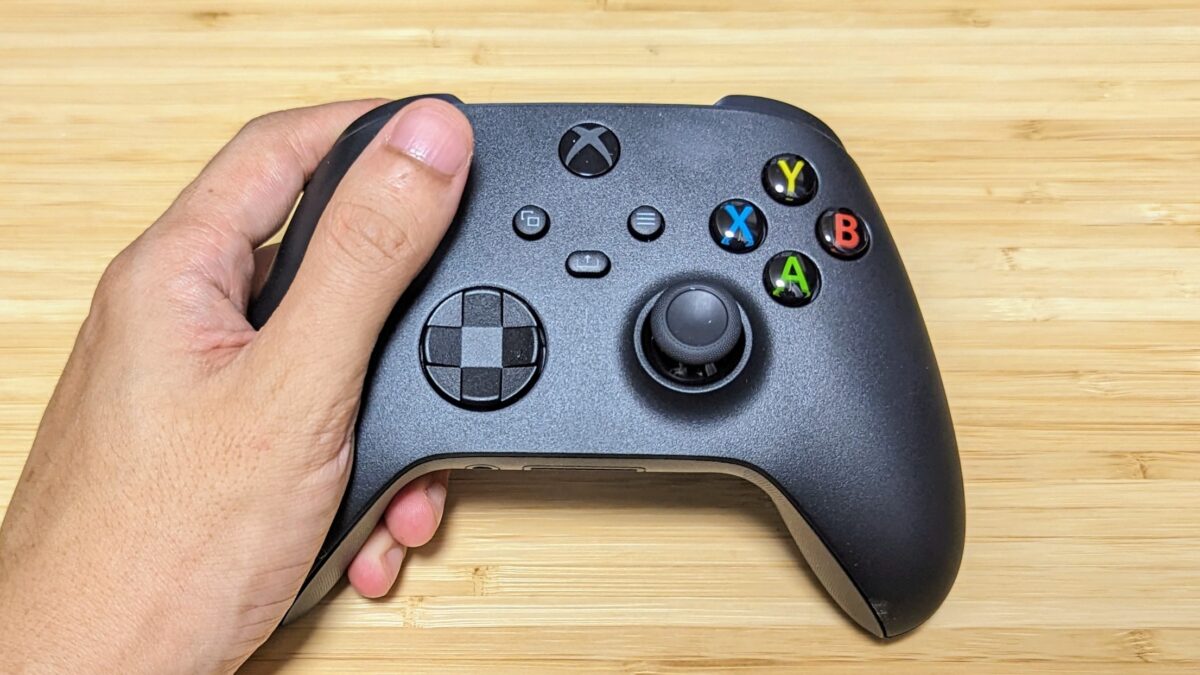
PCをメインに遊ぶ方には、Xbox ワイヤレス コントローラーを第一候補におすすめします。
以前のレビューでも、滑りにくいグリップと安定した握り心地が好印象でした。 ただ、十字キーのカチカチ音は少し気になるので、静かな場所で遊ぶ方はそこもチェックしたいところです。
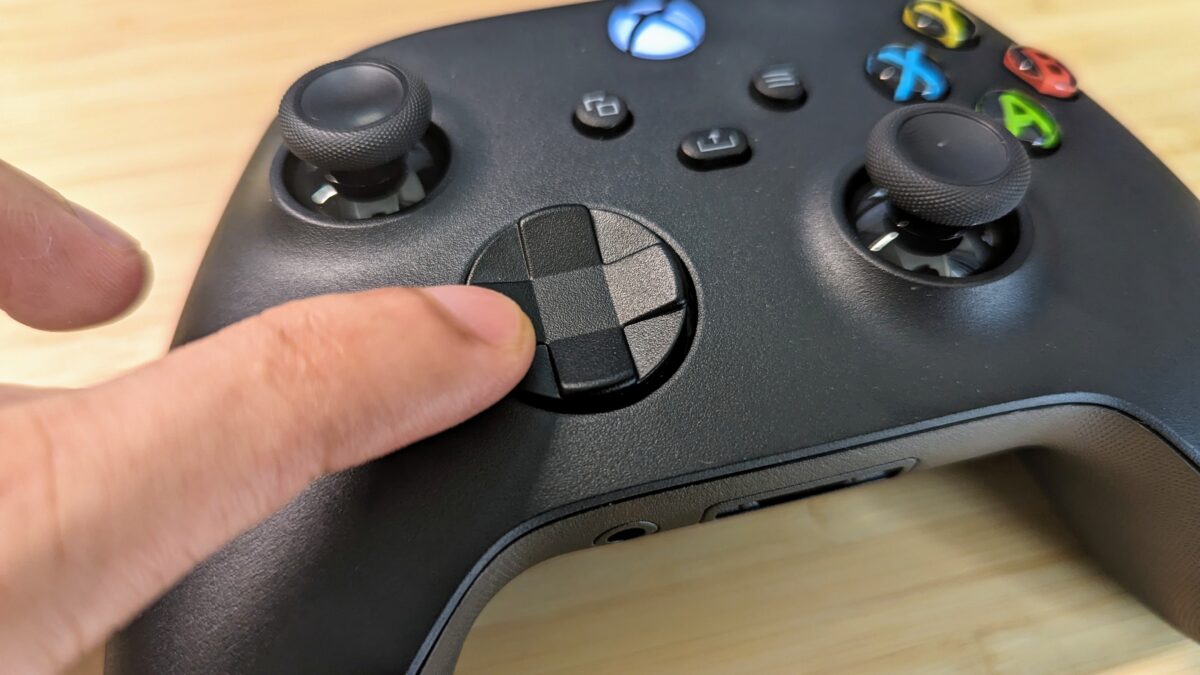
Windowsだけでなく、iOS・AndroidにもBluetoothで接続できるため、PC用とスマホ用を別々に用意したくない方に向いています。
スマホは机のスタンドなどに置いて、コントローラーだけを手に持つ使い方になります。
無線時は単3電池や対応バッテリーで電源を用意する必要があるので、ケーブル付きモデルを選ぶ場合も同梱内容を確認しましょう。
使い心地の詳しい感想は、Xbox ワイヤレス コントローラーのレビューにまとめています。

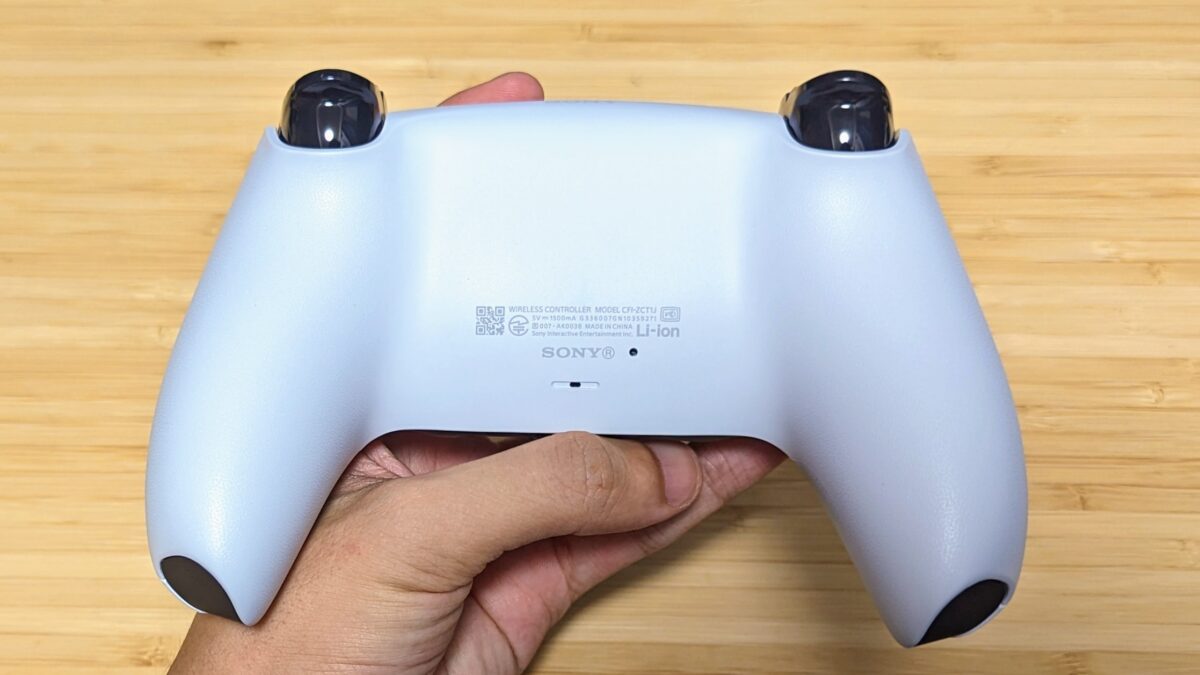
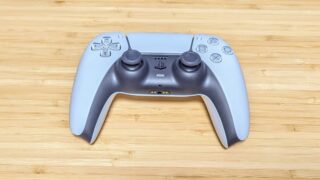
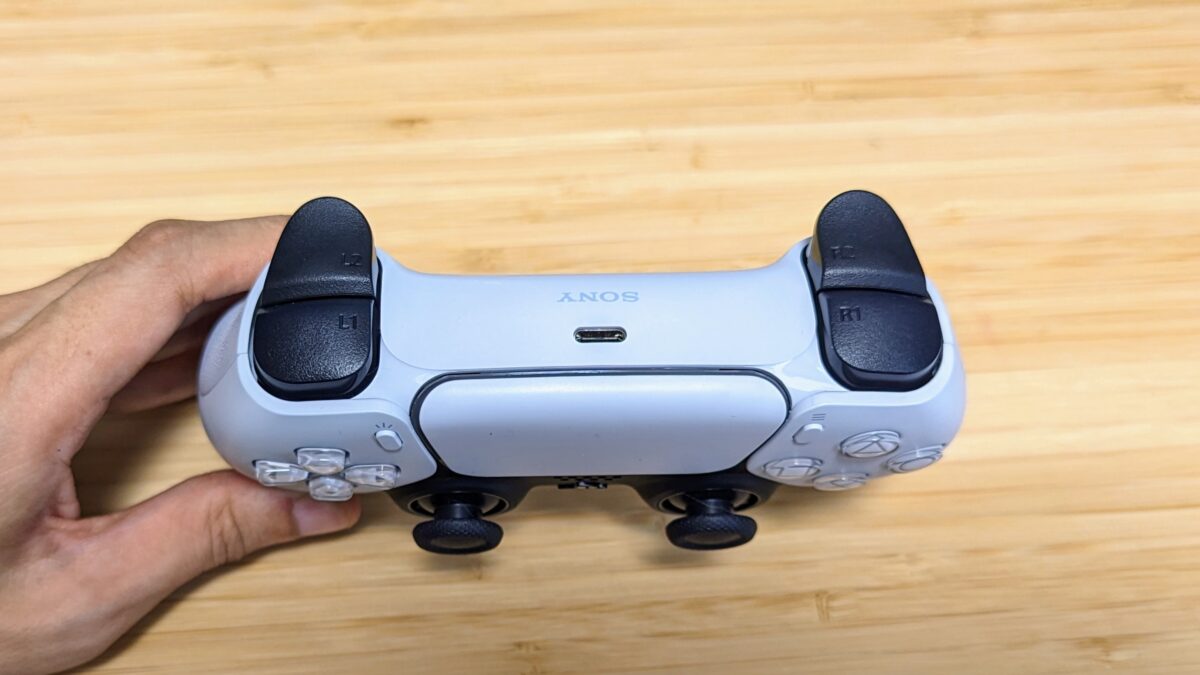
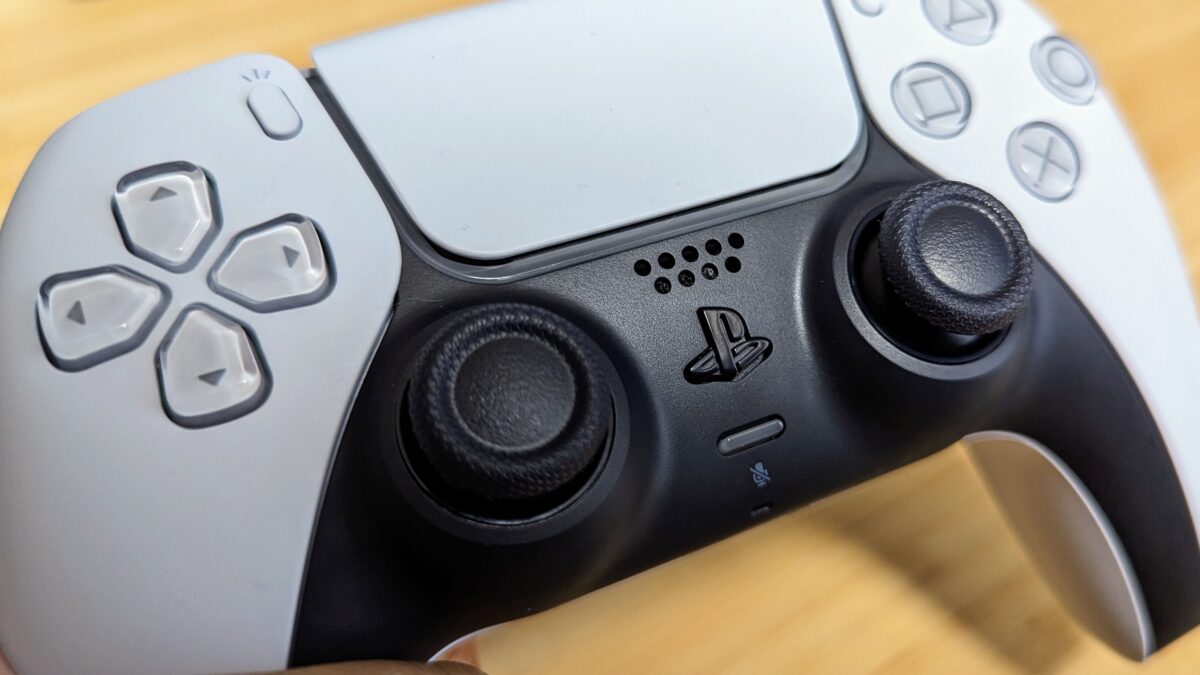
PS5でも遊ぶ方や、左右対称のスティック配置に慣れている方にはDualSenseがおすすめです。
僕がレビューしたときは、背面の滑り止めがよく効いて、しっかり握れるところが気に入りました。 すでにPS5で使い慣れているなら、まずはその1本を試すのが良いと思います。
PS5用のパッドをPCやスマホでも使えるので、手持ちのコントローラーを活かしやすい選択肢です。
ソニーの接続サポートは、Android 12以降、iOS・iPadOS 14.5以降などを対象にしています。
アニモ側の最低動作環境とは別なので、ゲームが起動するAndroid端末でもDualSense側のOS条件を確認してください。
なお、DualSenseのアダプティブトリガーやハプティックフィードバックは対応ゲーム・接続条件に依存します。
これらの機能をアニモで使えることを理由に選ぶのではなく、まずは手持ちのパッドとの兼用や配置で選ぶのが良いと思います。

握り心地やボタンの感触は、DualSenseのレビューでも紹介しています。
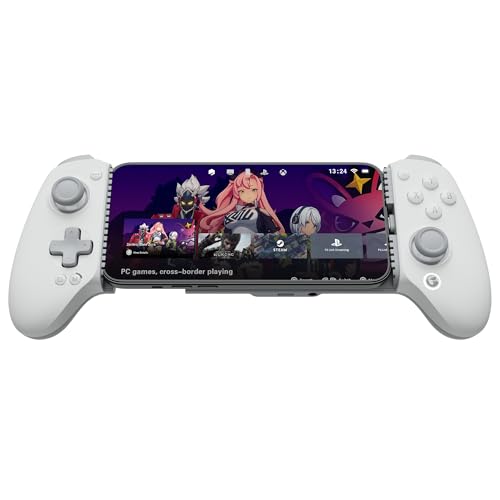
USB-C搭載のiPhoneやAndroidを携帯ゲーム機のように持ちたいなら、僕ならG8+ MFiからチェックします。
下の公式写真のように、中央の伸縮部でスマホを挟み、左右のグリップを握る形です。 スマホを手に持って遊びたい方は、この持ち方が自分に合うかも選ぶ基準になります。
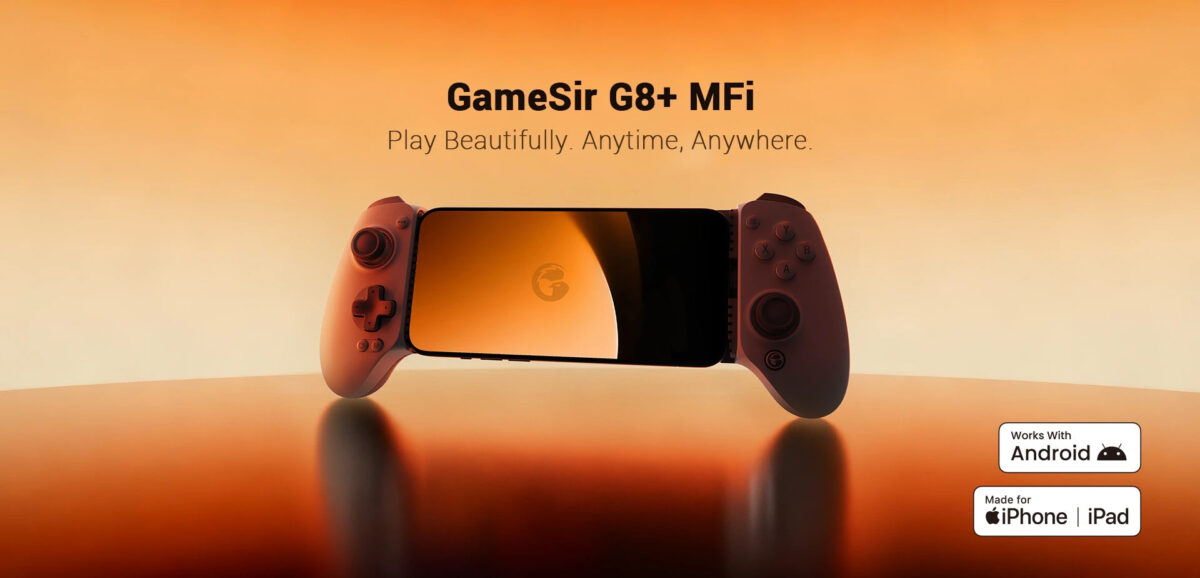
メーカーはUSB-C搭載のiPhone・iPad・Androidに対応し、装着する端末の長さは125~215mmと案内しています。
端子に直接挿す有線タイプで、コントローラー用のバッテリーはなく、端末から給電します。
パススルー充電にも対応していますが、使用する端末・充電器との組み合わせは確認が必要です。
購入時に気を付けたいのは、G8+ MFiとBluetooth版のG8 Plusは別製品という点です。
この記事で選んでいるのは、アニモ公式表の「Apple MFi認証の伸縮式モデル」に対応するMFi版です。
Lightning端子のiPhoneには直接挿せないので、製品名と端子をセットで確認してください。

Androidスマホに左右の操作部を取り付けたい方には、X4 Aileronが候補です。
下の公式写真では、左右の操作部を端末の両端に独立して取り付ける構造が分かります。 G8+ MFiの中央が伸びる構造とは異なるので、挟む位置やスマホの厚みも確認したいところです。
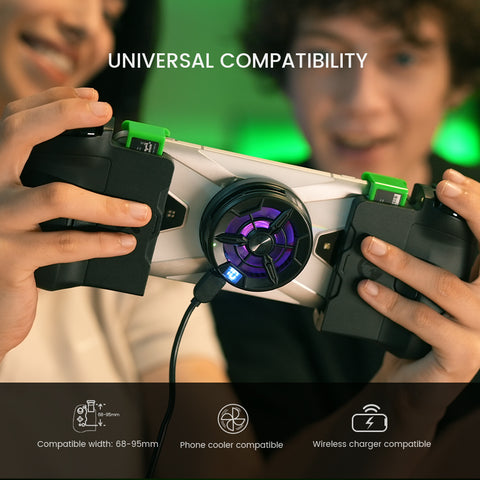
Bluetooth接続なので、G8+ MFiのようにスマホのUSB-C端子へ直接挿す方式ではありません。
メーカーの装着目安は端末幅68~95mm、厚みは最大12.5mmです。
ケース付きの使用は推奨されていないため、ケースを外して使う前提で寸法を確かめると選びやすいです。
左右の操作部にはそれぞれバッテリーがあり、充電の管理も必要になります。
アニモ公式表でもAndroid版のみ対応と記載されているので、iPhone用としては選ばないでください。
2026年10月7日の確認時点では、リンク先のAmazon商品ページは在庫切れでした。 購入を考えている方は、再入荷と販売元を確認してください。
まずはUSBまたはBluetoothで接続し、PC側でコントローラーを認識しているか確認します。
そのうえでアニモを起動し、移動・視点操作・決定とキャンセル・トリガー入力を試しましょう。
Steam版で入力に問題が出る場合は、Steam側のコントローラー設定も確認候補です。
Steam Inputを必ずオン、または必ずオフにすれば直ると決め付けず、現在の設定を控えてから切り分けてください。
Xbox・DualSense・X4 Aileronは、各製品の手順に沿ってペアリングし、スマホのBluetooth設定で接続を確認します。
DualSenseの場合は、クリエイトボタンを押しながらPSボタンを押してペアリングモードにします。
G8+ MFiは、端子を奥まで挿せるか、ケースが邪魔していないかを確認します。
接続後はゲーム内でも入力を試し、端末に接続できたことだけで全操作が使えると判断しないようにしましょう。
接続手順の出典:DualSense公式サポート、G8+ MFi公式マニュアル、X4 Aileron公式FAQ。
PCの公式対応表にはSwitch Pro、Switch Pro 2の記載があります。
一方、スマホ版はSwitch・Joy-Con非対応と明記されています。
PCで使う場合も、ボタン表示や接続方式ごとの挙動を確認してください。
スマホ版のバイブレーションは、公式対応表で使用不可とされています。
アニモ内のジャイロ対応やPC版の振動、DualSense固有機能の動作は今回の資料確認では確定できていません。
コントローラーに機能が搭載されていても、アニモで使えるとは限りません。
対応表への掲載だけでは、文字入力やホーム編集まで含めた全操作の可否は判断できません。
9月23日向けの公式アップデート告知にも、ホーム関連画面やコントローラー操作の改善が含まれています。
PCではキーボード・マウス、スマホではタッチ操作も使える状態で、必要な操作を確かめるのがおすすめです。
出典:公式対応表、9月23日向けアップデート告知。
アニモ用コントローラーは、遊ぶ端末と持ち方で選ぶのがおすすめです。
迷ったら、まずは「スマホを置いて遊ぶか、手に持って遊ぶか」で絞ると選びやすいですよ。 PCと兼用する僕ならXbox、PS5のパッドを活かしたい方ならDualSenseをおすすめします。
すでに対応表に載っているパッドを持っている方は、まずその1本から試してみてください。
これから購入する方は、遊ぶ端末・接続方式・一体型の装着寸法を確認して選びましょう。
アイキャッチ:AI生成イメージ。