


【ホリパッド TURBO for Nintendo Switch 2 レビュー】コスパ最強か?Proコンと比較して分かったこと
u-ta 電脳ライフ

■最終更新日 2026年8月31日 by u-ta
どうも、スプラトゥーン大好きうーた(@u_ta_kasou)です。
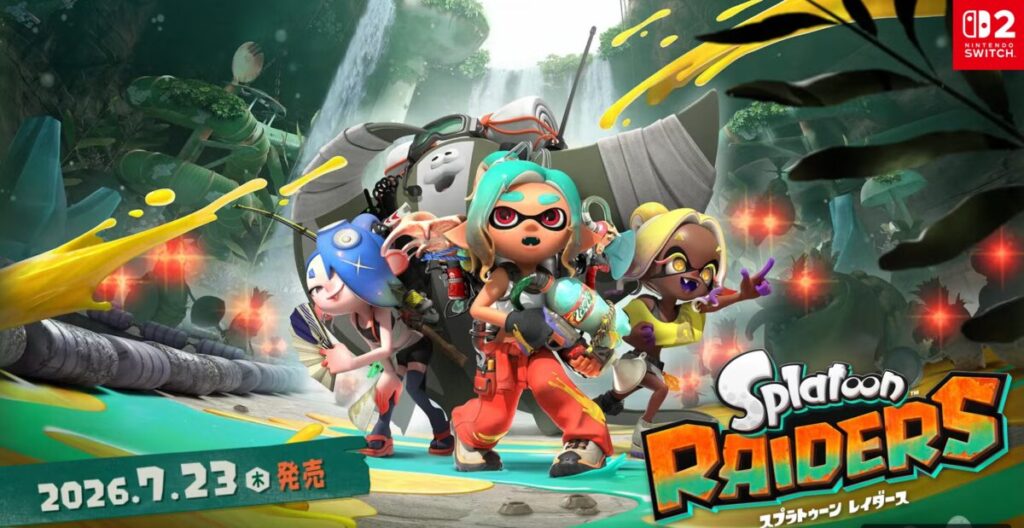
2026年7月23日、Nintendo Switch 2専用ソフト『スプラトゥーン レイダース』が発売されました。
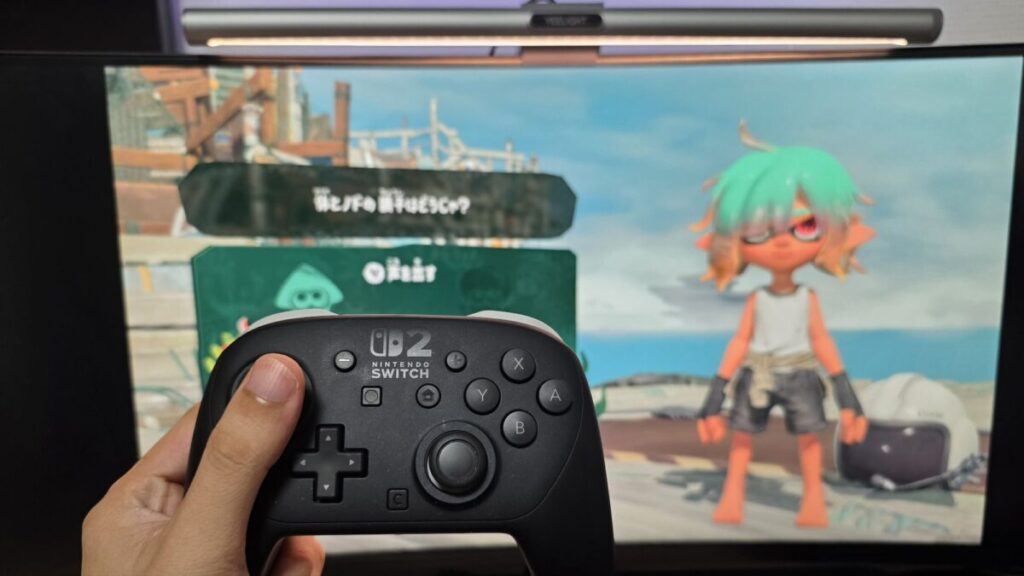
本作は『スプラトゥーン3』のような対戦が中心ではなく、謎の島「ウズシオ諸島」を探索しながら、迫り来るシャケを倒してオタカラを集める協力型アクションゲームです。
1人でじっくり冒険できるほか、オンラインプレイやローカル通信ではフレンド・近くの人と最大4人でオタカラ・ハントに挑戦できます。
ただし、ジャイロで狙いながら移動・攻撃し、ガジェットも使い分ける操作の忙しさはスプラトゥーンらしさそのもの。Switch 2専用ソフトのため、手持ちのコントローラーがSwitch 2で使えるかの確認も必須です。

この記事では、コントローラーを40本以上持ちウデマエS+の僕が、スプラトゥーン レイダースにおすすめなコントローラーを5つ紹介していきます。

▼すぐに購入したい方向けの早見表はこちら
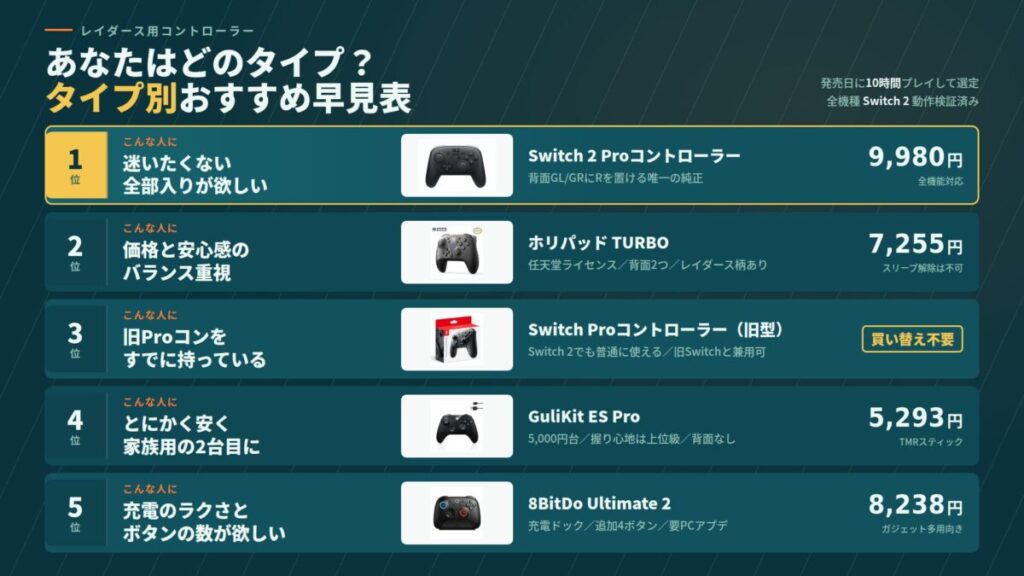
・Switch2純正、背面GL/GRボタン、全機能対応
→ Nintendo Switch 2 Proコントローラー
・安心の任天堂ライセンス、価格とのバランス◎
→ワイヤレスホリパッド TURBO for Nintendo Switch2
・旧Switchと兼用できる、実績十分の王道純正
→ Nintendo Switch Proコントローラー
・5,000円台でTMRスティック、コスパ最強
→GuliKit ES Pro
・充電ドック付き、追加4ボタンの多機能モデル
→8BitDo Ultimate 2
▼動画で動作を見たい方はこちら
※発売後、レイダース実機プレイでの検証をもとに更新済みです(最終更新:2026年7月26日)。

結論から言うと、Joy-Con 2でも問題なく遊べるため、プロコンは必須ではありません。
ただ、レイダースは島を探索しながらシャケと戦い、集めた素材でさまざまなガジェットを開発・強化していくゲームです。
短時間の対戦を繰り返すスプラ3とは異なり、一度のプレイが長くなりやすいのが特徴です。
最大4人の協力プレイにも対応しているため、一緒に遊ぶ家族用や、複数のSwitch 2で集まって遊ぶ際のコントローラー需要もあります。
Joy-Con 2は携帯モードでは便利ですが、テレビモードで長時間遊ぶと、グリップの小ささやスティックの操作感が気になることもあります。
特にスプラ系の操作は、右スティックとジャイロを同時に使いながら複数のボタンを押すため、握りやすさやジャイロの感覚がプレイの快適さに直結します。
スプラトゥーン レイダースはNintendo Switch 2専用ソフトです。旧Switchではプレイできないため、コントローラーもSwitch 2対応を明記したモデルから選びましょう。
旧Switch向けコントローラーの一部もSwitch 2で使えますが、Switch 2本体のスリープ解除ができない、Cボタンがないなど、機能に制限がある場合があります。
また、Switch2で検証したところ一部のサードパーティー製コントローラーは接続すらできなかったので注意が必要です。
この記事で紹介する5機種は、いずれも僕が実際にSwitch 2で使用できることを確認しています。
ただし、サードパーティー製の一部はファームウェア更新などの初期設定が必要なので、各機種の解説で詳しく触れます。
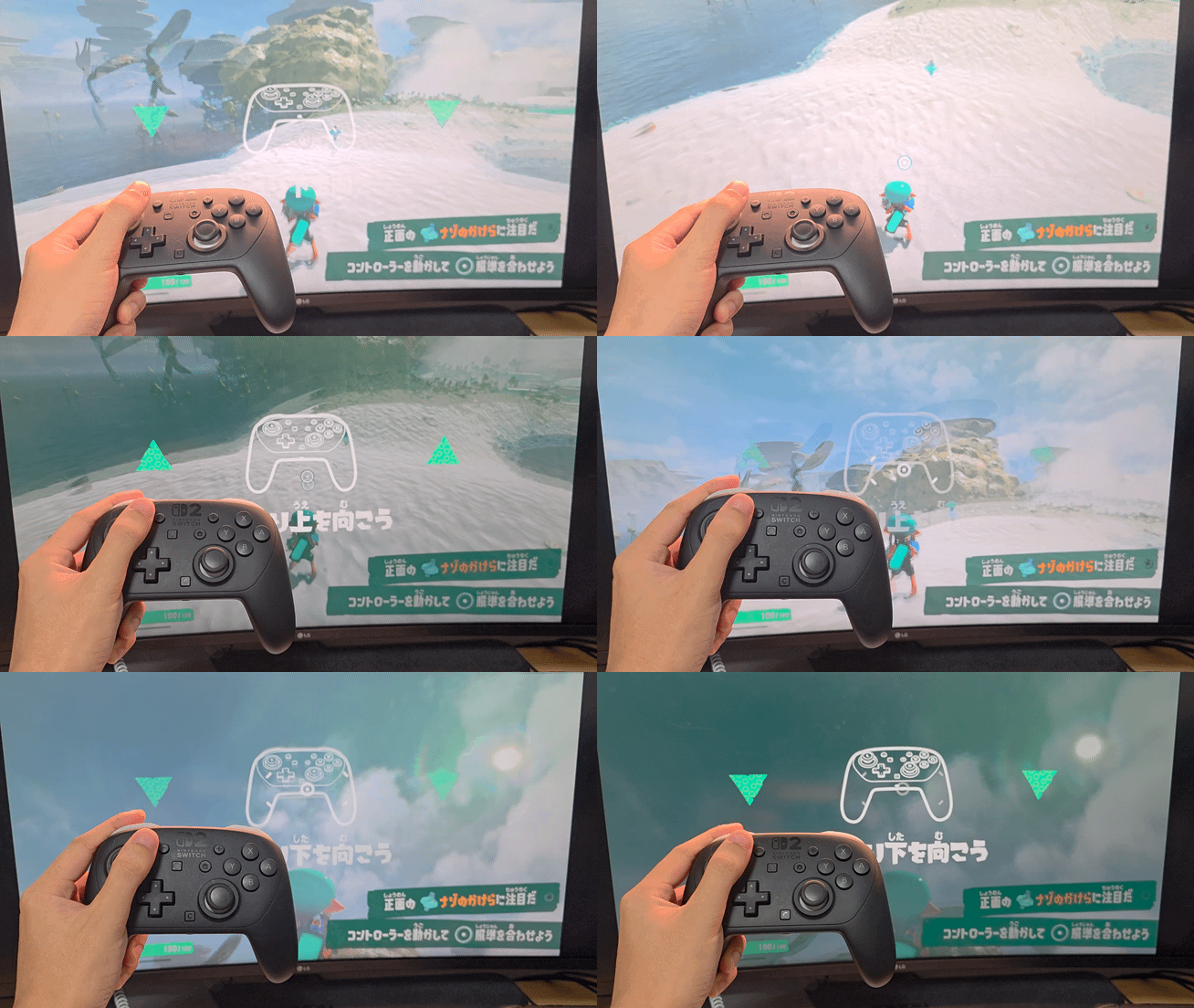
レイダースでも、狙いをつける操作はジャイロが基本で、コントローラー選びではジャイロ対応を最優先にしたいところです。
安価なコントローラーの中にはジャイロ非対応の製品もあります。
スプラトゥーンシリーズを遊ぶ目的なら、値段だけで選ばないようにしましょう。
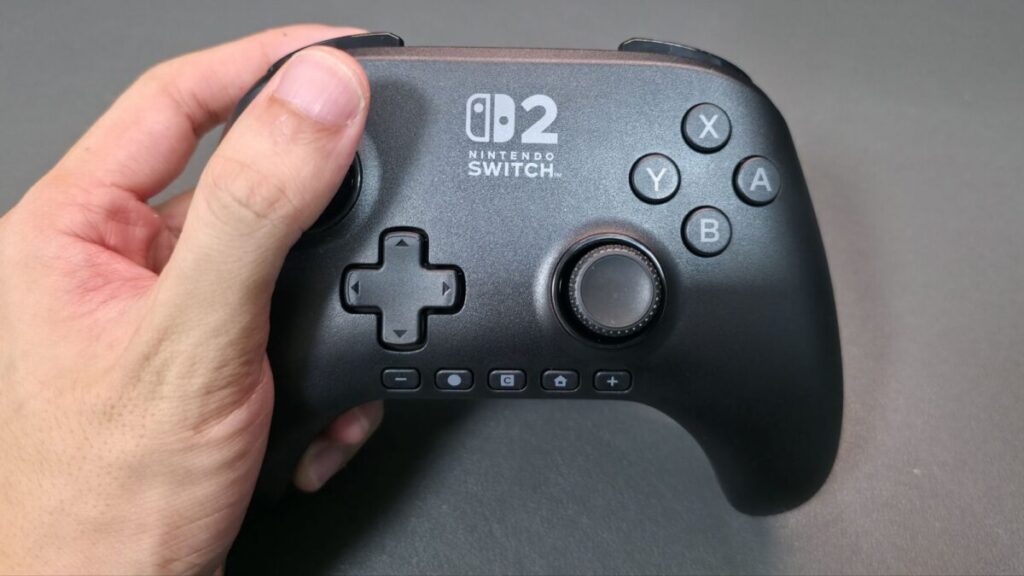
探索型のレイダースは、対戦中心のスプラ3以上に1セッションが長くなりがちです。
手に合わないコントローラーは、数十分使っただけでも指や手首が疲れます。グリップが握りやすく、ボタンやスティックに自然に指が届くモデルがおすすめです。
手が小さい人や子どもが使う場合は、コントローラー本体の大きさにも注目してください。
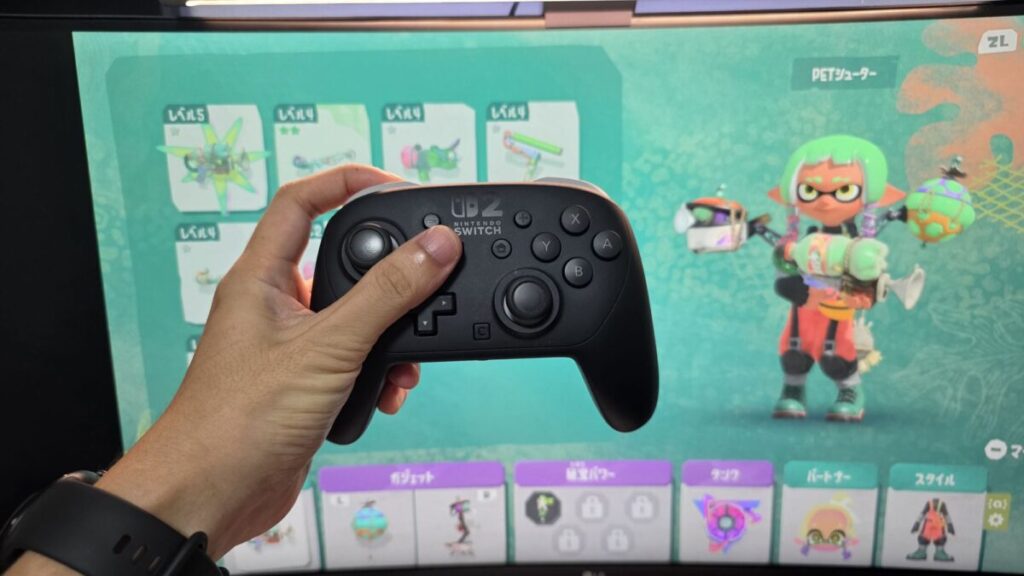
レイダースで特に注目したいのが、新要素「ガジェット」との相性です。
ガジェットはL/R/Aボタンで発射する仕様で、インクを消費しない代わりにクールタイムがあります。
つまり戦闘中は、ブキとガジェット3種を並行して回しながらエイムを維持することになります。
背面ボタンにL/R/Aを割り当てれば、右スティック+ジャイロのエイムを崩さずにガジェットを発動できます。
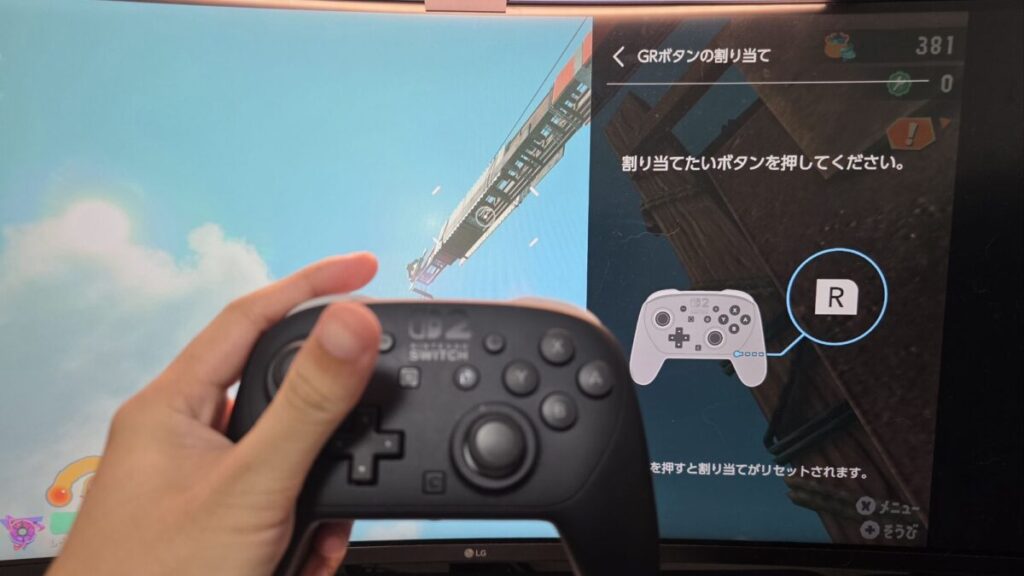
Switch 2 ProコントローラーのGL/GRボタンは、本体のクイック設定から好きなボタンを割り当て可能。
実際のプレイで試しながら最適な割り当てを決めるのがおすすめですが、アクションとエイムを並行する場面では確実に便利です。
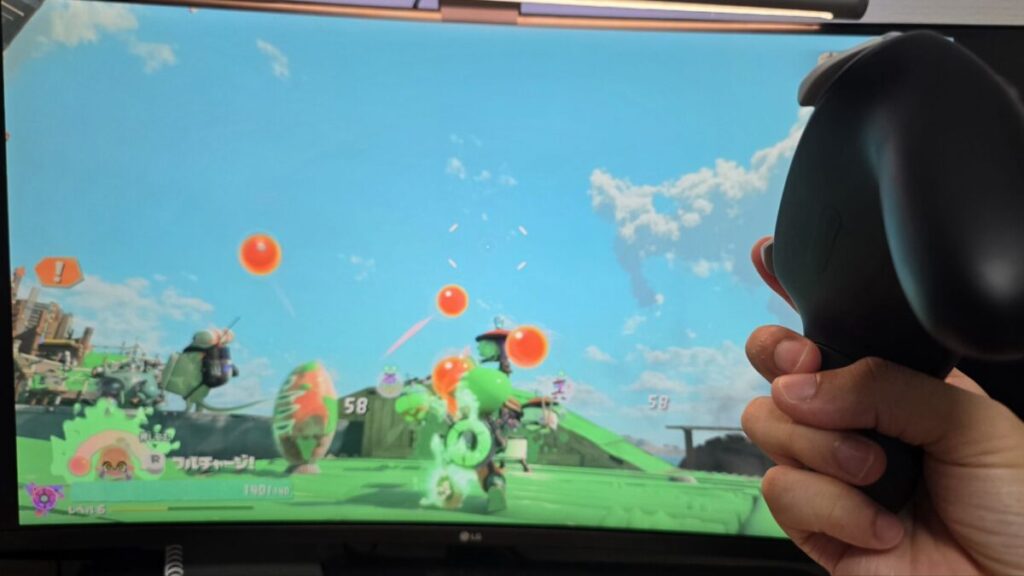
ただし、非純正コントローラーの背面ボタンは製品独自の設定となり、純正GL/GRボタンと仕様が異なる点には注意してください。
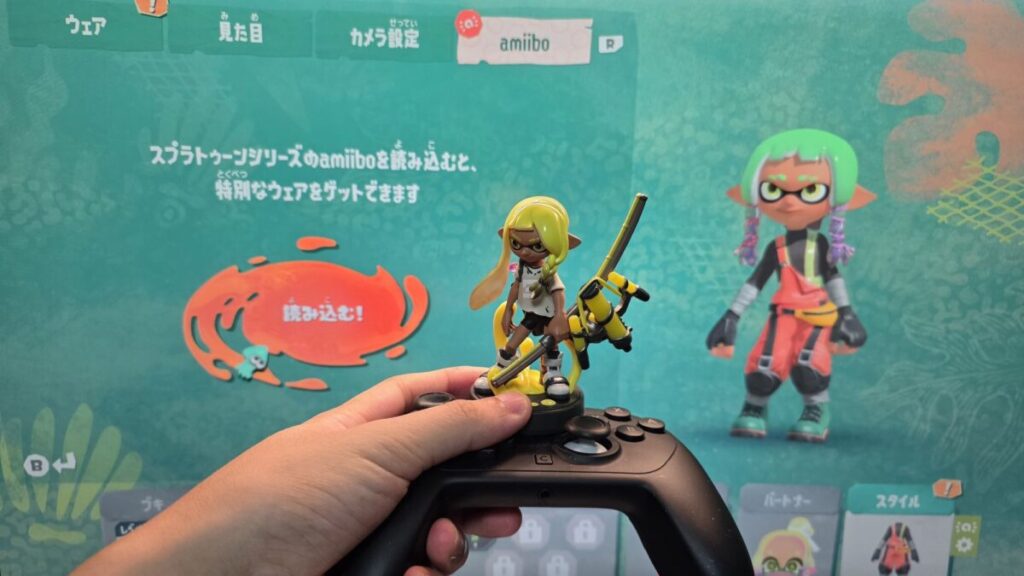
レイダースと同日に、フウカ・ウツホ・マンタローの新しいamiiboも発売されています。
コントローラーからamiiboを読み込みたい人は、NFC対応の純正Proコンを選ぶと安心です。
非純正モデルの多くはamiiboに対応していないため、その場合はJoy-Con 2など対応コントローラーに持ち替えて読み込む必要があります。
| 商品名 | Amazon税込価格 | タイプ | ジャイロ | Amiibo | Switch2スリープ解除 | 背面ボタン | 充電端子 | 特徴 | 商品リンク |
① 純正Switch2 Proコン | 9,980円 | 純正 | ○ | ○ | ○ | ○(GL/GR) | USB Type-C | HD振動2、Cボタン、エアリアルスティック | 詳細を見る |
②ワイヤレスホリパッド TURBO for Nintendo Switch2 | 7,255円 | 非純正 任天堂ライセンス | ○ | × | × | ○(2つ) | USB Type-C | 任天堂ライセンス、高耐久TMRスティック、連射&Cボタン対応 | 詳細を見る |
③ 純正Switch Proコン | 7,473円 | 純正 | ○ | ○ | × | × | USB Type-C | HD振動、Amiibo対応、旧Switchと兼用可 | 詳細を見る |
④GuliKit ES Pro | 5,293円 | 非純正 | ○ | × | ○(初回設定で対応) | × | USB Type-C | TMRスティック ドリフト防止 自動連射 | 詳細を見る |
⑤8BitDo Ultimate 2 | 8,238円 | 非純正 | ○ | × | ○(PCでアプデすれば対応) | ○(追加4ボタン) | USB Type-C | TMRスティック 充電ドック マクロ対応 | 詳細を見る |
2026年7月28日時点

| タイプ | 純正 |
| ジャイロ対応 | ○ |
|---|---|
| Amiibo対応 | ○ |
| Switch2スリープ解除 | ○ |
| 背面ボタン | ○(GL/GR) |
| 充電端子 | USB TypeーC |
| 特徴 | HD振動2、Cボタン、エアリアルスティック |
純正の安心感とGL/GRボタン、レイダースのガジェット操作と相性抜群
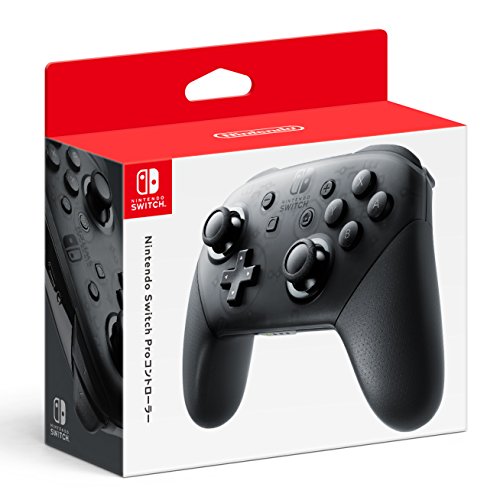
純正の安心感やSwitch 2ならではの機能を重視する人におすすめなのが、Nintendo Switch 2 Proコントローラーです。
Switch 2専用だけあって、ジャイロ・HD振動2・amiibo・スリープ解除に対応。背面には自由にボタンを割り当てられるGL/GRボタンも搭載しています。
L/Rで発動するガジェットをGL/GRに割り当てれば、エイムを崩さず立ち回れるのも純正ならではの強みです。
実際に使ってみると、表面はマットで滑りにくく、グリップも握りやすいです。
旧Proコンより若干コンパクトになっているため、手が大きくない人でも持ちやすくなりました。
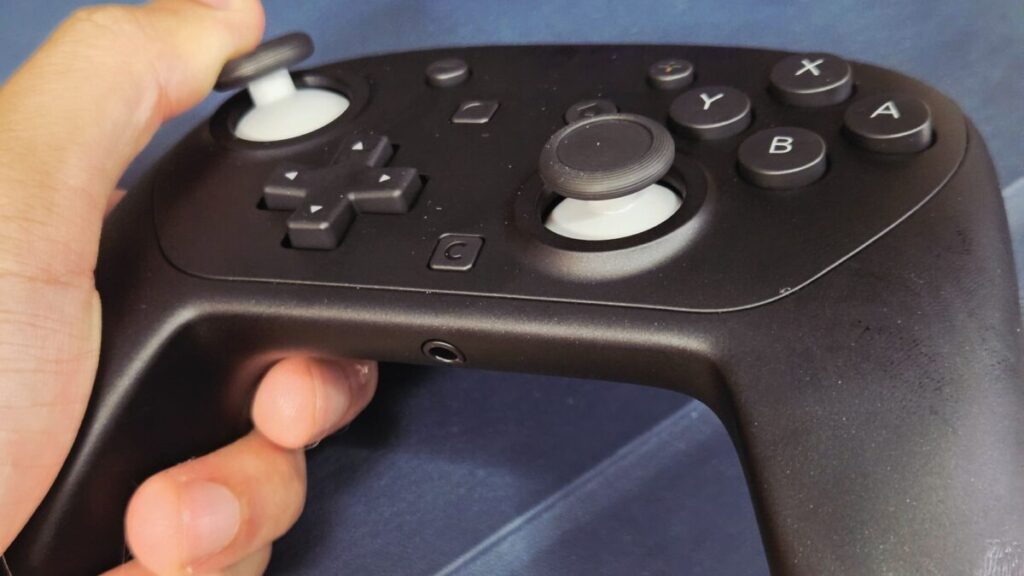
さらに、スティック軸がフチに接触しにくい「エアリアルスティック」により、操作音や摩耗も軽減。
スティックとジャイロを頻繁に使うレイダースとも相性が良いです。
一方で、価格は9,980円と高く、レイダースを遊ぶためだけに買う場合や2台目としては手を出しにくいのも事実です。
価格よりも純正品質・背面ボタン・スリープ解除・amiibo対応を優先したい人には合いますが、コスパを重視するなら、このあと紹介するホリやGuliKitも十分有力な選択肢です。

| タイプ | 非純正 任天堂ライセンス商品 |
| ジャイロ対応 | ○ |
|---|---|
| Amiibo対応 | × |
| Switch2スリープ解除 | × |
| 背面ボタン | ○(左右2つ) |
| 充電端子 | USB TypeーC |
| 特徴 | 高耐久TMRスティック、Cボタン、連射・連射ホールド、ボタンロック機能 |
任天堂ライセンスで安心の品質、価格とのバランスも◎
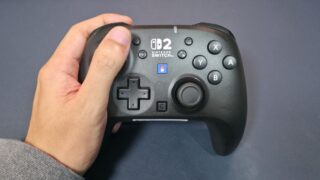
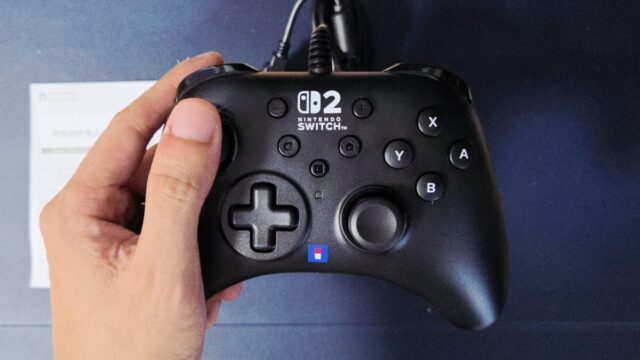
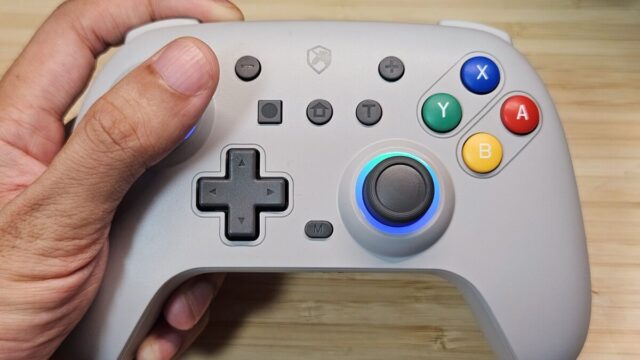
純正は高いけれど、無名メーカーのコントローラーは不安という人には、ワイヤレスホリパッド TURBO for Nintendo Switch2がおすすめです。
老舗メーカーHORIが作った任天堂の正式ライセンス商品で、Switch 2と旧Switchの両方に対応。スティックには磁気を使って入力を検知するTMR方式を採用しており、一般的なスティックよりドリフトに強いのも魅力です。
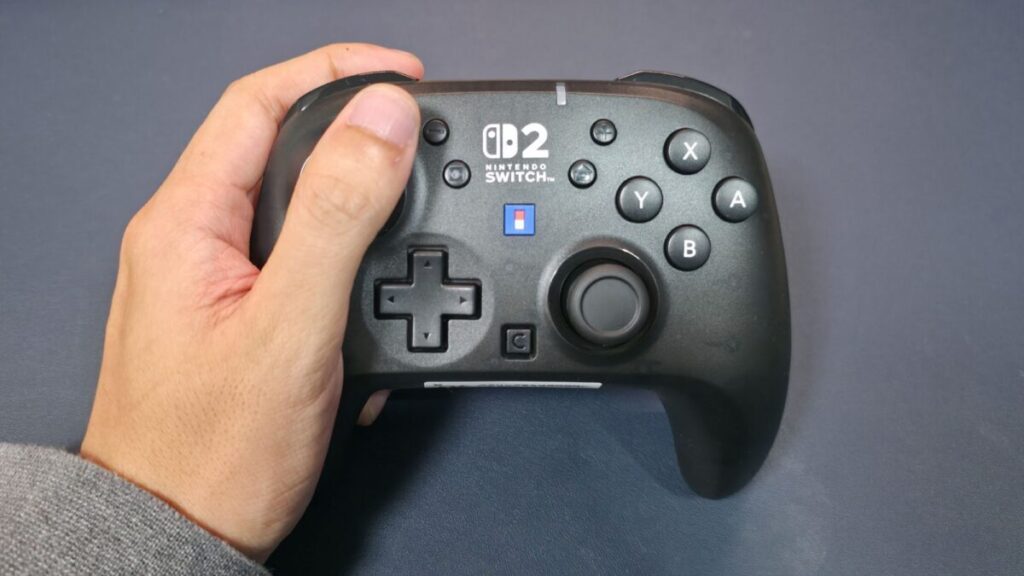
実際に使ってみたところ、ジャイロも遅延なく動作し、スプラ系の操作に問題なく使えました。背面には左右1つずつ割り当て可能なボタンがあり、ガジェット操作の割り当て先としても活用できます。
Switch 2のCボタンも搭載されているので、協力プレイ中のゲームチャット呼び出しもスムーズです。
地味に嬉しいのが「ボタンロック機能」。背面のスイッチでHOMEボタンなどの誤入力を物理的に防げるので、白熱したオタカラ・ハント中の悲劇を回避できます。
一方で、amiiboやHD振動には対応していません。また、Switch 2本体のスリープ解除もできないため、電源オンは本体側で操作する必要があります。
▼レイダース専用デザインもおすすめです
| タイプ | 純正 |
| ジャイロ対応 | ○ |
|---|---|
| Amiibo対応 | ○ |
| Switch2スリープ解除 | × |
| 背面ボタン | × |
| 充電端子 | USB TypeーC |
| 特徴 | HD振動、約40時間バッテリー、スプラトゥーン3デザインあり |
旧Switchと兼用するならこれ、ジャイロの操作感は実績十分
旧Switchでも使いたい人には、従来のNintendo Switch Proコントローラーがおすすめです。
スプラトゥーン2・3でも定番として使われてきたモデルで、ジャイロの操作感や握りやすさは実績十分。Switch2でも問題なく使用できることを実機で確認済みです。
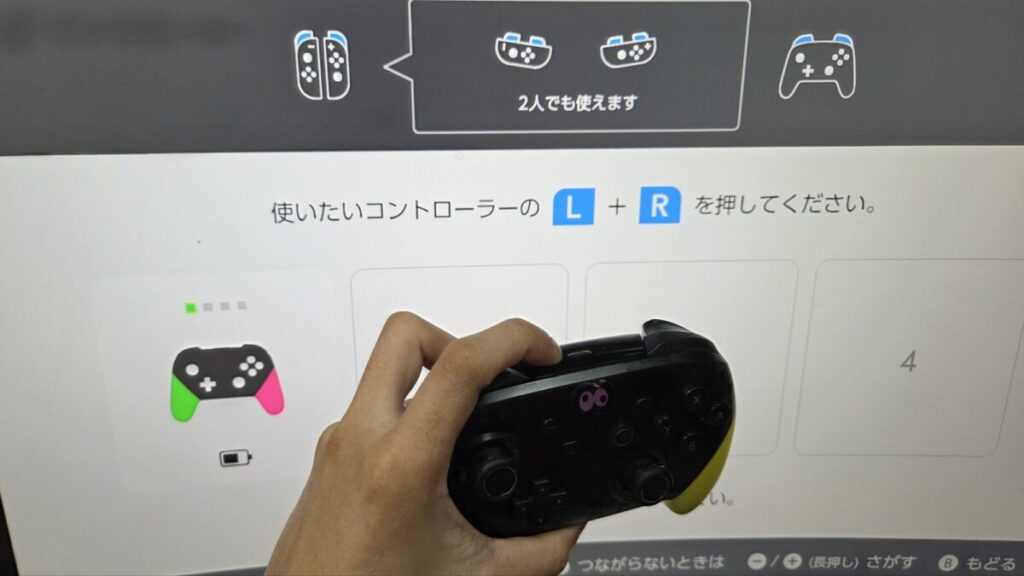
amiiboとHD振動に対応しているため、レイダースの世界観や演出も楽しみやすいです。スプラトゥーン3エディションならデザインの相性も抜群ですね。
ただし、Switch 2のスリープ解除には対応せず、GL/GRやCボタンも搭載していません。Switch 2でしか使わないなら新型Proコン、旧Switchと兼用するなら旧Proコンという選び方がおすすめです。
▼通常盤
▼スプラトゥーン3デザイン

| タイプ | 非純正 |
| ジャイロ対応 | ○(6軸) |
|---|---|
| Amiibo対応 | × |
| Switch2スリープ解除 | ○(初回設定が必要) |
| 背面ボタン | × |
| 充電端子 | USB TypeーC |
| 特徴 | TMRスティック、ドリフト防止、自動連射、約30時間バッテリー |
コスパで選ぶならこれ、家族用・2台目にも最適
GuliKit ES Proは、ドリフトに強いTMRスティックを5,000円台で搭載したコスパ最強クラスのコントローラーです。
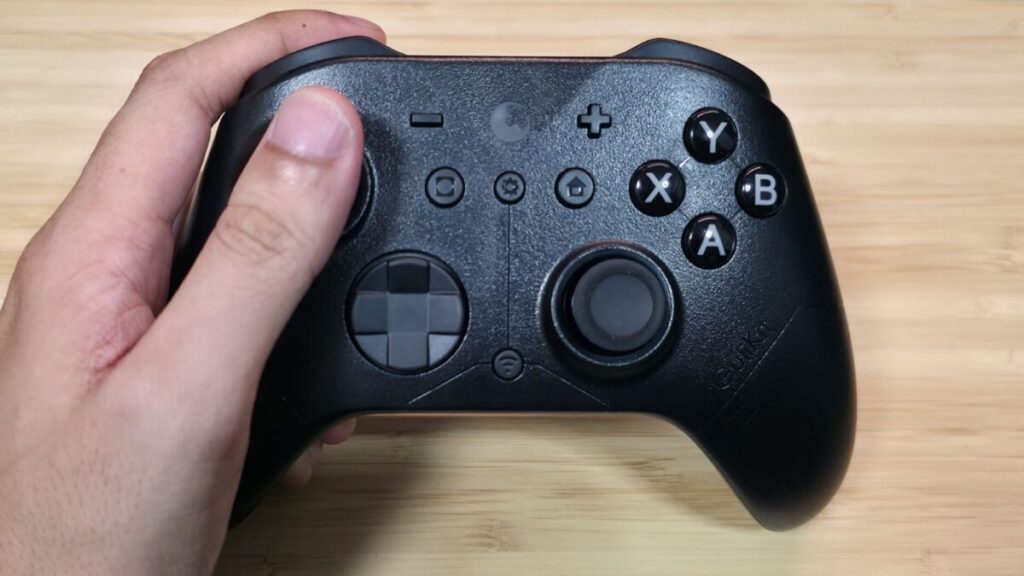
レイダースのようにスティックを酷使する周回ゲームでは、ドリフト対策済みのスティックはかなり嬉しいポイント。グリップの形状も純正ProコンやXboxコントローラーに近く、違和感なく移行できます。
純正の半額近い価格で購入できることもあり、協力プレイ用の家族用・予備コントローラーとしても選びやすいです。
ただしSwitch2でスリープ解除を使う場合は、最初に専用のペアリング手順が必要になります。設定まわりはPCでの操作が必要になる場面もあるので、機械が苦手な方は少しだけ身構えておくといいかもしれません。
スリープ解除が必要なければ、Switch2への接続はシンプルな接続でかんたんですよ。


| 有線/無線 | 有線/無線両方対応 |
| ジャイロ対応 | ○ |
|---|---|
| Amiibo対応 | × |
| Switch2スリープ解除 | ○(PCでアプデ+初回設定が必要) |
| 背面ボタン | ○(背面2+上部2の追加4ボタン) |
| 充電端子 | USB TypeーC・充電ドック |
| 特徴 | TMRスティック、充電ドック、マクロ対応 |
毎日ちょっとずつ周回する人の最強の相棒
8BitDo Ultimate 2は、充電ドックに置くだけで簡単に充電できますし、取り出したら自動でスイッチに接続されます。
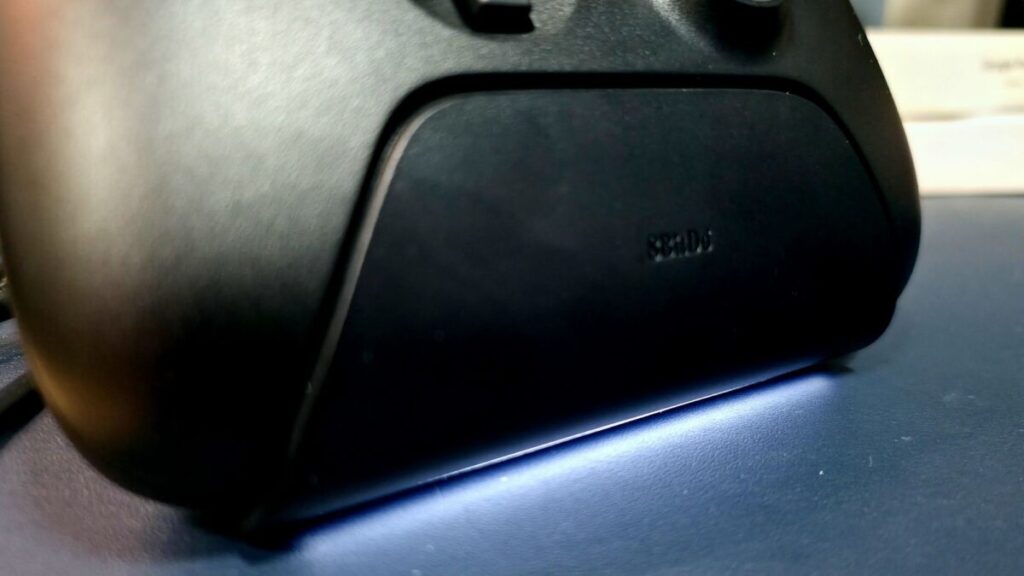
レイダースのようなハクスラ系は「ちょっとだけ周回しよう」が毎日積み重なるゲーム。遊びたいときにバッテリーが切れていた、という失敗を減らせる充電ドックは想像以上に便利です。
さらに背面2+上部2の追加4ボタンを搭載しているので、ガジェット2種を背面に割り当てて、余った枠にイカロールなどを仕込む、といった贅沢な使い方ができるのはこの機種ならではです。
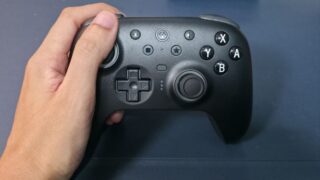
発売日にレイダースを10時間プレイして、コントローラー周りで気づいたことをまとめます。結論から言うと、エイムの設定はスプラ3から変える必要がほぼなく、差が出たのは「背面ボタン」と「グリップの厚み」の2点でした。
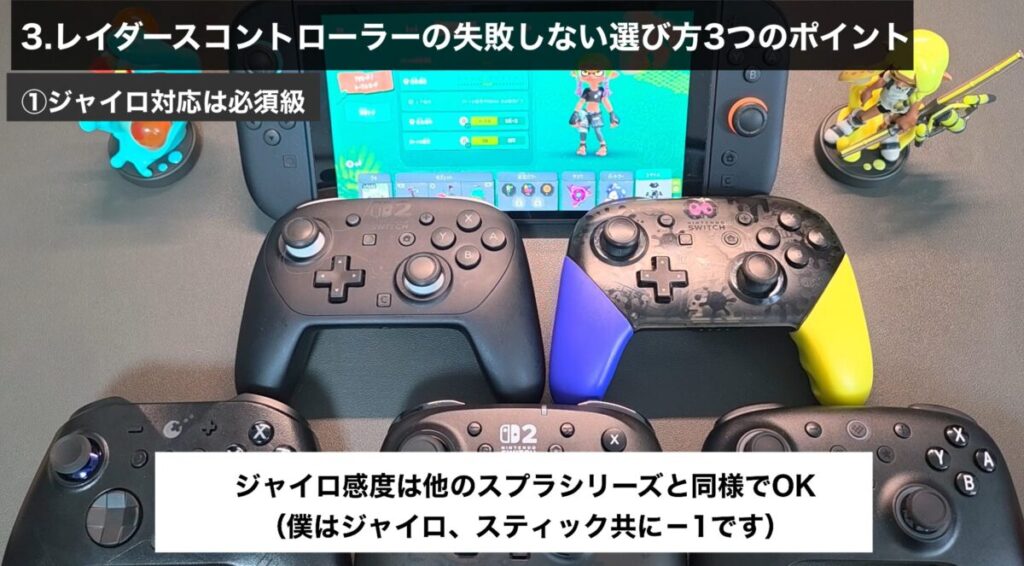
レイダースのエイム操作は、スプラ3とほとんど同じ感覚で通用します。ジャイロで狙って、スティックで大まかに向きを合わせる基本の動きは共通なので、シリーズ経験者なら初日から違和感なく動かせるはずです。
僕の設定はジャイロ感度・スティック感度ともに「-1」。スプラ3で使っている設定をそのまま持ち込みましたが、10時間遊んで変えたくなる場面はありませんでした。
・ジャイロ感度:-1
・スティック感度:-1
・スプラ3と同じ設定のまま、変更なし
スプラ3から持ち替える方は、まず3で使っている感度をそのまま入れてしまうのが近道です。ゼロから詰め直す必要はありません。
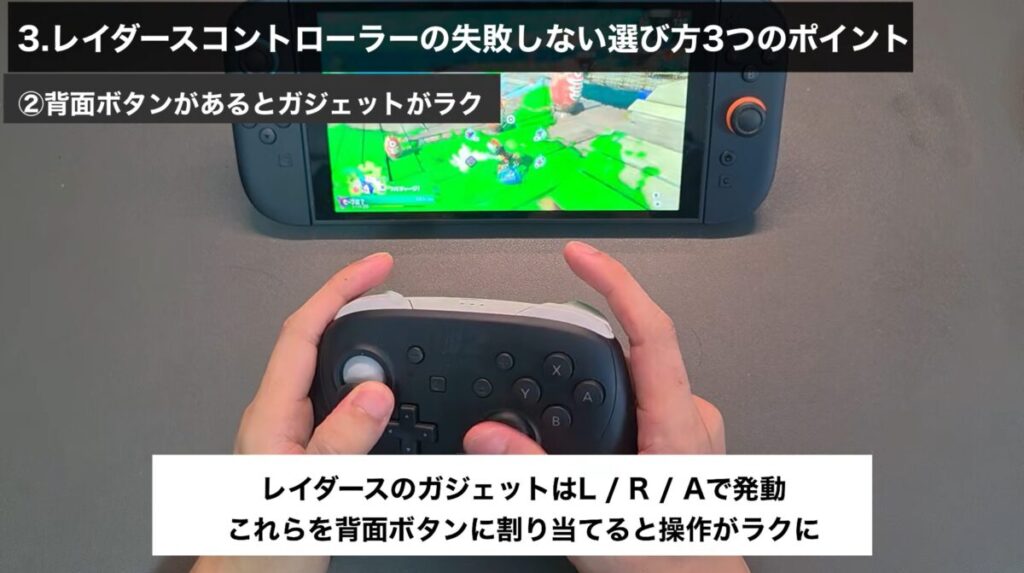
実際に遊んで一番「背面ボタンがあってよかった」と感じたのが、Rボタンで発動するガジェットの操作です。
僕はZRを人差し指で押すスタイルなので、そのままだとRを押す指のやりくりが忙しくなります。そこで右の背面ボタン(GR)にRを割り当てたところ、エイム中に指を動かす必要がなくなり、かなり快適になりました。
・GR:R/ZRを人差し指で押す持ち方でも、指を動かさずガジェットを撃てる
・GL:L/設定はしているものの、出番はGRほど多くない
正直に言うと、GLのLはあまり使っていません。左右どちらも背面で操作しようとすると、指の動きが複雑になりすぎるんですよね。実際に多用しているのはGR側だけです。
これには理由があって、ガジェットには自動で起動してくれるタイプがあるからです。僕は自動起動のガジェットを中心に組んでいるので、手動で押す必要があるのは実質1つ。背面ボタンも1つあれば足りています。
逆に言えば、スピード系など自動起動ではないガジェットを組み込む人ほど、手動で回すボタンが増えるので背面ボタンの重要度が上がります。
僕もそういう編成に変えたら、GL側も使うことになりそうです。自分のガジェット編成に合わせて、背面ボタンの数を選ぶのが良さそうですね。
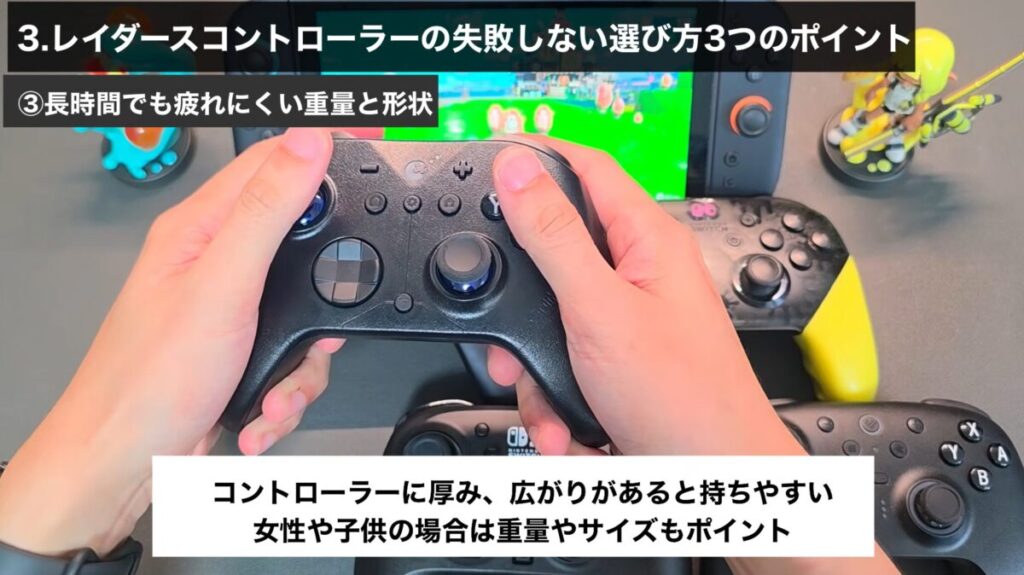
10時間ぶっ通しで遊んだ正直な感想として、5機種の間で極端な差は出ませんでした。どれもプロコンタイプなので、Joy-Con 2で長時間遊ぶよりはどれを選んでもラクです。
そのうえで僕が特にラクだと感じたのは、本体に厚みがあって、グリップに広がりがあるタイプでした。手のひら全体で支えられるぶん、指や手首に負担が集中しにくいです。
ただしこれは僕の手の大きさでの話です。女性やお子さんが使う場合は、形状よりも単純な「重量」のほうが効いてくると思います。家族で共有する予定なら、握りの厚みより軽さを優先して選ぶのもアリですね。
レイダースはクリア後も素材集めや装備の厳選で同じステージを繰り返すことになります。ここで効いてくるのが、コントローラー側のマクロ・連射機能です。
マクロとは、複数のボタン操作を記録して、ワンボタンで再生できる機能のこと。ポケモンの色違い厳選などでは以前から使われている手法ですが、レイダースの周回にも応用している人が出てきています。
実際にBIGBIG WON CHOCOでテンパラ巣窟の周回を自動化した例がXで公開されており、4時間半の連続稼働でウズシオのカケラを5〜6万貯めたと報告されています。
ただし、これは万人向けの手法ではありません。プレイヤーレベルが上がると火力が変わるため、同じマクロがそのまま通用しなくなります。
処理が速すぎるとスクリューの外で敵を倒してしまい、イクラの回収が追いつかないという問題も起きるようです。上記の例でも4時間半で壁にハマって停止しています。
つまり「セットすれば無限に稼げる」ものではなく、自分の環境に合わせた調整が前提になります。マクロ機能付きのコントローラーは、あくまで調整を自分で詰められる人向けと考えたほうがいいでしょう。
また、実践する場合は必ずソロプレイに限定してください。レイダースは最大4人のオンライン協力プレイに対応しています。放置マクロ中に他のプレイヤーとマッチングすると、その負担を一方的に押し付ける形になってしまいます。オンライン利用規約上のリスクもゼロではないため、オンラインに繋がない状態で行うのが前提です。
なお、筆者はまだストーリー進行中のため、この周回マクロ自体は自分では検証できていません。上記は実践している方の報告をもとにした紹介です。自分で試せ次第、この記事に検証結果を追記します。
マクロ機能を搭載したコントローラーについては、BIGBIG WON CHOCOのレビュー記事で設定方法まで詳しく解説しています。本記事で紹介した5機種のなかでは、第5位の8BitDo Ultimate 2がマクロ機能に対応しています。


ここまでコントローラーを紹介してきましたが、「そもそもSwitch 2本体をまだ持っていない」という方もいるはずです。レイダースはSwitch 2専用ソフトのため、旧Switchでは遊べません。
これから本体を用意するなら、レイダースのダウンロード版ソフトが最初から付いてくる「Nintendo Switch 2 スプラトゥーン レイダース セット」が候補になります。
・Switch 2本体(日本語・国内専用)+レイダース ダウンロード版のセットで64,980円(税込)
・定価で別々に買う場合(合計66,460円)より1,480円お得
・本体とJoy-Con 2は通常デザイン、外箱のみレイダース特別仕様
注意点は2つあります。同梱ソフトはダウンロード版なので、パッケージを手元に残したい人・遊び終わったら売りたい人には不向きです。また、Amazonでは本体単品に割引が入ることがあり、タイミングによっては別々に買う方が安くなるケースもあります。購入前に価格の比較だけはしておきましょう。
ダウンロード版同梱なので、届いたその日にすぐ遊びたい方、シンプルに1箱で済ませたい方にはセットがラクでおすすめです!
Amazonなら特典でレイダースデザインのクッションが付いてきます!

セットのソフトはダウンロード版なので、保存容量も少しだけ気にしておきたいところ。Switch 2の内蔵ストレージは256GBあるため、レイダースだけならまったく問題ありませんが、今後もダウンロードソフトを増やしていく予定なら、Switch 2対応のmicroSD Expressカードを1枚用意しておくと安心です。
※Switch 2で使える追加ストレージはmicroSD Expressのみで、従来のmicroSDカードは使えない点に注意してください。
※ +ボタンタップで開閉できます
A.遊べません。スプラトゥーン レイダースはNintendo Switch 2専用ソフトのため、対応機種はSwitch 2のみです。初代Switch・有機ELモデル・Switch Liteではプレイできないので注意してください。なお、対戦が中心の『スプラトゥーン3』は旧SwitchとSwitch 2の両方で引き続き遊べます。これからSwitch 2本体を用意する方は、「レイダースセット」も検討してみてください。
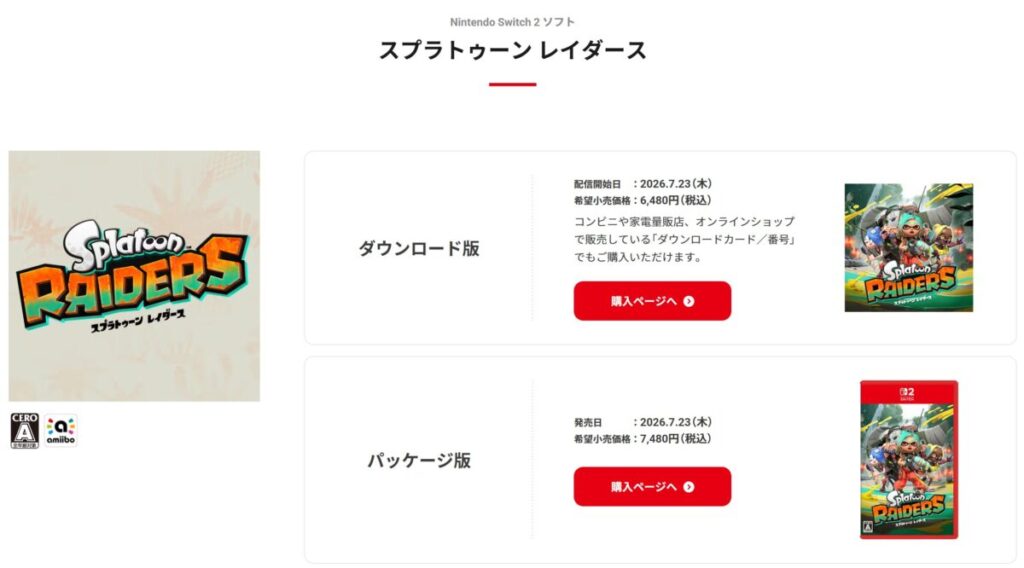
A.発売日は2026年7月23日(木)で、価格はダウンロード版6,480円・パッケージ版7,480円(税込)です。Switch 2本体とセットになった同梱版(64,980円)や、フウカ・ウツホ・マンタローの新amiibo、すりみ連合カラーの新色Joy-Con 2も同日に発売中です。
A.Nintendo Switch ProコントローラーはSwitch 2でも使用できるため、レイダースでも利用できます。ただし、旧ProコンからSwitch 2本体のスリープ解除はできません。また、CボタンやGL/GRボタン、HD振動2など、Switch 2 Proコン固有の機能には非対応です。
A.携帯モード中心ならJoy-Con 2、テレビモードで長時間遊ぶならプロコンがおすすめです。なお、レイダースと同日にはすりみ連合カラーの新色Joy-Con 2(ブルー/ライトイエロー)も発売されています。操作性重視ならプロコン、ファンアイテムや携帯モード用なら新色Joy-Con 2、という使い分けもアリだと思います。
A.Switch 2とジャイロに対応していれば遊べます。ただし、無名メーカーの格安モデルは、ジャイロの精度や接続の安定性、耐久性に差があります。Switch2では接続すらできないものもあったので、最低でもSwitch 2対応と6軸ジャイロ対応が明記された製品を選びましょう。
A.はい。1人で遊べるほか、オンラインプレイまたはローカル通信を利用して、フレンドや近くの人と最大4人で協力できます。なお、ローカル通信は1台のSwitch 2を囲む画面分割ではなく、近くにいるプレイヤーがそれぞれのSwitch 2本体を使って通信する方式です。一緒に遊ぶ人数分の本体・ソフト・コントローラーが必要になる点には注意してください。
・Switch2純正、背面GL/GRボタン、全機能対応
→ Nintendo Switch 2 Proコントローラー
・安心の任天堂ライセンス、価格とのバランス◎
→ワイヤレスホリパッド TURBO for Nintendo Switch2
・旧Switchと兼用できる、実績十分の王道純正
→ Nintendo Switch Proコントローラー
・5,000円台でTMRスティック、コスパ最強
→GuliKit ES Pro
・充電ドック付き、追加4ボタンの多機能モデル
→8BitDo Ultimate 2
レイダースはSwitch 2専用という初めての条件なので、サードパーティー製を選ぶ場合は「Switch 2で確実に動くか」だけは購入前に必ず確認してください。
自分の遊び方に合うコントローラーを選んで、すりみ連合と一緒にウズシオ諸島のオタカラ・ハントを楽しみましょう!
どうも、うーた(@u_ta_kasou)でした。
▼動画で動作を見たい方はこちら
▼Switch2専用の最高峰、GL/GRボタンでガジェット操作も快適。
▼任天堂ライセンスで安心、旧Switch・Switch2両対応。
▼5,000円台でTMRスティック、家族用・2台目にも。
▼スプラ3におすすめなコントローラー
▼Switch2おすすめコントローラー
▼スプラ4の発売日予想

参考になりました!レイダース予約したので助かります!
記事読んでいただきありがとうございます!参考になったなら嬉しいです!