【GENKI Shadowcastレビュー】ノートパソコンがSwitchのモニターになって配信と録画もできるミニキャプボ!
u-ta 電脳ライフ

■最終更新日 2026年10月18日 by u-ta
どうも、うーたです。
Switch 2やスマホのゲームを外でも遊びたいけれど、コントローラーで荷物を増やしたくない。
今回は、JSAUXのVOIDJOYブランドの小型コントローラー「SkyLark S1 Pro」を試してみました。
純正Switch 2 Proコントローラーと並べると、かなり小さくて薄いです。 手に持っても軽いですね。 左右スティックに追加ボタン、ストロークを切り替えられるトリガーも付いています。
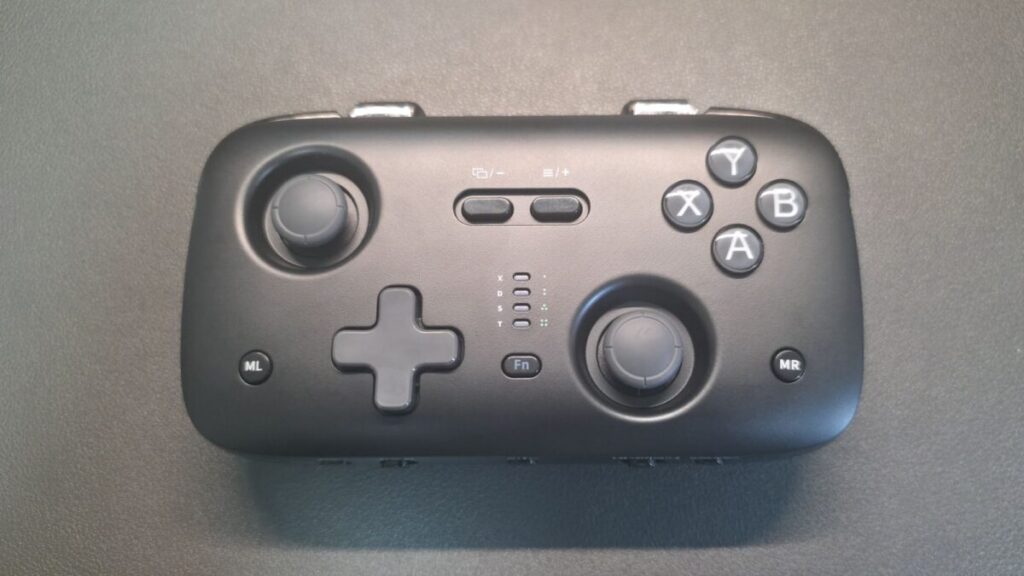
持ち運び用やサブ用として、小ささを優先する人におすすめしたい1台です。
Switch 2でポケモンZA、Galaxy Z Fold7で鳴潮を遊べて、PCでも有線・2.4GHzの入力を確認できました。
ただ、埋め込みスティックを大きく倒すと親指が当たる場面があり、LT・RTまでの距離も気になりました。
僕はもう少ししっかり握り込める形が好みでした。 マクロも、1回押して手を離したまま繰り返す使い方には向きません。
僕が特に良いと思ったのは、SwitchとスマホのBluetooth保存先をD1・D2に分けられることです。
Switch 2やスマホで遊んだ感想と、PCで入力を確かめた結果を、写真とあわせて紹介します。
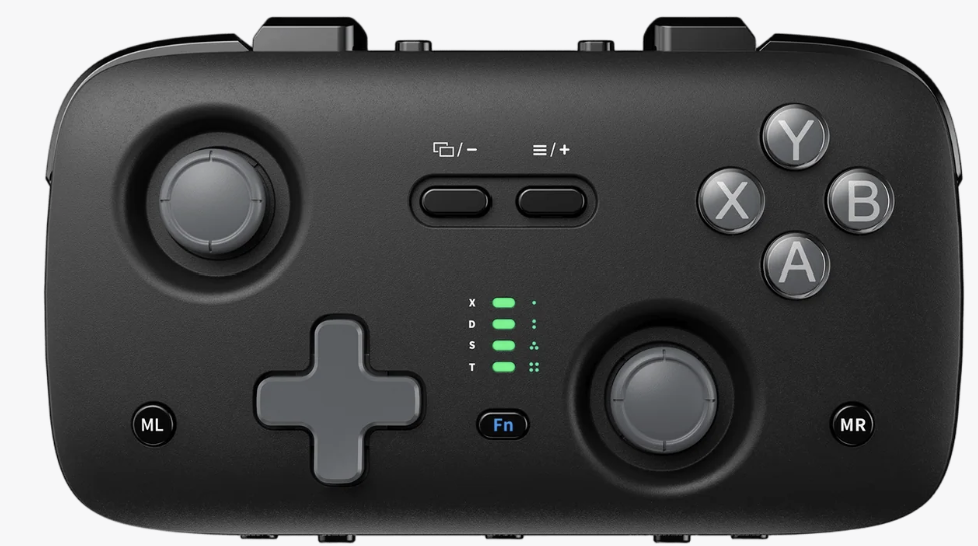
| 項目 | 仕様 |
|---|---|
| 製品名 | JSAUX VOIDJOY SkyLark S1 Pro(GC-P01) |
| サイズ(公称) | トリガー収納時:133 × 75 × 24mm トリガー展開時:133 × 77 × 24mm |
| 接続方式 | Bluetooth/2.4GHz/USB有線 |
| 対応機種(メーカー案内) | Switch/Switch 2/Windows PC/Android/iOSなど |
| スティック(公称) | 埋め込み式TMRスティック |
| 追加ボタン | 前面ML・MR(背面ボタンなし) |
| LT・RT | 長ストローク:約4mm(リニアON) 短ストローク:約2mm(リニアOFF) |
| Bluetoothモード | X/D/S/T |
| 設定アプリ | KeyLinker |
| バッテリー(公称) | 1,000mAh/使用時間:約10時間/充電時間:約3時間 |
サイズ・バッテリーは、VOIDJOY SkyLark S1 ProのJSAUX公式製品ページや説明書に基づく公称値です。
バッテリーの使用時間は実測していないため、電池持ちの評価には含めていません。
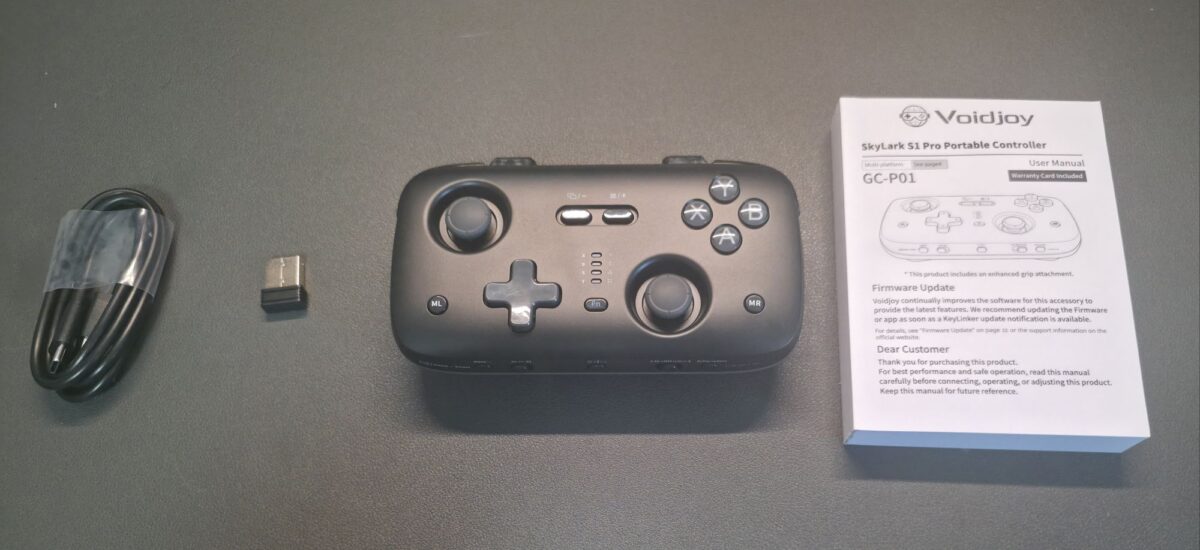
USBケーブルとレシーバーが付いているので、PCでは有線と2.4GHzのどちらも選べます。
手元の機体ではグリップ部分が固定されているように見えたため、着脱可否はメーカーに確認中です。
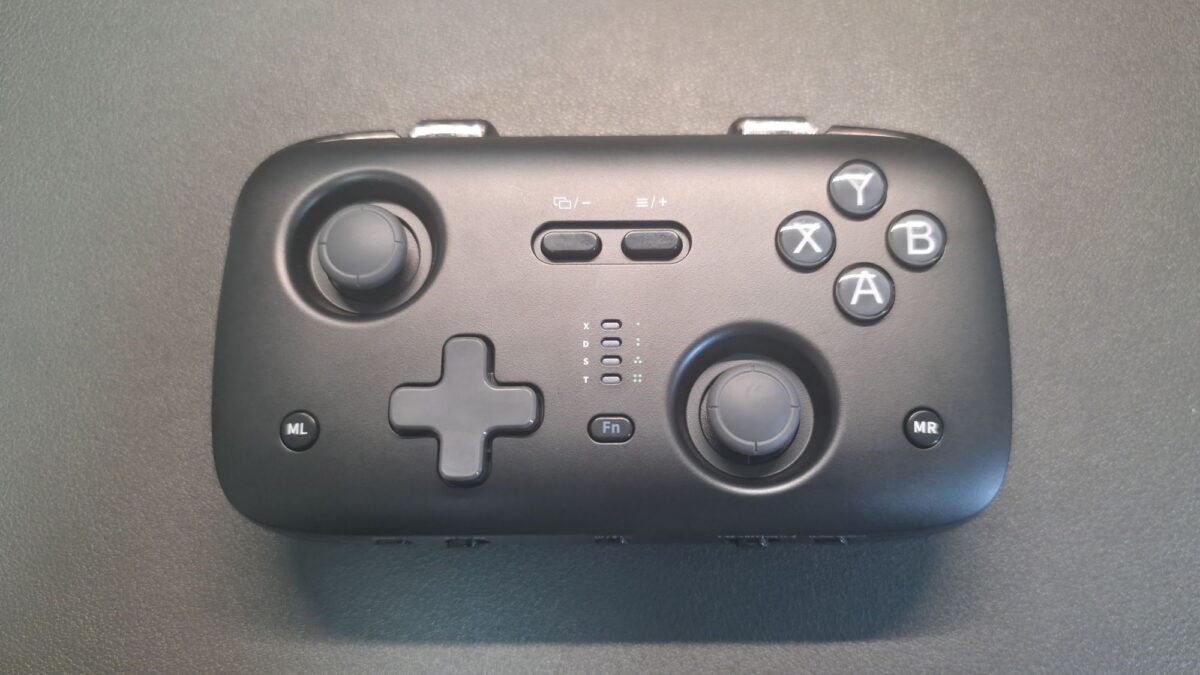
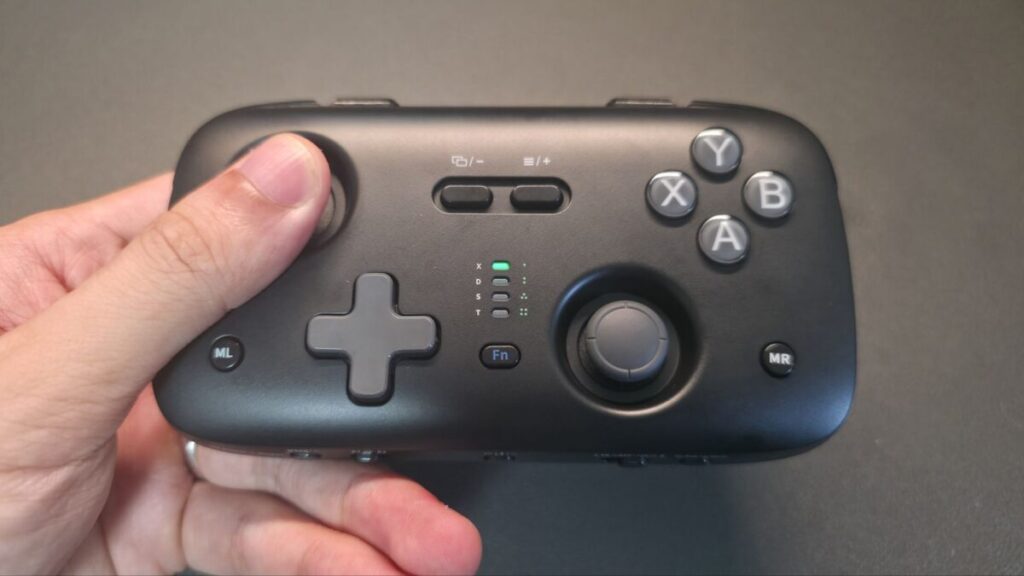
ABXYは、Aが下、Bが右にあるXbox系の配置です。
Switchの画面に出るボタン名と、本体の印字が違う点には注意が必要です。
追加ボタンのML・MRは前面の下寄りにあります。
背面ボタンは付いていないので、追加の操作も前面で行います。
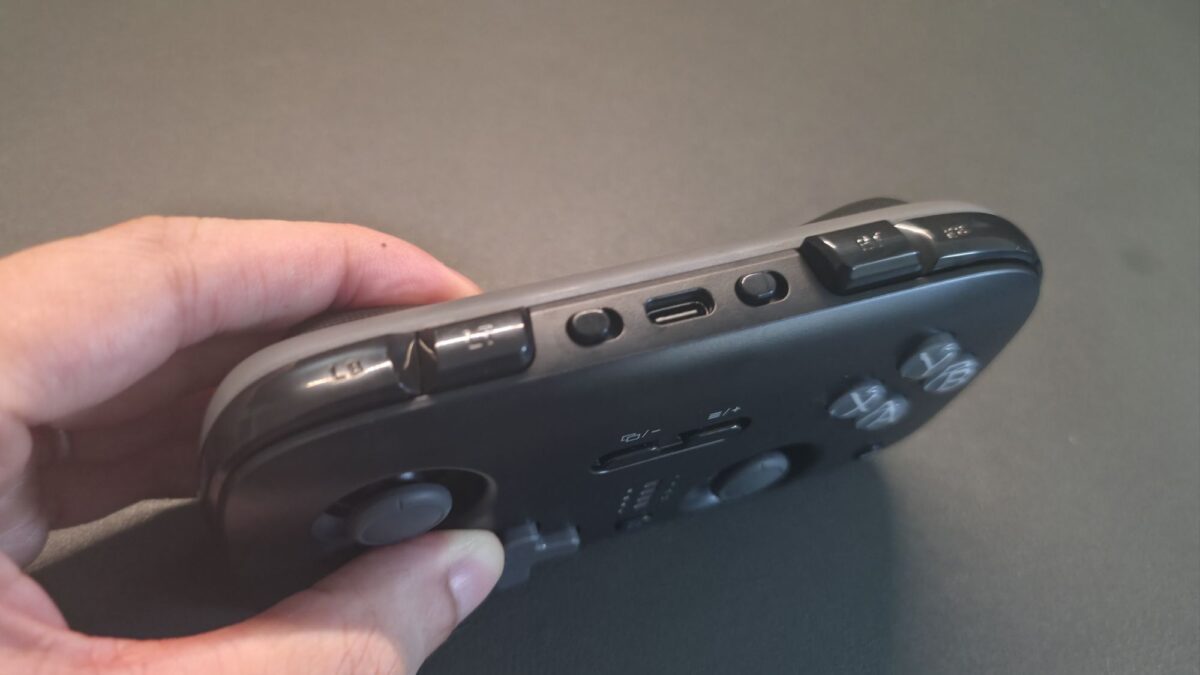
上部にはRB・LBとLT・RTが並び、RB・LBはカチッとしたクリック感があります。
LT・RTはトリガーモードスイッチで長さを切り替えられ、押し込み量による入力の違いは、後半のPC使用レビューで紹介します。
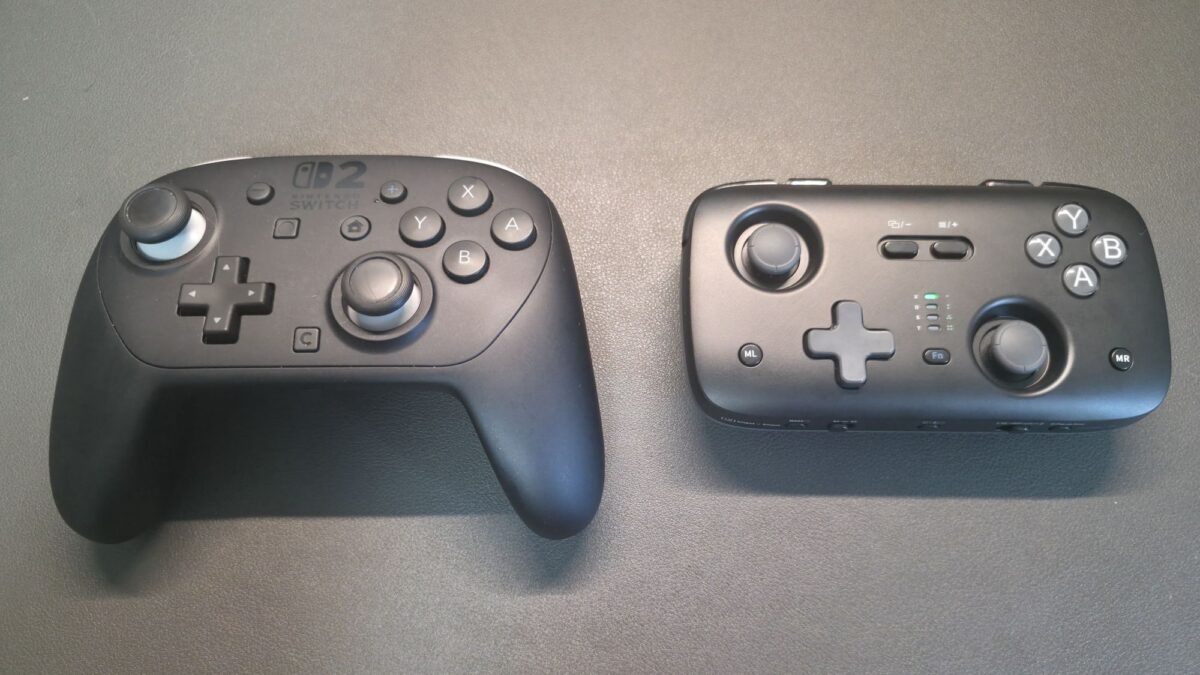
純正Switch 2 Proコントローラーと並べると、SkyLark S1 Proはかなり小さく見えます。
手に取ったときも軽く、持ち運ぶコントローラーとして魅力を感じました。
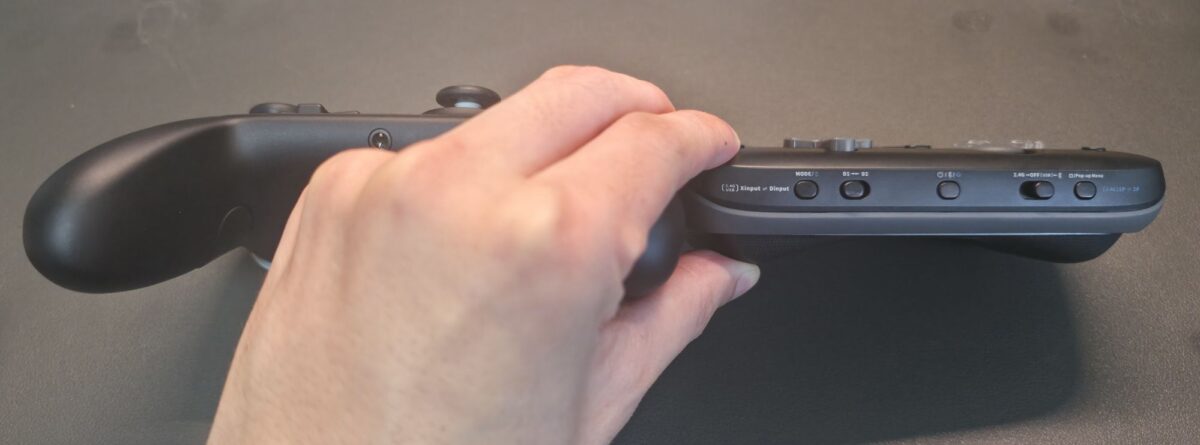
横から見ると、本体の薄さやグリップ形状の違いもはっきりしています。
僕なら、持ち歩くときはこの薄さを選びたいです。
スティックは本体に埋め込まれていて、左右とも押し込めます。
スティックの出っ張りは少ないです。 ただ、僕が操作したときは、大きく倒すと親指の付け根が周囲に当たる場面がありました。
また、LT・RTを押すときは、指を伸ばす必要がありました。
本体は小さくて軽いのですが、僕が握るとLT・RTは遠く感じました。 手が小さい人は、この距離が気になると思います。
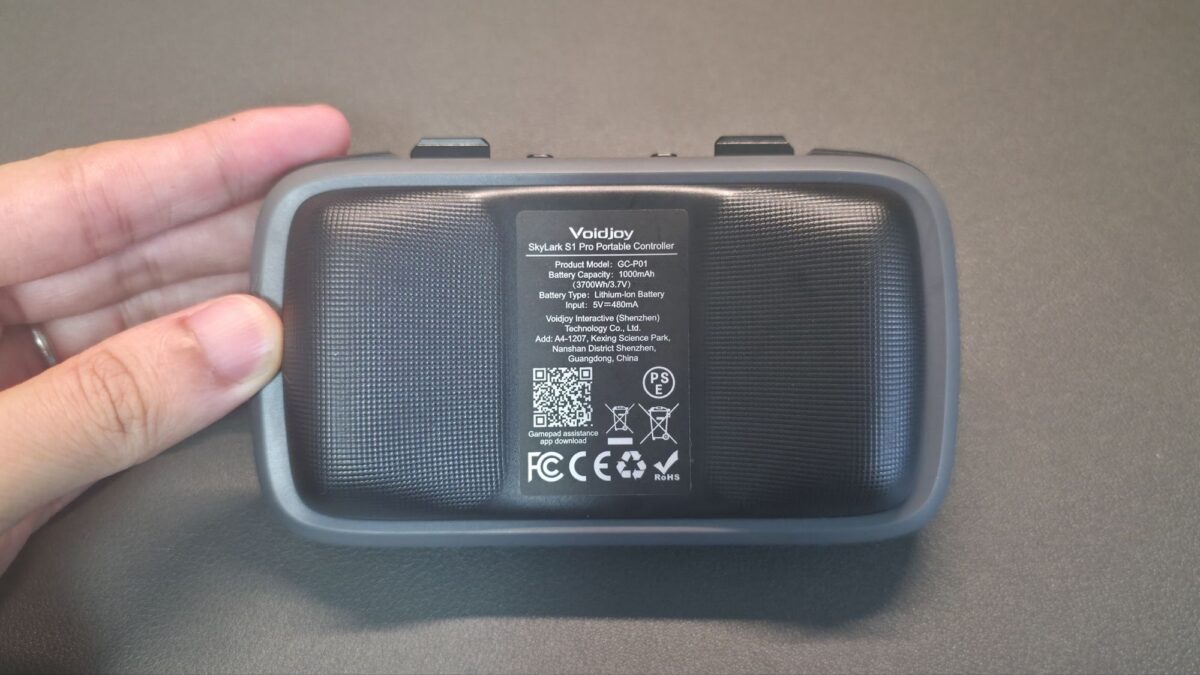
背面にはザラザラしたテクスチャ加工があります。
長く遊んでも、指がつるような感じはありませんでした。 ただ、僕はスティックを大きく倒したときの親指の当たり方と、LT・RTまでの距離が気になりました。
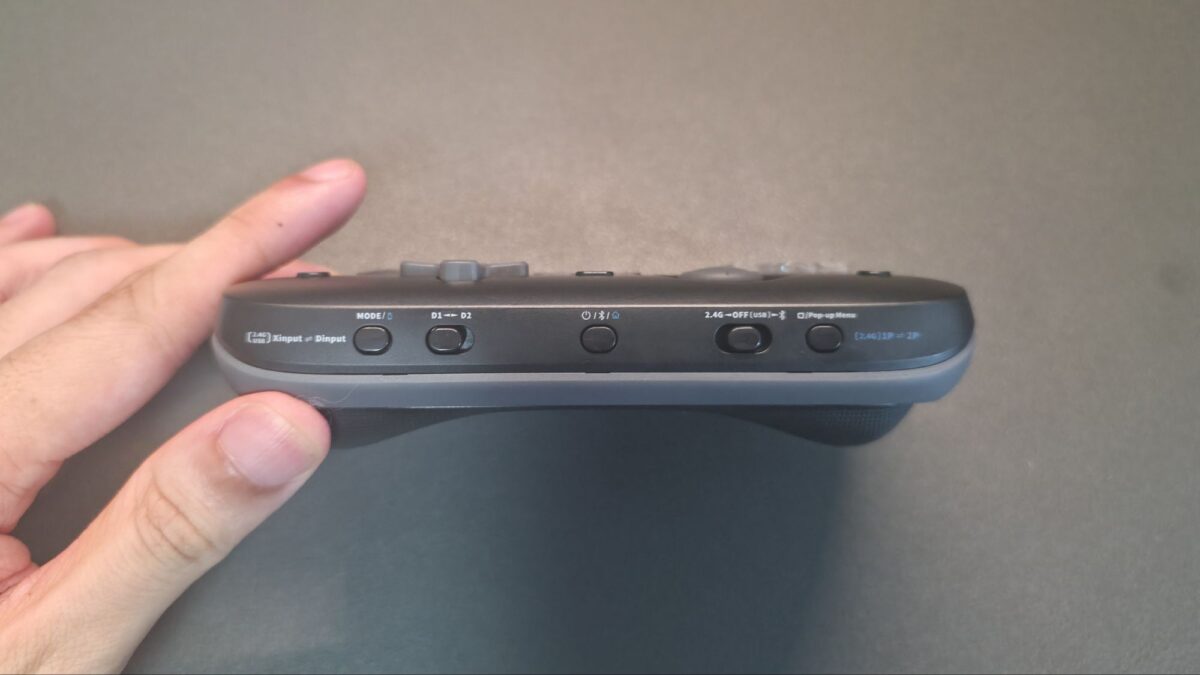
まずスライダーで接続方式を選びます。 Bluetoothで使うときは、D1・D2の保存先と、接続する端末に合ったモードも選びます。
| 使う端末・接続 | 本体側の設定 | 接続のポイント |
|---|---|---|
| Switch 2/Bluetooth | D1+Sモード | MODE長押しでSモードにし、ペアリングボタンで登録 |
| PC/2.4GHz | スライダーを2.4GHzへ | 付属レシーバーをPCに接続 |
| PC/USB有線 | スライダーをOFFへ | 付属ケーブルでPCに接続 |
| Galaxy Z Fold7/Bluetooth | D2+Xモード | 「Xbox Wireless Controller」として登録 |
Switch 2に接続するときは、Bluetooth・D1を選び、MODEボタンを長押ししてSモードに切り替えます。
Switch 2側でコントローラーの登録画面を開き、本体のペアリングボタンを使って接続しました。
SwitchをD1、スマホをD2に登録しておくと、Bluetoothの保存先を切り替えて使い分けられるのが便利です。
Bluetoothの接続モードはX・D・S・Tの4種類です。
今回使ったのは、Switch 2でのSモードと、Fold7でのXモードです。
D1・D2は接続先の保存先なので、Dモードとは別の設定です。
PCやスマホにBluetoothでつなぐなら、まずXモードを選びます。 DInput対応の古いゲームなどでは、互換用にDモードを試す方法もあります。
Dモードは公式情報でDInputの汎用コントローラーと案内されているモードで、今回の実ゲームでの評価には含めていません。
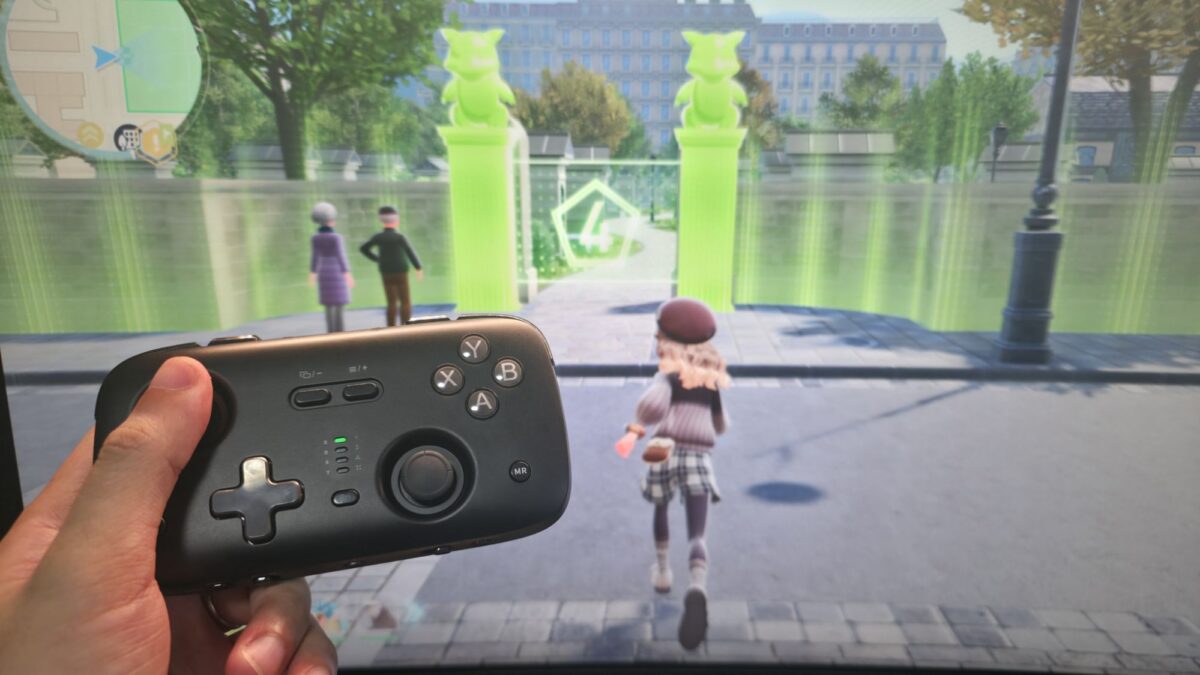
Switch 2では、SモードのBluetooth接続でポケモンZAを問題なくプレイできました。
この薄さで、左右スティックを使ってポケモンZAを遊べたのは良かったです。 外へ持っていくコントローラーなら、これくらい小さいと助かりますね。
ただ、スティックを端まで倒すときの親指の当たり方は、遊んでいても気になる場面がありました。
ジャイロは、体感では大きく遅れてついてくるような感じは気になりませんでした。
▼レイダースでジャイロをテストしている様子
メーカーからはSモードのジャイロ遅延は約1フレームとの回答がありましたが、自分で遅延を測定したわけではなく、FPSでの細かな照準操作まで評価したものではありません。
スリープ復帰は、説明書のJoy-Con情報コピー方式をD1で設定したところ、今回の実機では動作しました。
通常のペアリングとは別に、説明書にある復帰用の情報コピーが必要です。
使いたい方は、公式操作ガイドと説明書のD1向け手順を確認してください。
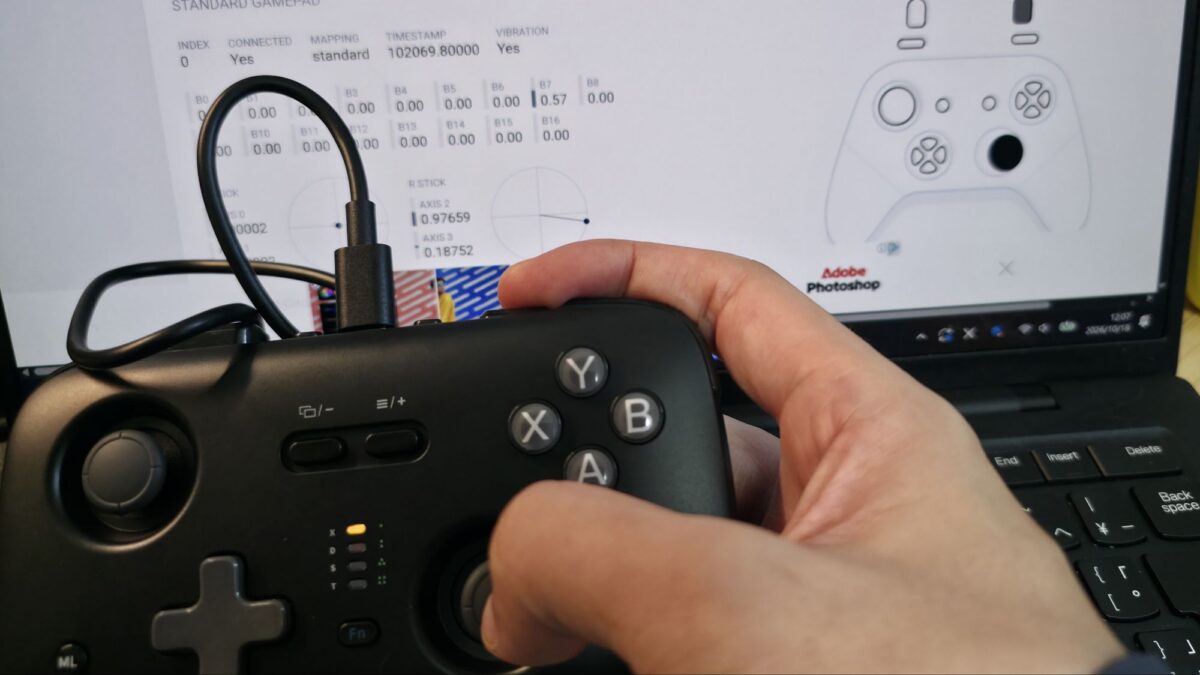
ケーブルで使う場合は、スライダーをOFFにして、付属ケーブルでPCにつなぐだけです。
接続するとすぐに動作し、XInputでアナログ入力を含めた全ボタンの反応を確認できました。
2.4GHzでは、付属レシーバーをPCのUSBポートに接続します。
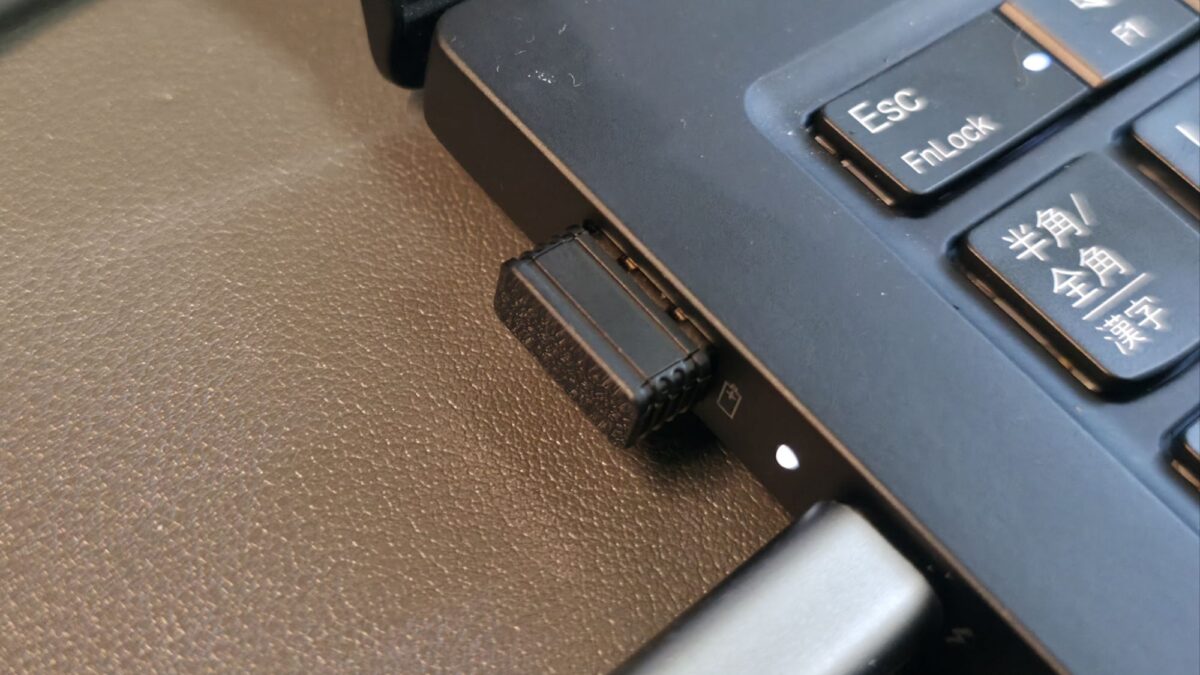
2.4GHz接続でもテスターで入力を確認できました。 本体側のスライダーも2.4GHzに合わせます。
僕は最初Bluetooth側のままにしていて、保存済みのSwitchにつながってしまいました。
2.4GHz側に切り替えて本体を再起動すると、すぐにPCへ接続できました。
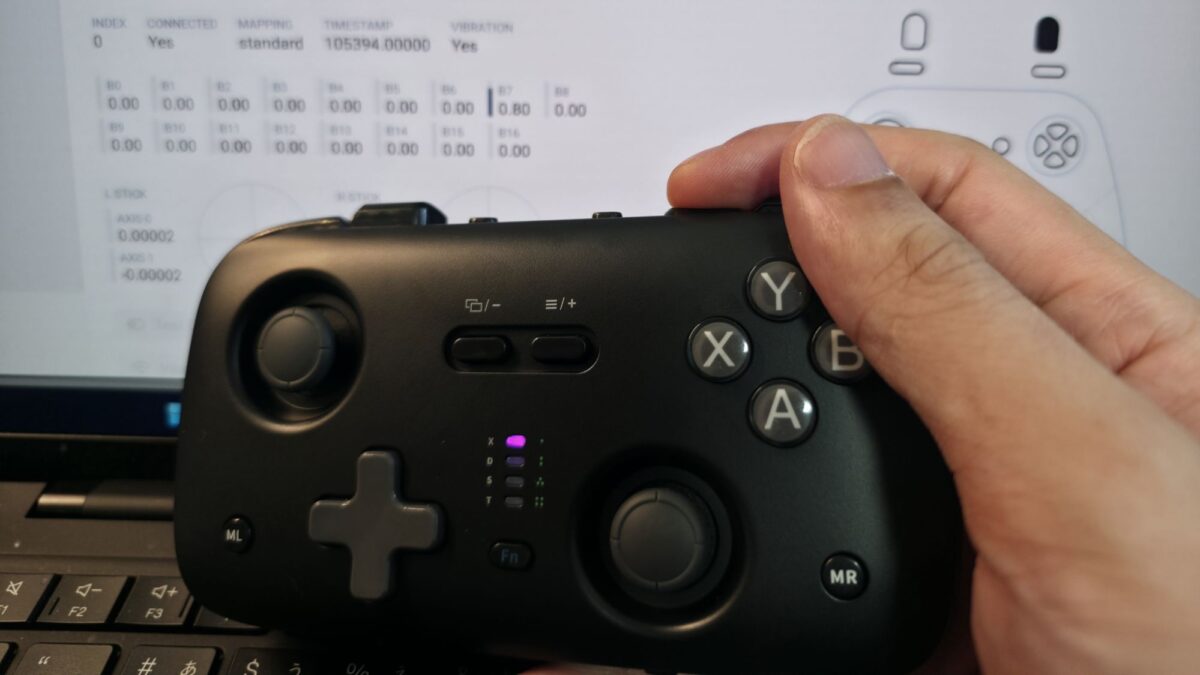
LT・RTは、左右のトリガーモードスイッチで約4mmの長ストローク(リニアON)と、約2mmの短ストローク(リニアOFF)を切り替えられます。
PCのテスターでは、短ストローク時の入力は0か1だけで、中間値は出ませんでした。
スイッチを内側へ入れて長ストロークにすると、アナログ入力が有効になり、押し込み量に応じた中間値を確認できました。
| トリガー設定 | PCテスターでの入力 |
|---|---|
| 短ストローク(リニアOFF) | 0/1のデジタル入力 |
| 長ストローク(リニアON) | 押し込み量に応じたアナログ入力 |
僕がテスターで試した範囲では、切り替えに合わせてLT・RTの入力も変わりました。 浅いストロークで押すか、押し込み量で調整するかを選べるのは良いですね。
この結果はPCテスターでの確認で、レースゲームなどでの操作感を評価したものではありません。
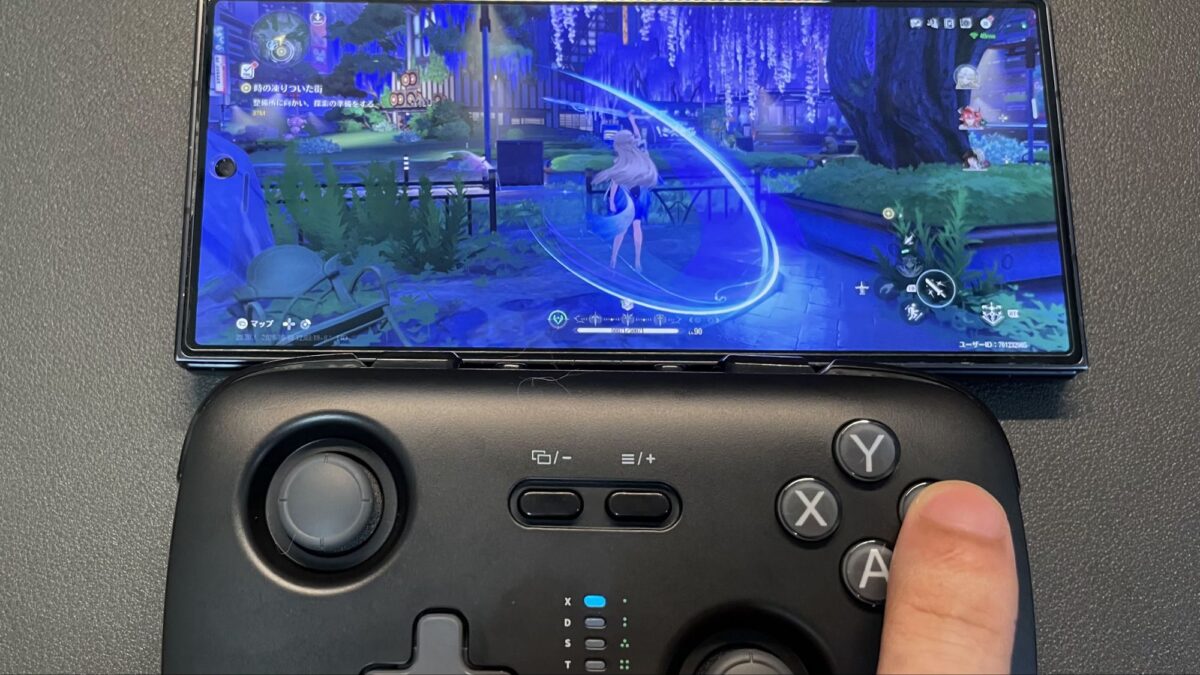
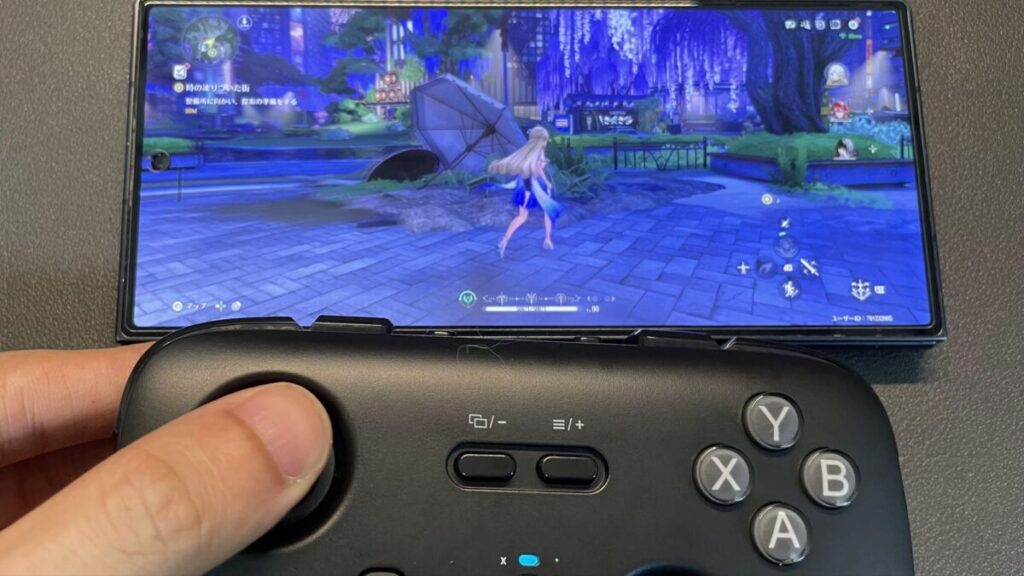
Galaxy Z Fold7では、BluetoothのD2+Xモードで「Xbox Wireless Controller」として接続しました。
鳴潮の動作自体には問題がなく、スマホ用コントローラーとしても使えました。
ただ、僕はキャラクターを切り替えるとき、PS系の左右対称配置より少し操作しづらく感じました。
左右のスティックが上下にずれた配置なので、このあたりは普段使うコントローラーでも感じ方が変わりそうです。
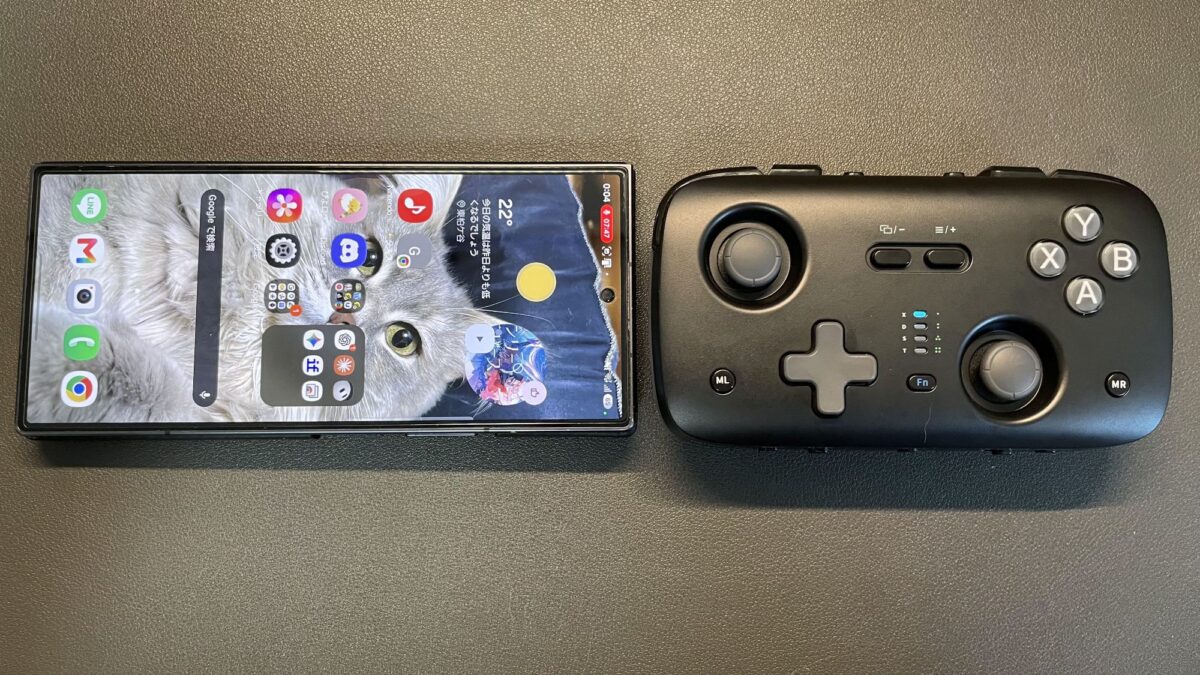
Fold7と並べると、SkyLark S1 Proはスマホより小さいくらいのサイズ感です。
スマホより厚みはあります。 それでも、手に持つとElite Extenderを装着したプロコンより軽く、僕ならスマホと一緒に持ち出すときに選びたいです。
SwitchをD1、スマホをD2に登録できるので、家と外で遊ぶ端末を変えたいときにも便利ですね。
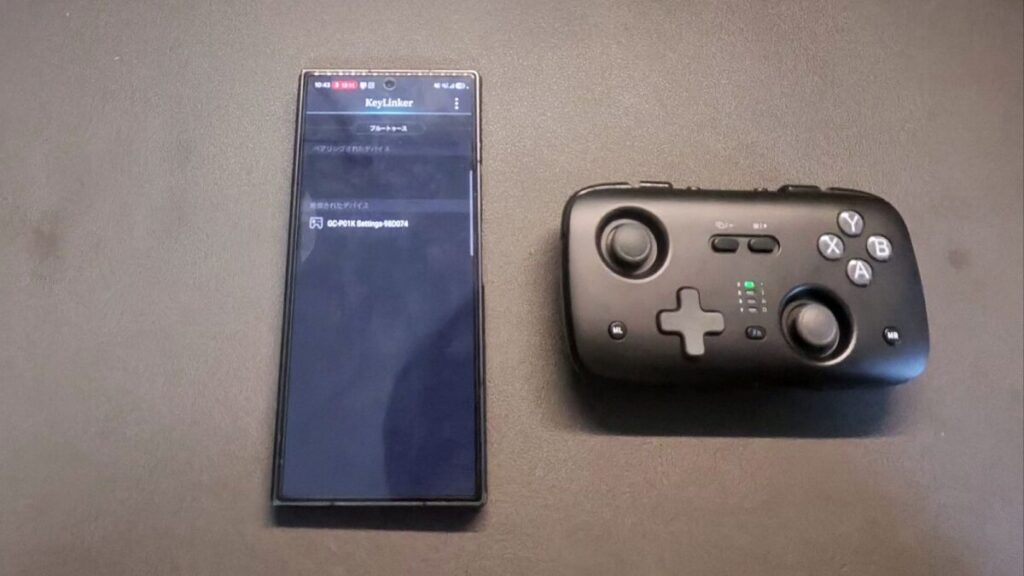
前面のML・MRには、単一ボタンの割り当てや、一連の入力をまとめたマクロを設定できます。
ボタンは前面にあるので、背面へ指を回して押すタイプとは使い方が違います。
本体のマクロは最大42ステップで、KeyLinkerアプリでも設定できます。
ML・MRは前面の下寄りにあるので、まずボタンを1つ割り当てて、押しやすいか確かめるのが良さそうです。
▼マクロでベンチの色違い厳選をしている様子
また、このコントローラーはマクロも使用できるので、レベル上げ色違い厳選なども捗ります。
ただ、ループ機能は現在は非対応で今後対応予定とのことなので、完全な放置自動化は今後に機体ですね。
ポケモンZAでマクロを試すと、ML・MRを1回押した場合は、記録した操作を1回実行して止まりました。
繰り返し動いたのは、ボタンを押しっぱなしにしたときです。
また、今回試した範囲では、+ボタンはマクロに記録できない可能性が高いです。
+ボタンを含む操作をまとめたい場合は、使用するモードで記録できるか確認してください。
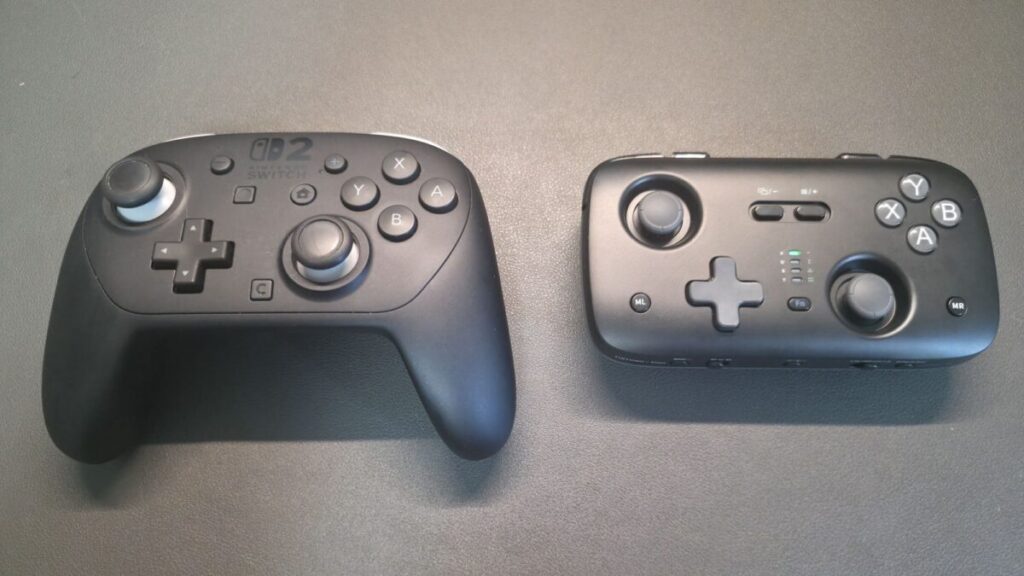
純正Switch 2 Proコントローラーと並べたり、持ち比べたりすると、小ささと薄さ、軽さがよく分かりました。
ただ、操作すると僕はスティックを大きく倒したときの親指の当たり方が気になりました。 LT・RTまで指を伸ばす感覚も、普段のProコンとは違います。
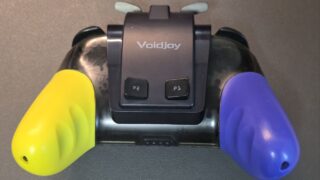
Elite Extenderを装着したプロコンとの比較でも、SkyLarkのほうが軽く、持ち歩きやすく感じました。
| 比べる相手 | SkyLark S1 Proを選ぶ理由 | 選ぶ前に考えたいこと |
|---|---|---|
| 純正Switch 2 Proコントローラー | 実機で比べるとかなり小さく、薄く、軽い | スティックの形状とLT・RTまでの距離が異なる |
| Elite Extenderを装着したプロコン | 手に持ったときに軽く、持ち運び向き | 普段のプロコンと同じ持ち心地ではない |
僕なら、使い慣れたProコンに加えて、荷物を軽くしたい日に持ち出す1台として選びます。
Elite Extender自体の使い勝手は、VOIDJOY Elite Extenderのレビューで紹介しています。
SkyLark S1 Proを使ってみて、僕は荷物を小さく、軽くしたい日に持っていきたいと思いました。
Switch 2ではポケモンZA、Fold7では鳴潮を遊べました。 PCでも有線・2.4GHz接続の入力を確認でき、1台を複数の端末で使えるのは便利ですね。
特に、SwitchとスマホをD1・D2で切り替えられるところは、複数の端末で遊ぶ自分には便利でした。
ただ、僕は握り心地とLT・RTまでの距離が気になりました。 マクロも、手を離したまま繰り返す使い方には向きません。
普段のProコンとは別に、外出用やサブ用の1台を探しているなら、候補に入れたいコントローラーです。