【神コン確定】Nintendo Switch 2 Proコントローラーを徹底レビュー!旧Proコンとの比較、進化した点まとめ
u-ta 電脳ライフ

■最終更新日 2026年10月13日 by u-ta
どうも、うーたです。
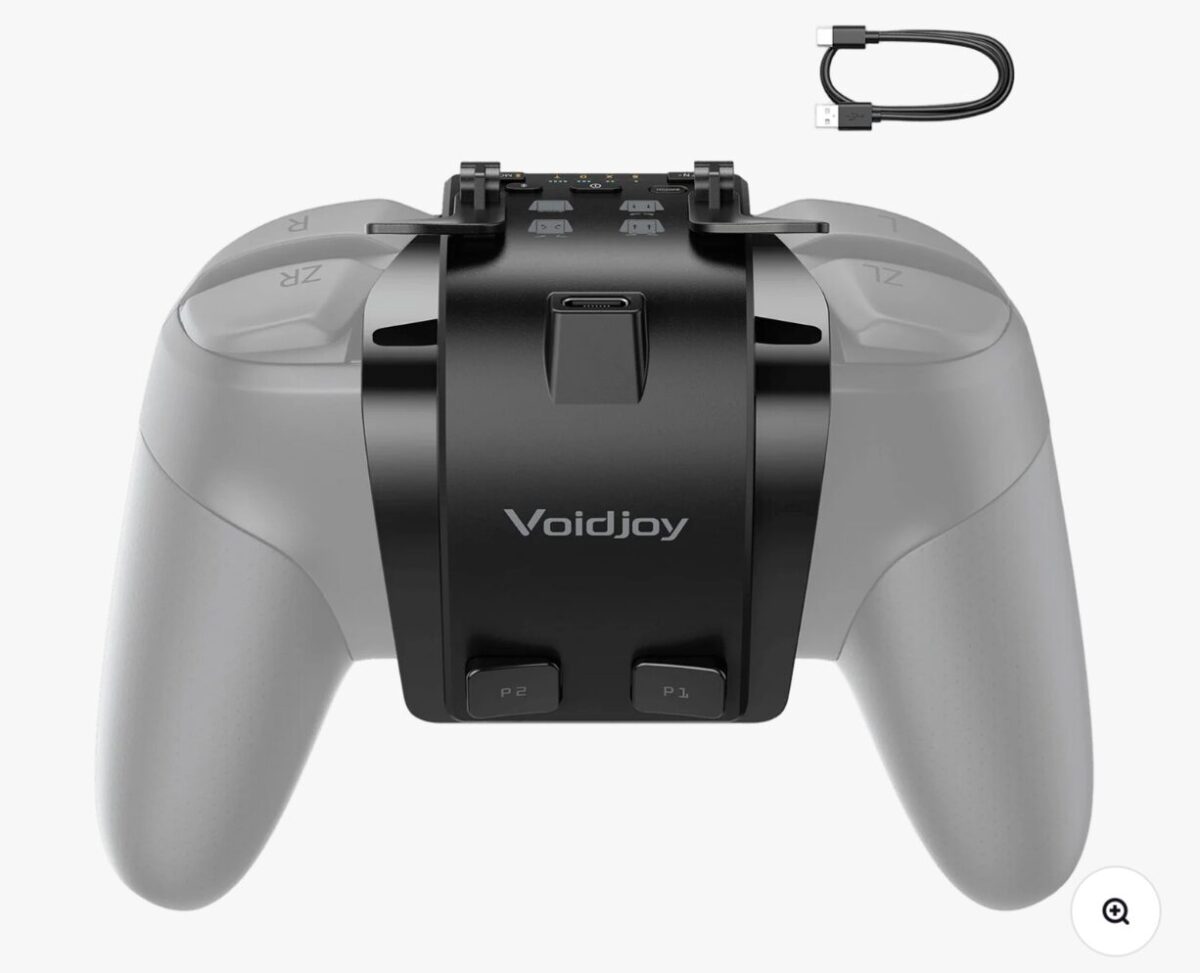
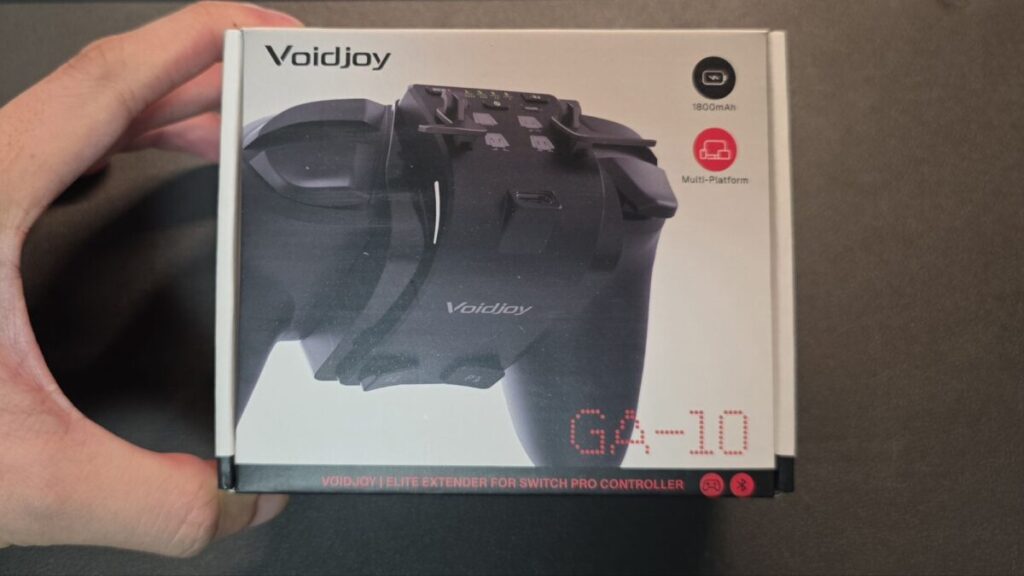
使い慣れた「Nintendo Switch Proコントローラー」(以下、初代プロコン)に、背面ボタンやマクロを追加できる「VOIDJOY Elite Extender(GA-10)」を試してみました。
今のプロコンは気に入っているけど、操作の幅も広げたい。そんなときに気になる後付けパーツです。
プロコン上部のUSB Type-C端子に挿して使うので、本体を分解する必要はありません。
コントローラーごと買い替えず、純正プロコンにボタンやマクロを足せるのが面白いところですね。
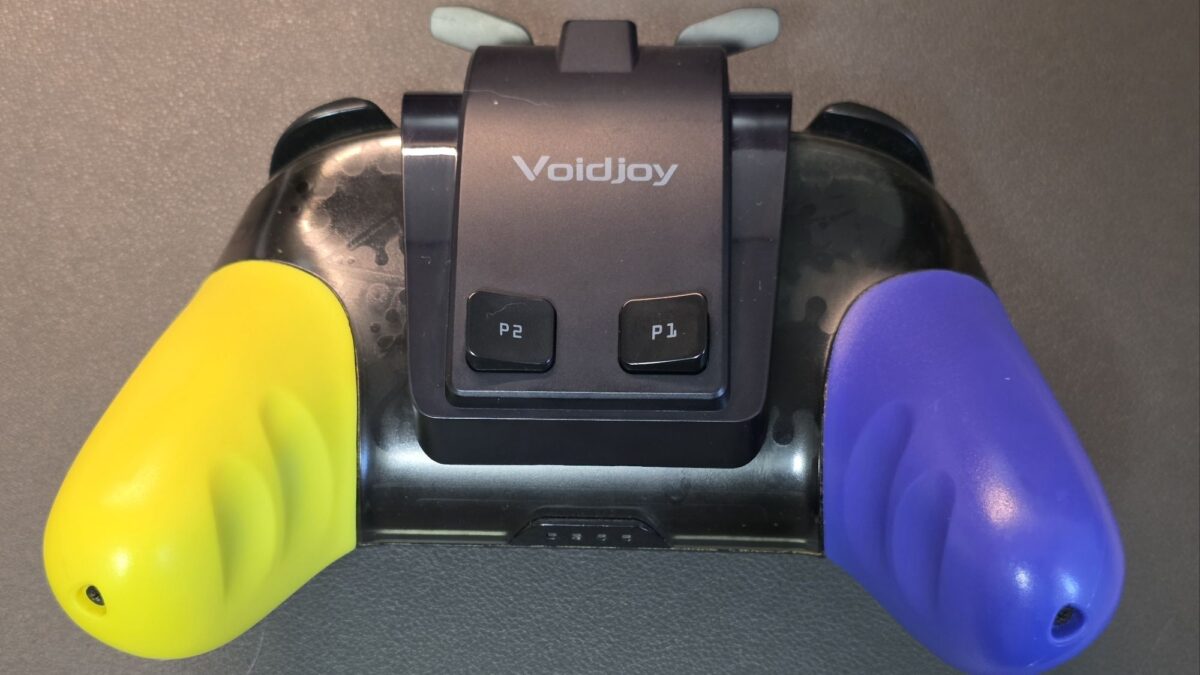
Switch 2につなぎ、レイダースでは背面のP2にRボタンを割り当ててガジェット操作を試しました。
「Pokémon LEGENDS Z-A」のワイルドゾーンでは、記録した操作をマクロで再生できました。PCやGalaxyでは、追加したLT・RTの反応も確認しています。
この記事では、実際に使って良かったところと気になったところを、写真とあわせて紹介していきます。
※メーカー様よりレビュー用サンプルをご提供いただき、記事を執筆しています。
▼ショート動画でサクッと使用感を見たい方はこちら
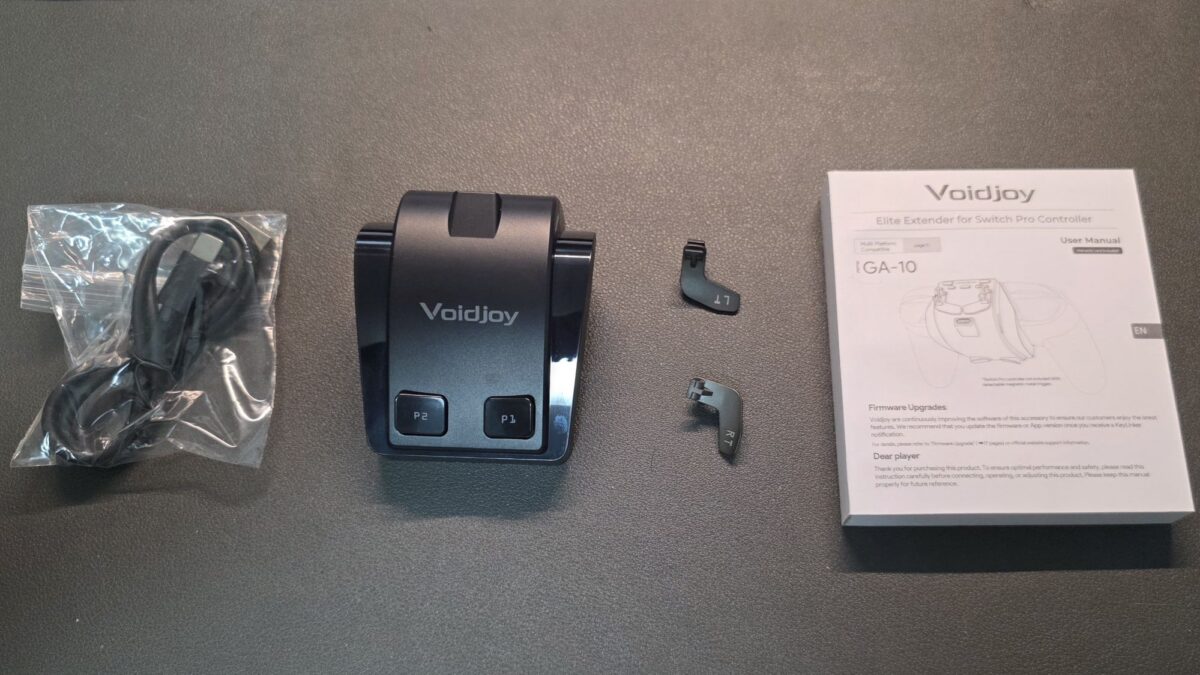
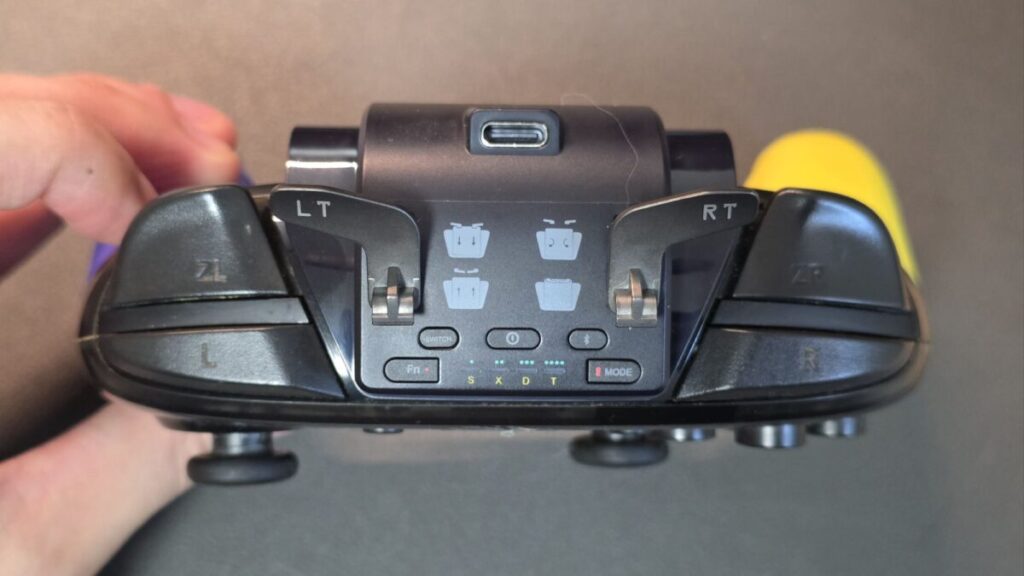
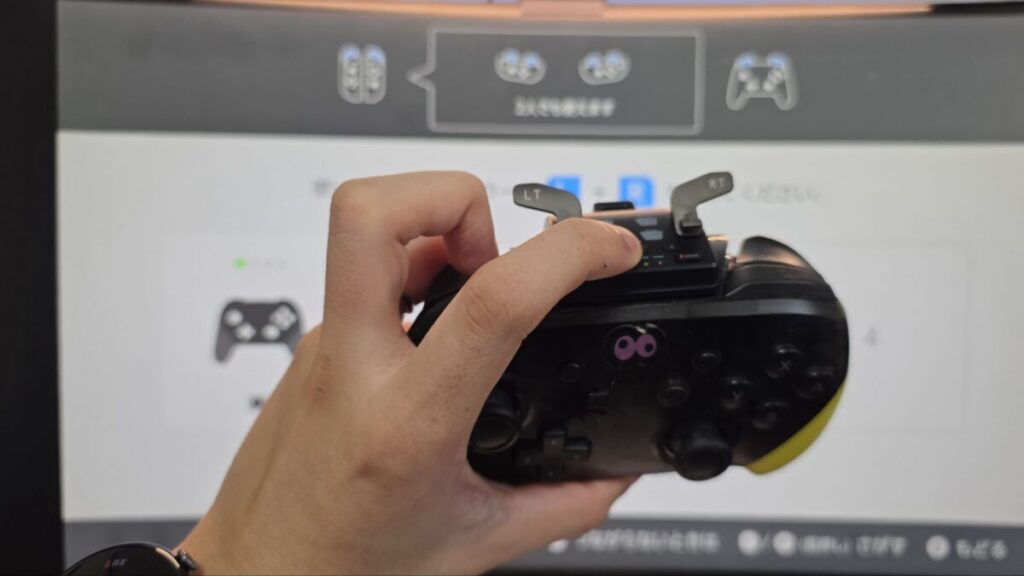
本体はプロコンの背中に重ねて使う形で、背面にはP1・P2の2つのボタンがあります。上側のLT・RTは取り外せるので、本体とは別のパーツになっています。
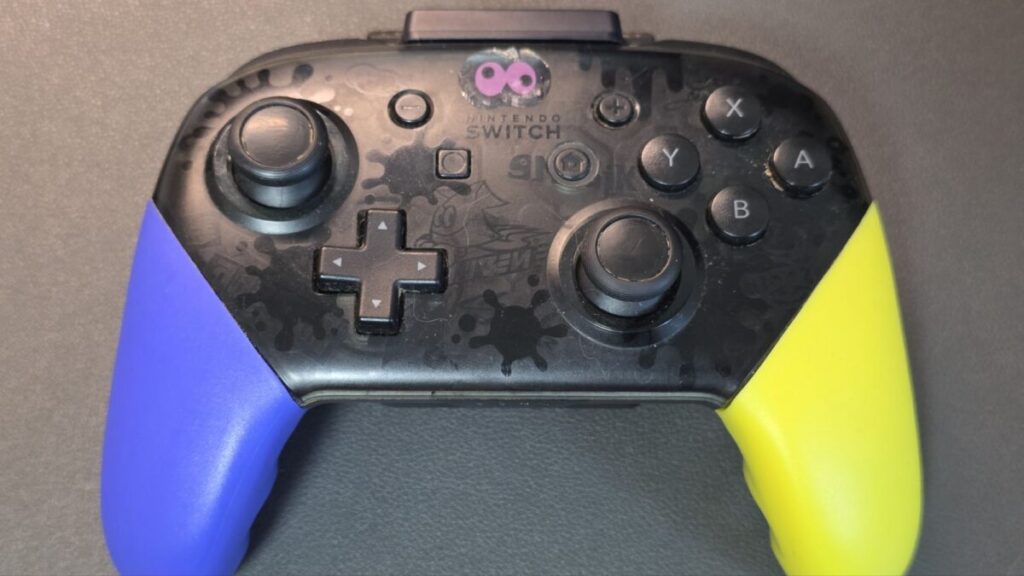
取り付けは、プロコン上部のUSB Type-C端子にそのまま挿すだけ。
分解したり、中の部品を交換したりする必要はありません。
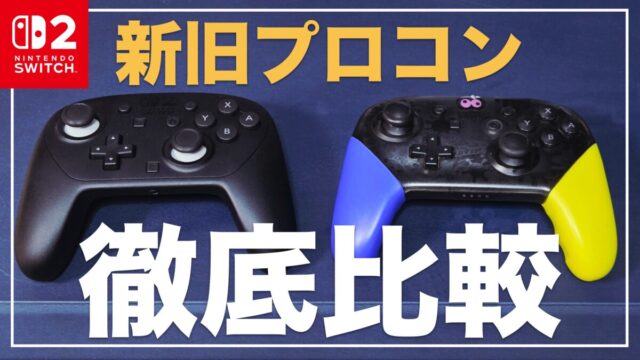
僕は最初、間違えてSwitch 2 Proコントローラーに取り付けてしまいました。その状態では本体が少し浮いてLT・RTを押すたびにカタカタし、もともとある背面のGL・GRもかなり押しづらくなってしまいました。
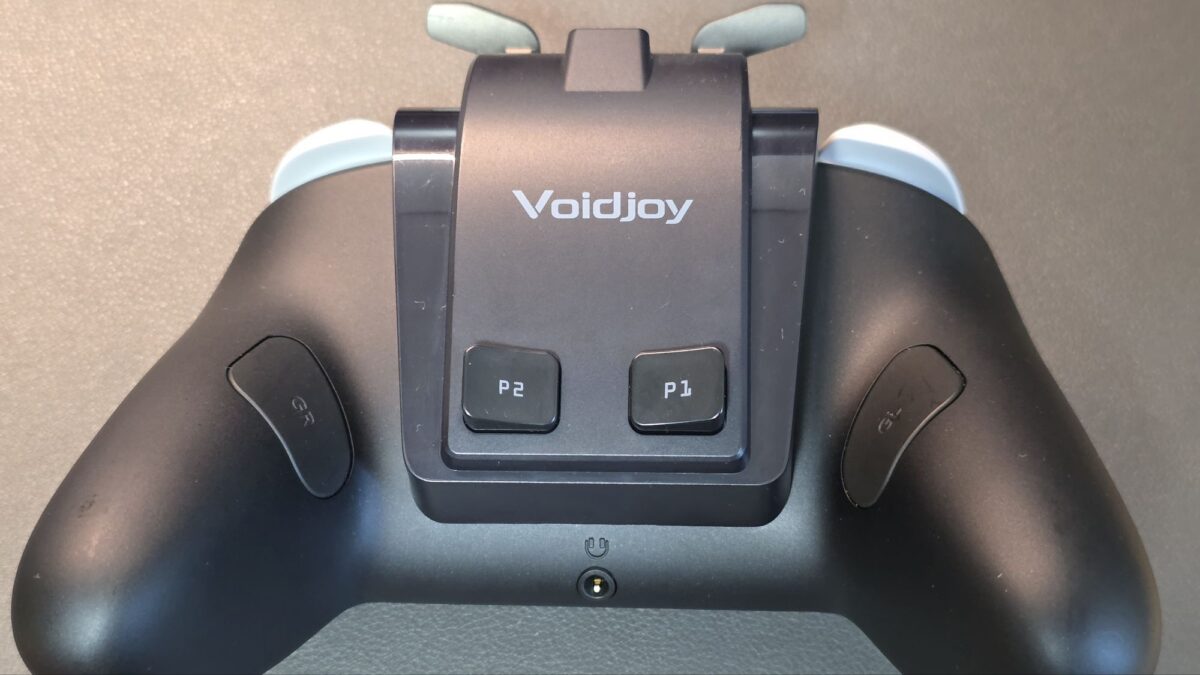
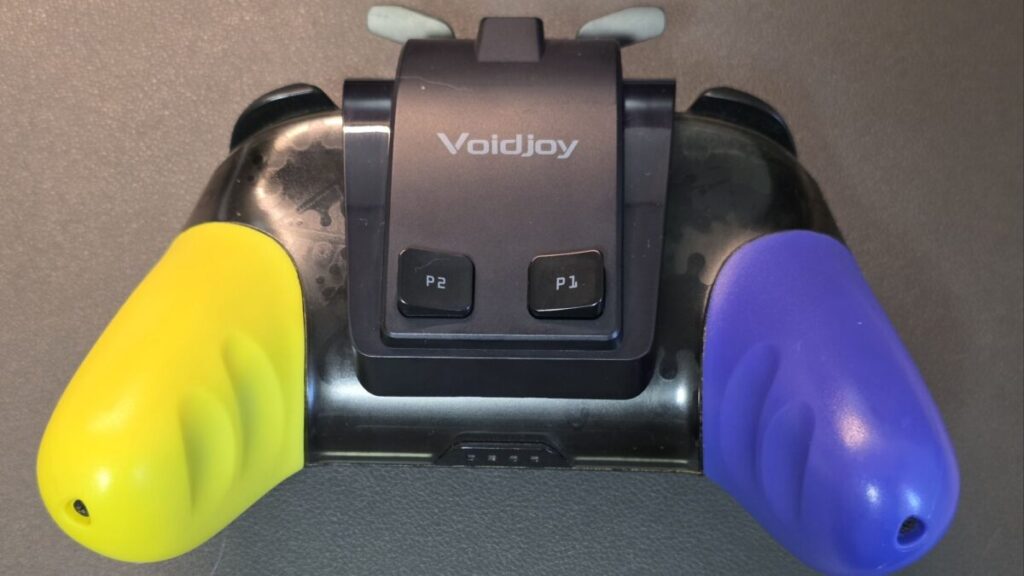
その後、初代プロコン用だと分かって付け直すと、今度はぴったり。
浮く感じもなく、ボタンを押したときのカタカタ感もありませんでした。初代プロコンにはGL・GRがないので、もともとの背面ボタンをふさいでしまうこともありません。
公式サイトにある「Switch 2対応」の説明は、初代プロコンでSwitch 2本体を操作する話です。
今回もその組み合わせで使えましたが、僕のSwitch 2 Proコントローラーには形が合いませんでした。
購入前にはコントローラーの世代を確認して、形の合わないものへ無理に押し込まないようにしてくださいね。
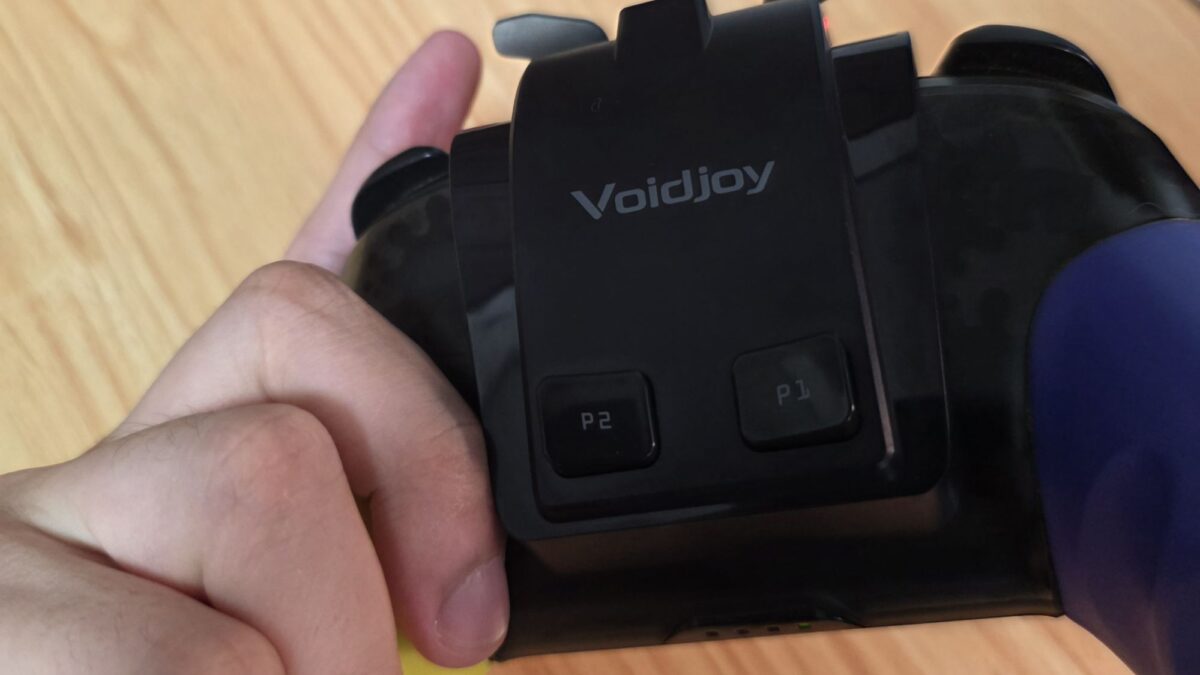
今回は、レイダースでガジェットを使うRボタンをP2に割り当てて試しました。あらかじめP2に指を添えておけば、そのまますぐに押せるのは背面ボタンの良いところ。
ただ、VOIDJOY本体には厚みがあるため、普段の位置から指を伸ばして押そうとすると少し手間があり、使うならP2の近くに指を置く持ち方が合いそうです。
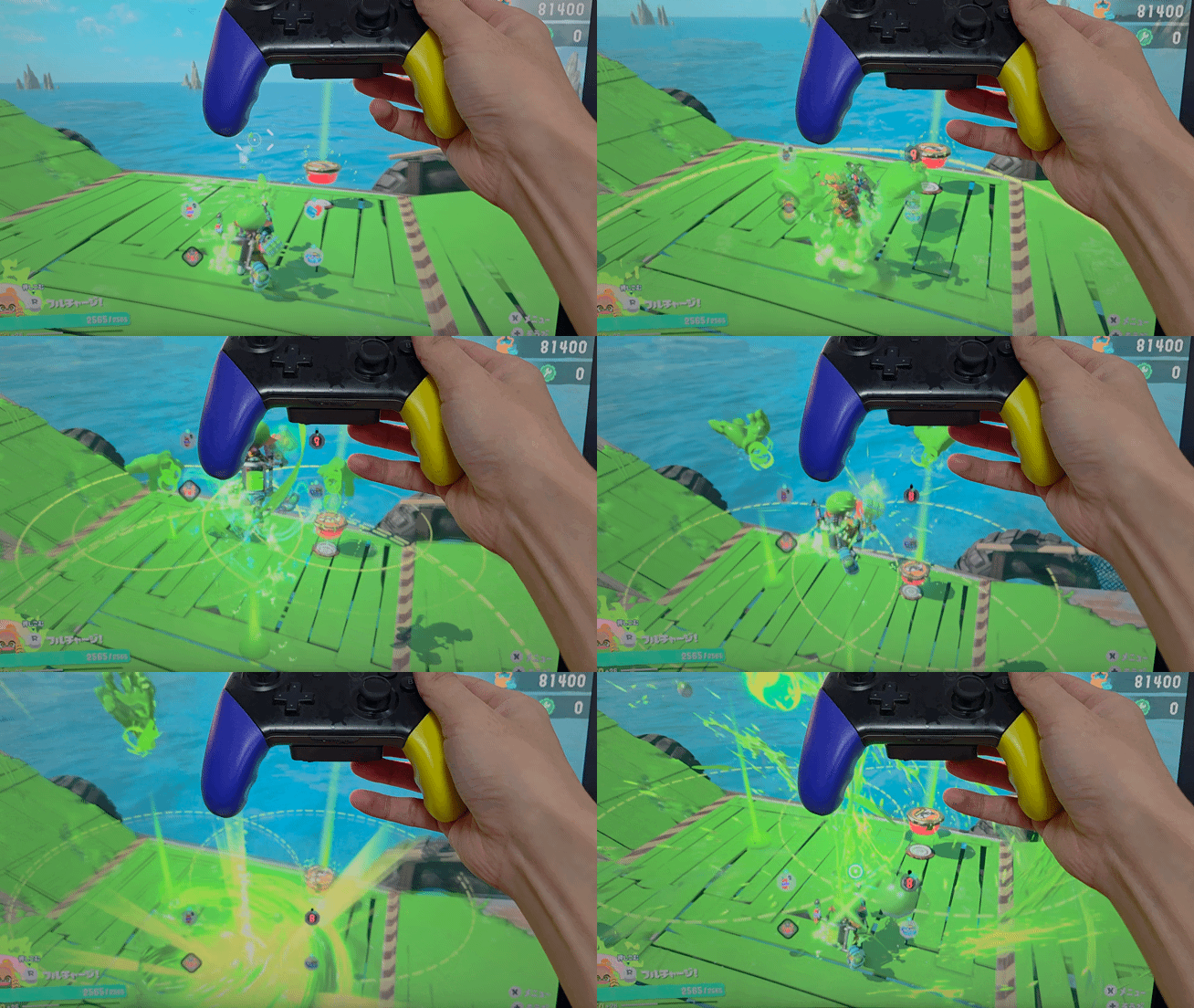
初代プロコンでも、中指のあたりは少し窮屈に感じました。そのぶん、僕の持ち方では不用意にP2を押してしまう感じは少なそうですが、自然に握ったまま楽に押せるかは、手の大きさや指の置き方で変わりそうですね。
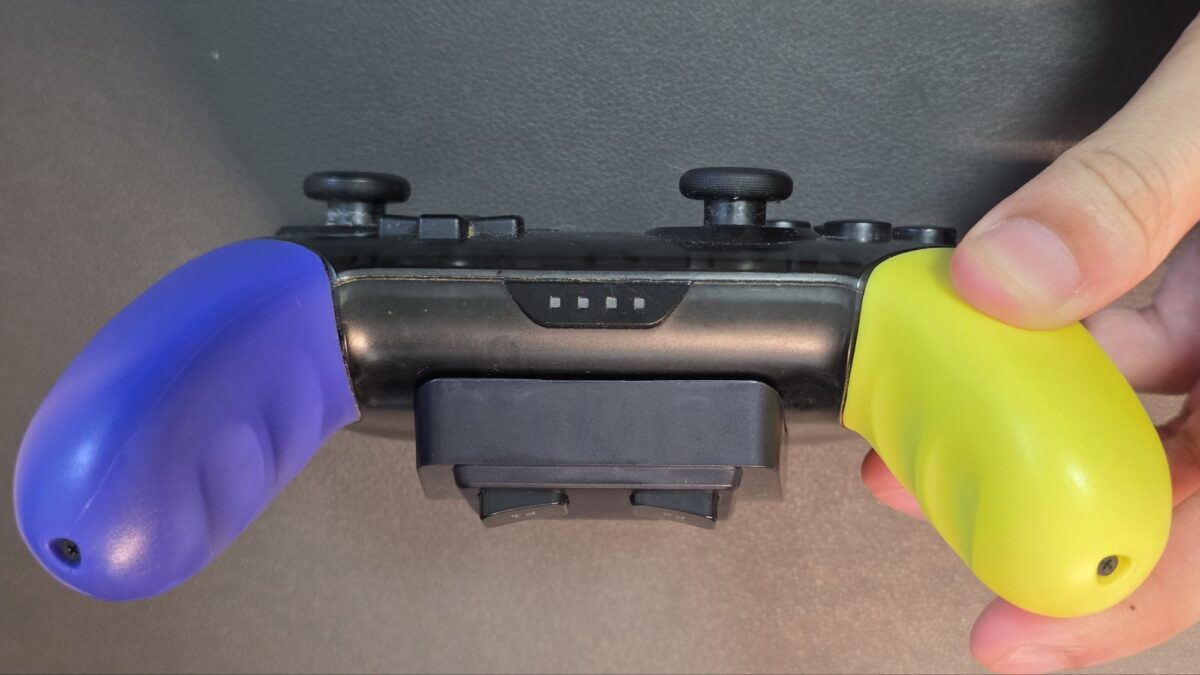
外した状態でもう一度遊んでみると、窮屈さはなくなり、通常のRボタンでも操作できました。ただ、指を添えてすぐ押せるP2と比べると、Rへ指を動かして押すぶん、少し遅くなる感じはあります。
背面ボタンで押しやすくなる場面はあるものの、握りやすさとの兼ね合いはありました。
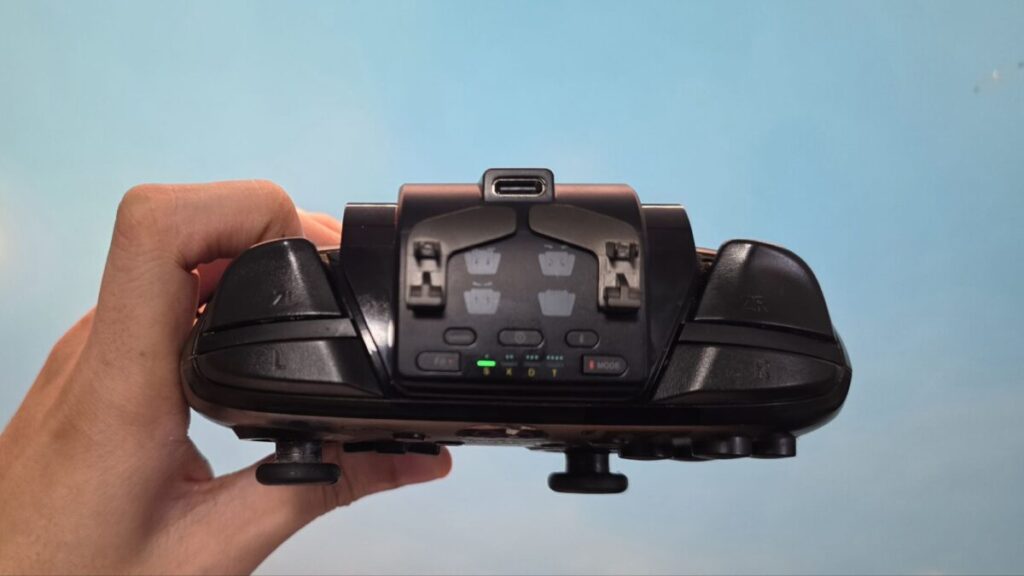
LT・RTは、使うときに本体から外し、くるっと回して穴に差し込んで取り付けます。
使わないときはマグネットで本体にくっつけておけるので、外したボタンを本体と一緒にしまえるのが良いですね。背面のP1・P2だけ使いたいときは、上側のボタンを外しておけます。
最初にSwitch 2 Proコントローラーへ付けて押したときは「スコスコ」とした感触で、普段のLRより押した手応えが少し薄く感じました。
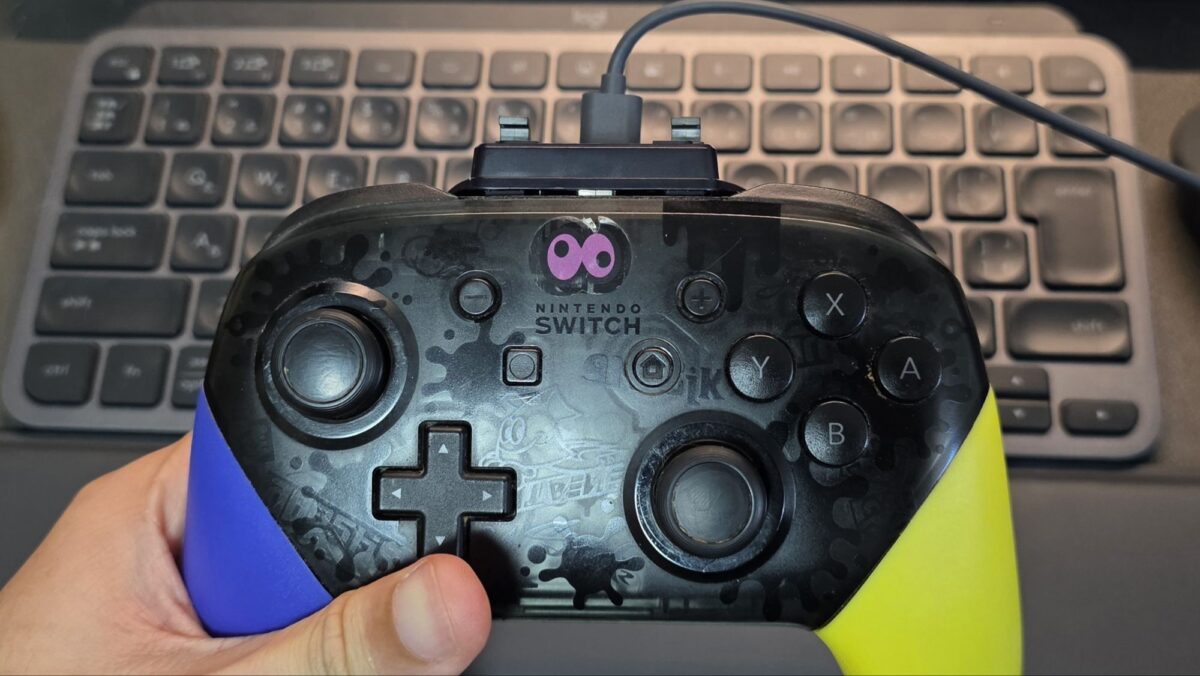
取り付けるとプロコン側のUSB Type-C端子はふさがりますが、VOIDJOY本体の上側にもUSB Type-C端子があります。
最初にSwitch 2 Proコントローラーへ取り付けたときは、ここにケーブルをつなぐと付けたままプロコン側も充電できました。充電のたびにこのパーツを外さなくて済むのは良いですね。
メーカーによると、1800mAhのバッテリーも内蔵しています。ボタンの追加とあわせて電池持ちにも期待できますね。
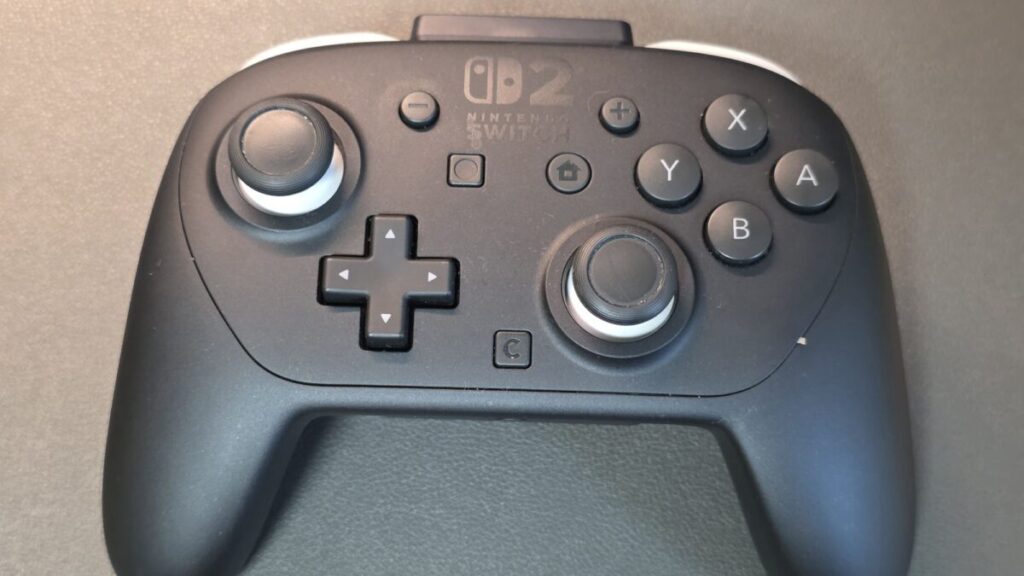
最初はSwitch 2 Proコントローラーに付けた状態で、RTにZRを割り当てるところにつまずきました。
その後、Elite ExtenderをSモードにして初代プロコンをSwitch 2本体につなぐと、P2へのRボタンの割り当ては成功しました。
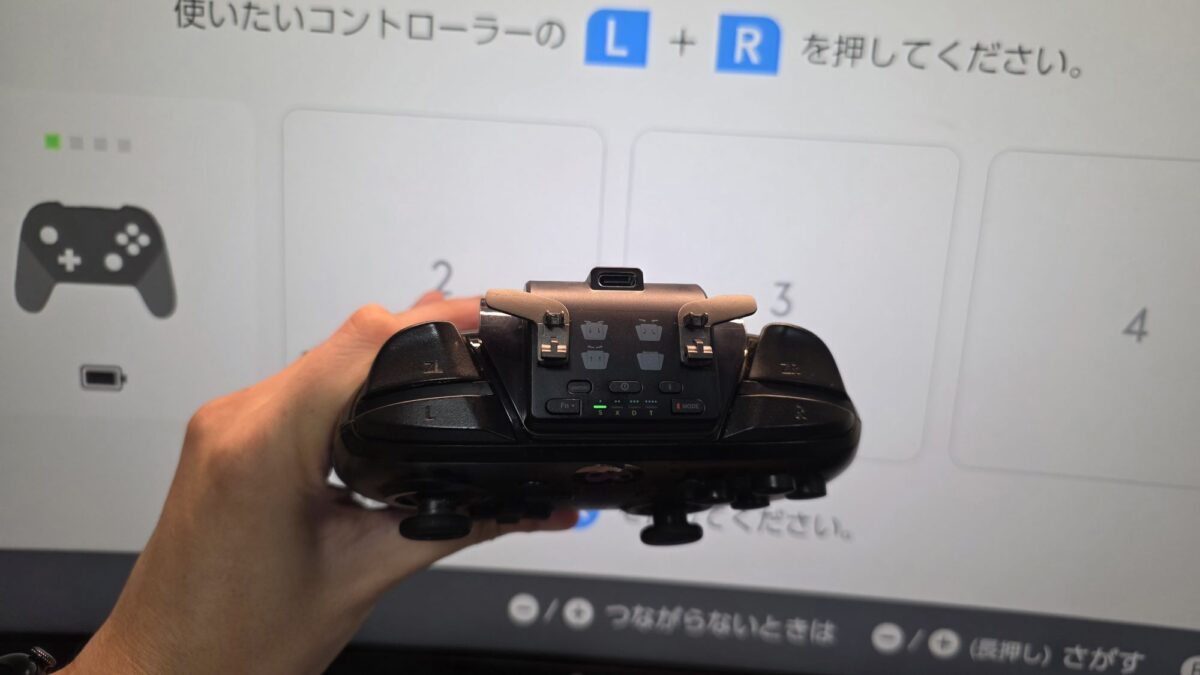
公式の操作ガイドではFnボタンと追加ボタンを使って割り当てられます。細かい調整には、Elite Extenderのボタン割り当てやマクロなどを設定できるスマホアプリ「KeyLinker」も使えました。

インストール後はElite Extenderの電源を入れ、KeyLinkerの機器一覧から接続します。公式マニュアルでは「NS Pro ExtendPack-XXXX」を選び、接続後に歯車アイコンから設定画面へ進む手順になっています。
別のコントローラーへ切り替えたあと、HOMEボタンからつなぎ直すとP2が反応せず、最初は設定が消えたのかと思いました。
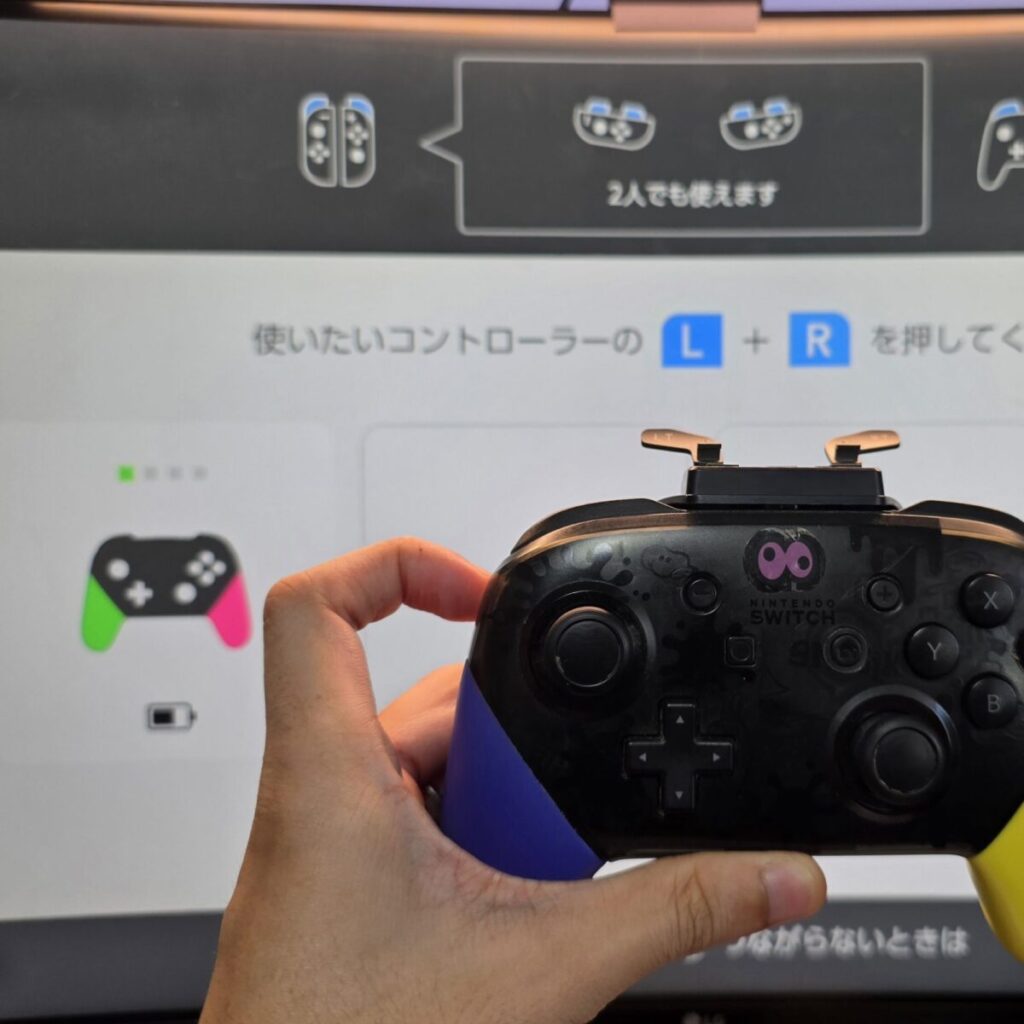
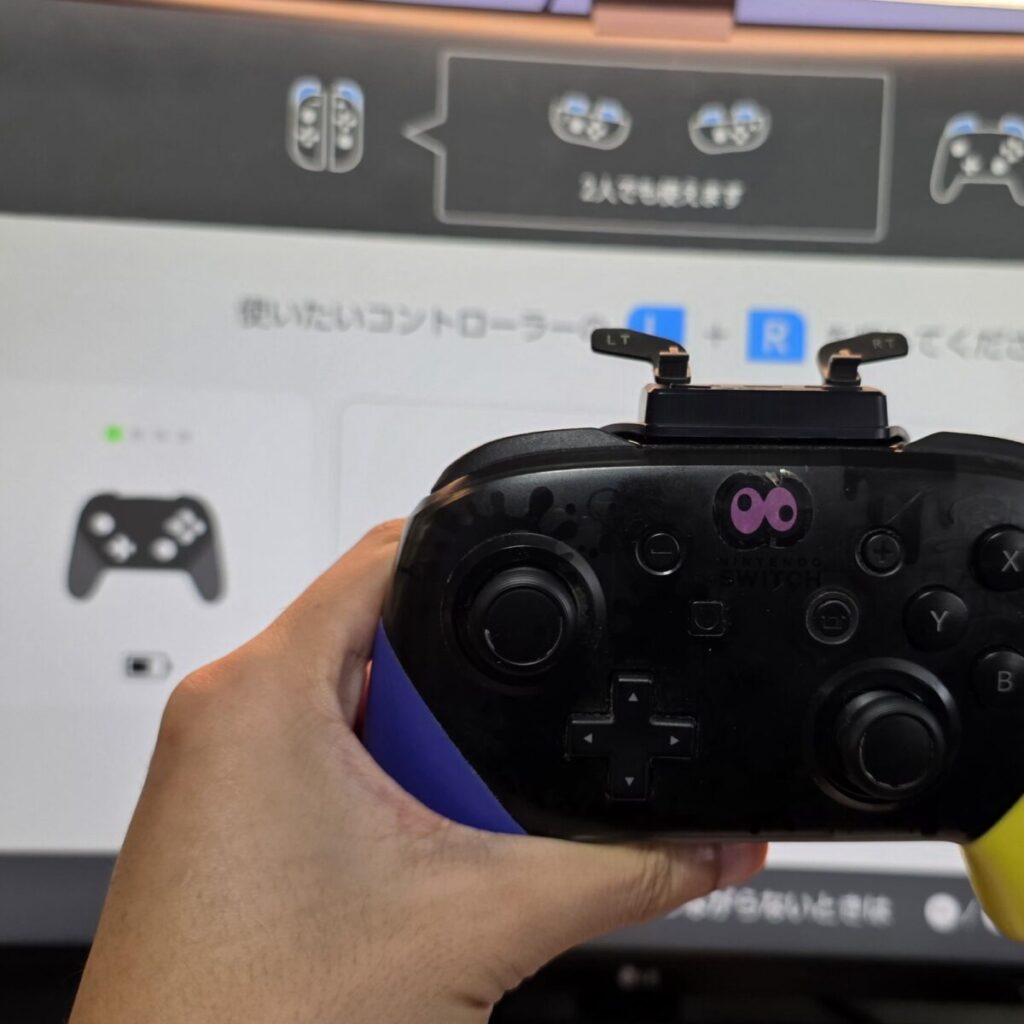
ただ、このときは初代プロコンだけが接続された状態だったようで、Elite Extender側の電源を入れると、割り当ては残っていて再び使えました。
今回のように元のボタンだけ反応するときは、設定し直す前にElite Extender側も起動しているか確認したいですね。
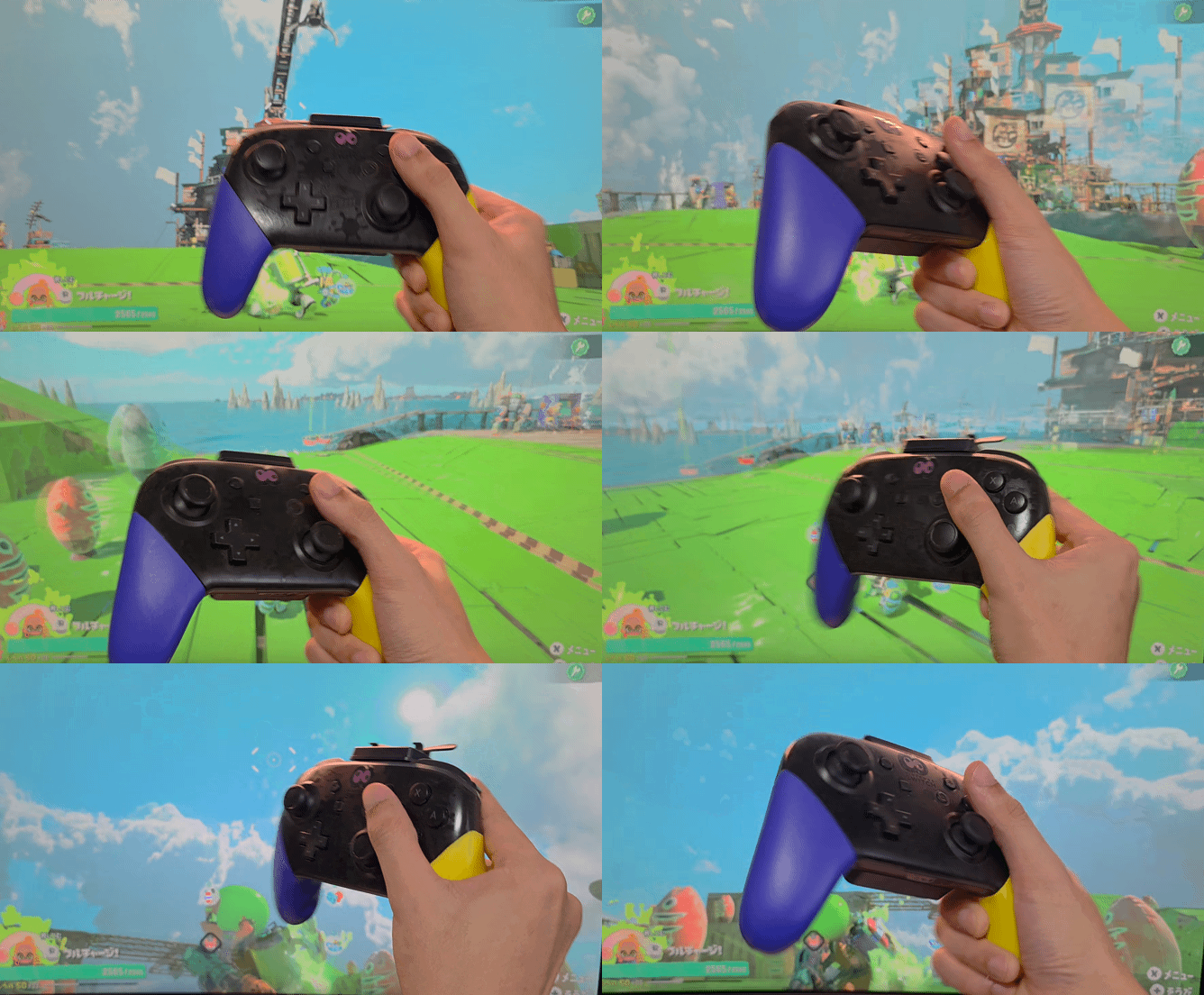
ジャイロ操作では、大きく遅れてついてくるような感じはありませんでした。
少し違うようにも感じましたが、はっきりした差とまでは言えず、遅延を測定したわけでもありません。
公式には初代プロコン内蔵のジャイロを使うと説明されています。
2026年10月13日追記:メーカーからは、Sモードでジャイロを利用した際の遅延はおよそ1フレーム程度との回答がありました。
測定条件や初代プロコンを直接接続した場合との差、通信経路は未確認です。
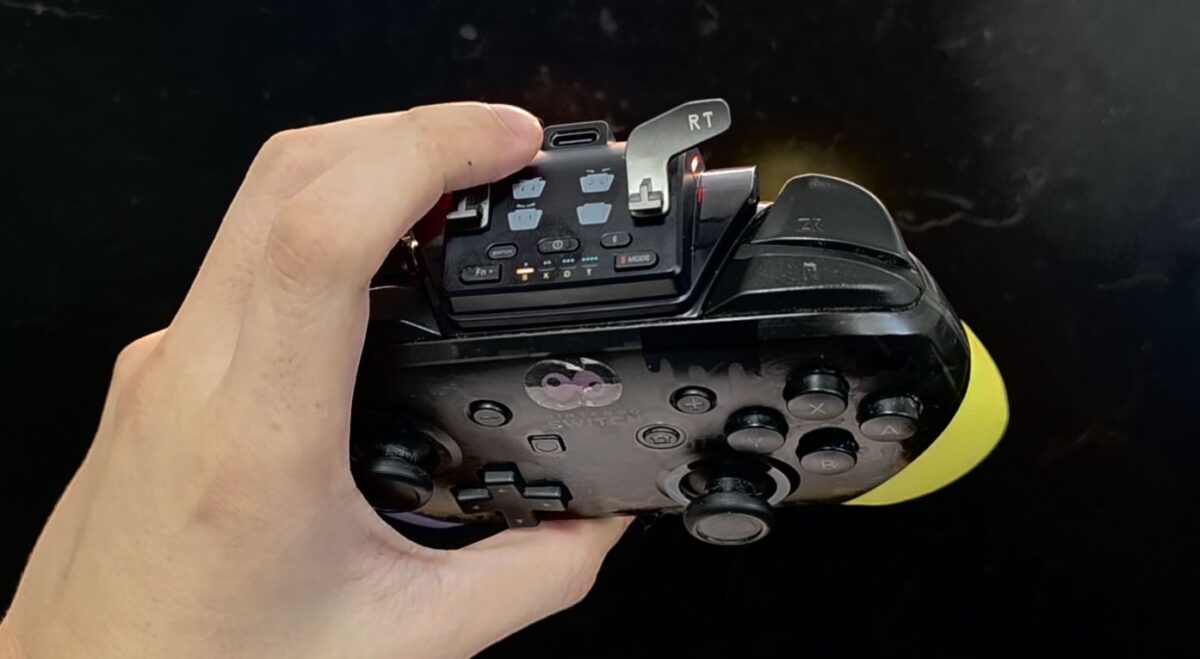
また、今回の初代プロコン・Sモード・Switch 2の組み合わせでは、Elite Extender側の電源ボタンを長押ししてもSwitch 2をスリープから復帰できませんでした。
メーカーからは、同社の別製品「SkyLark S1 Pro」はSwitch 2のスリープ解除に非対応との回答だったので、Elite Extenderもおそらく非対応だと思います。
ただ、公式製品ページには対応表記があり、Elite Extenderについての明確な回答は得られていません。
本体にはS・X・D・Tのモード表示があり、メーカーはSwitchのほか、PC、iPhone・iPad、Androidなどへの対応も案内しています。
Switchで使い慣れたプロコンをほかの機器でも使いたい方には、気になる機能ですね。
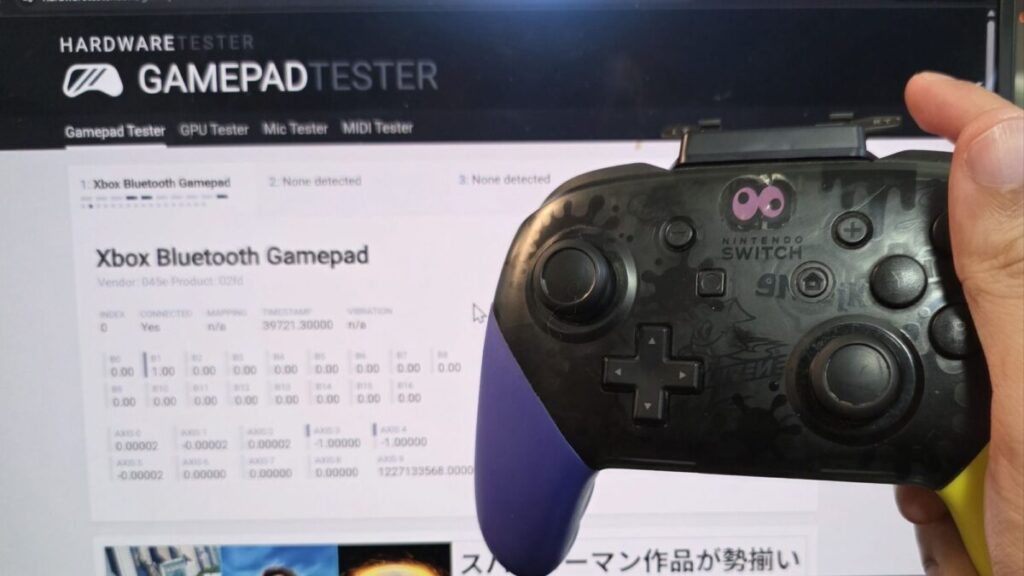
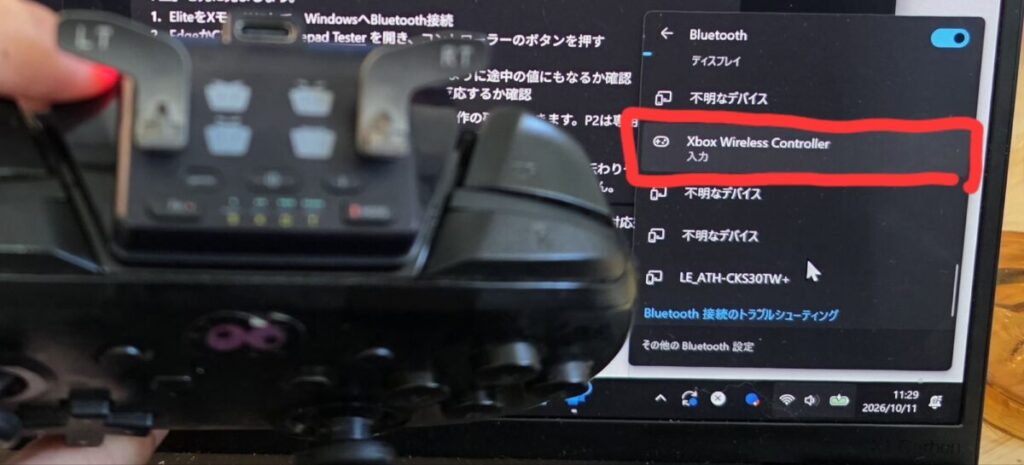
PCのブラウザーテスターでもLT・RTを確認しました。ゆっくり押すと数値が連続的に変わり、押し込み具合に応じたアナログ入力になっていました。左右を同時に押しても、それぞれ独立して反応しました。
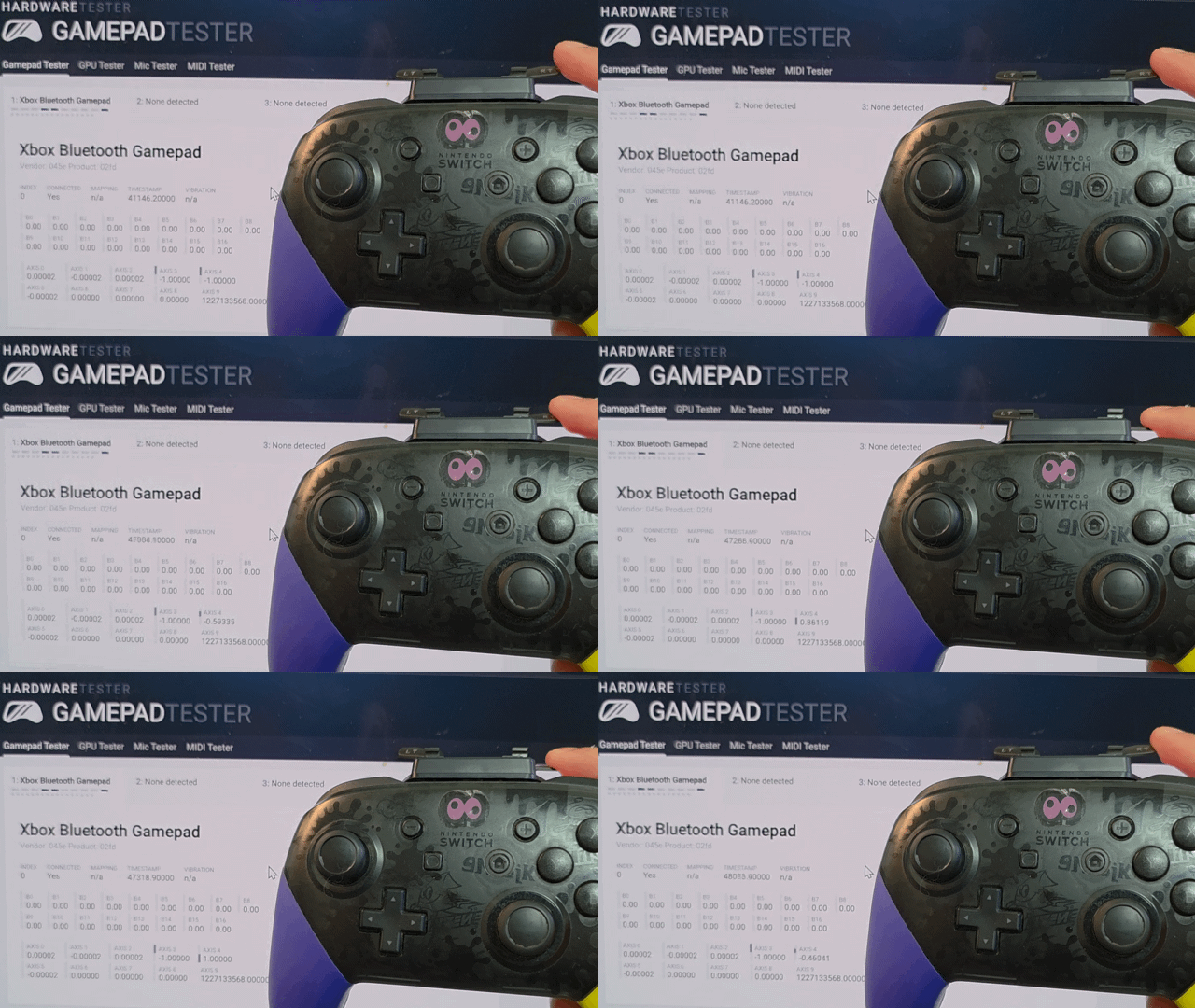
一方、PCでRTに通常のRボタンを割り当てると、テスターの入力値は0か1に変わりました。押し込み量を拾う状態と、通常ボタンを割り当てた状態では入力の出方が違う点は気を付けたいところです。
今回確認したのは、ブラウザーのGamepad APIで受け取った入力です。PCゲーム内でLT・RTを使った操作は、まだ試せていません。
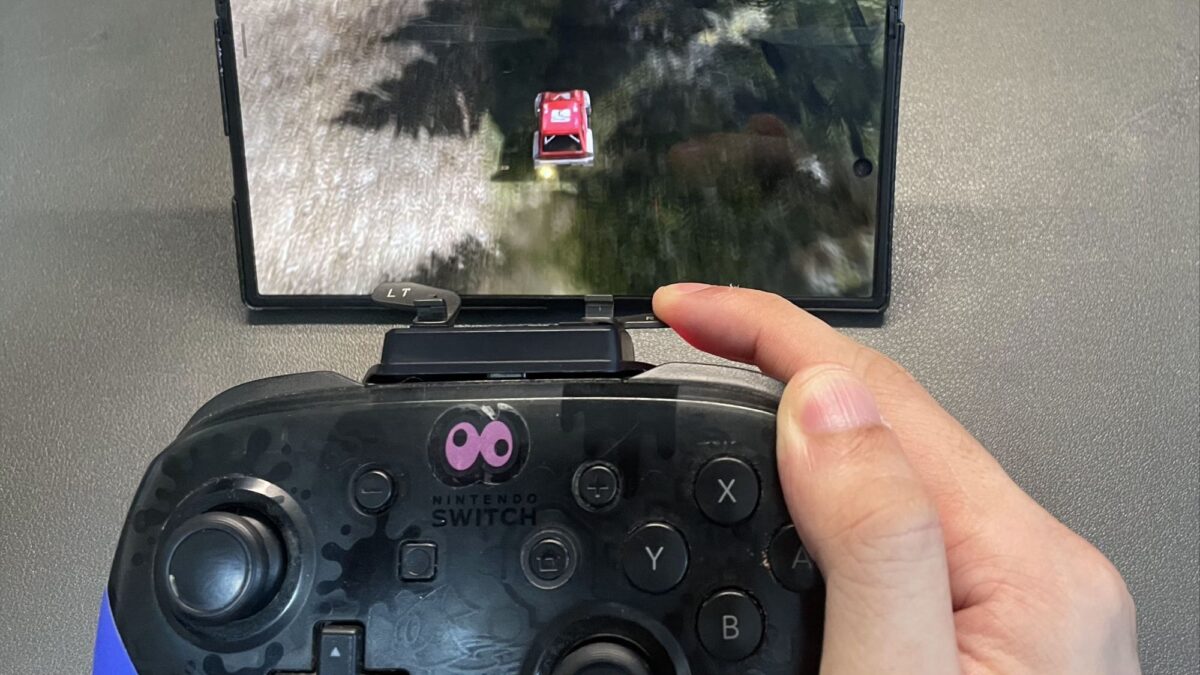
Galaxyでも「Rush Rally」の体験版をプレイし、LT・RTの操作に反応することを確認できました。
ただ、押し込み量に応じて加減速が変わるアナログ操作になっていたかは、今回のプレイでは判断できませんでしたが、対応ゲームがあればレースゲームなんかにも適しているコントローラーだと思います。
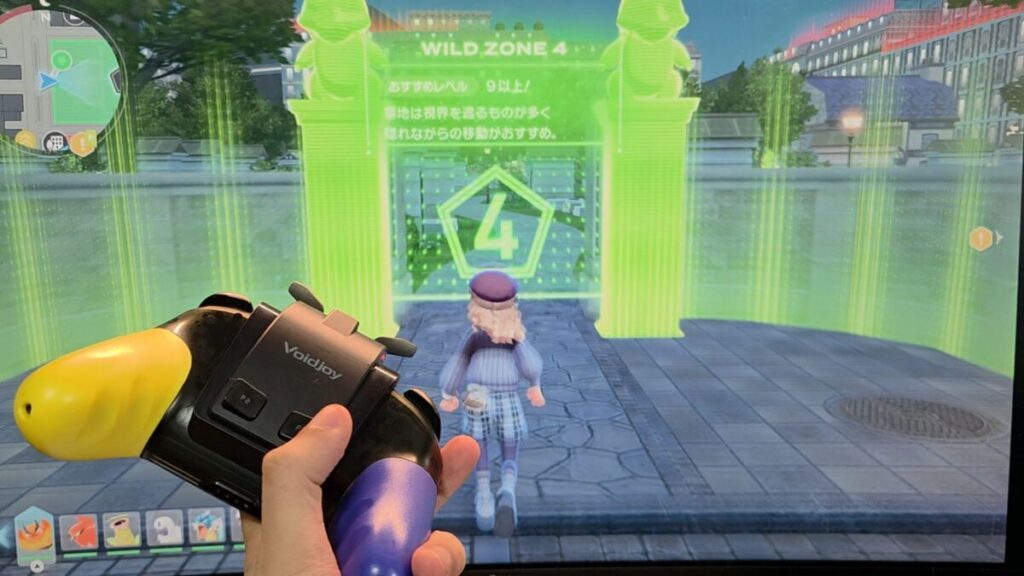
マクロは、「Pokémon LEGENDS Z-A」のワイルドゾーンで試しました。実際の操作列を記録し、P1から1周分を再生できました。
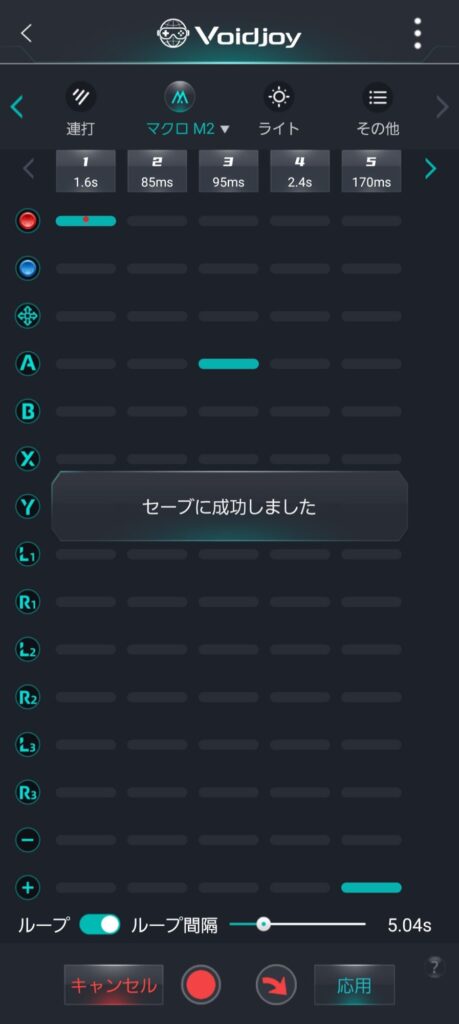
今回の設定では、P1の短押しは1周で止まりました。押している間は連続再生し、離すと停止する動作も確認できました。
メーカーからは、押し続けずにマクロをループ再生する機能は、今後のファームウェア更新で対応予定との回答がありました。
対応時期やバージョンはまだ案内されていません。
使い慣れた純正プロコンに、記録した操作を再生する機能を足せるのは、かなり良いと感じました。試した操作は再現できましたが、入力タイミングの精度までは測定していません。
メーカーが案内するマクロの上限は最大42ステップで、連射機能にも対応しています。連射は今回は試していませんが、対応機種や設定方法は、公式の操作ガイドでも確認できます。
初代プロコンに背面ボタンとマクロを追加できるのがVOIDJOYの魅力。特に、いつもの純正プロコンで記録した操作を再生できるのは良いですね。
メーカー回答では、Sモードでのジャイロの遅延はおよそ1フレーム程度で、押し続けないマクロループは今後のファームウェア更新で対応予定とのことです。
スリープ復帰の対応可否と、遅延の詳しい条件・通信経路は引き続き未確認です。
使っているのが初代プロコンかを確認し、JSAUX公式サイトで仕様をチェックしてみてください。
ポケモンZAで使える連射・マクロ対応コントローラーを比較したい方は、こちらもチェックしてみてください。
Switch 2で使うコントローラーを選びたい方は、純正・互換品の比較記事も参考にしてみてください。