

【2026年11月更新】原神におすすめなコントローラー5選|対応端末・接続と設定
u-ta 電脳ライフ

■最終更新日 2026年11月10日 by u-ta
どうも、コントローラーを40本以上持っているうーたです。
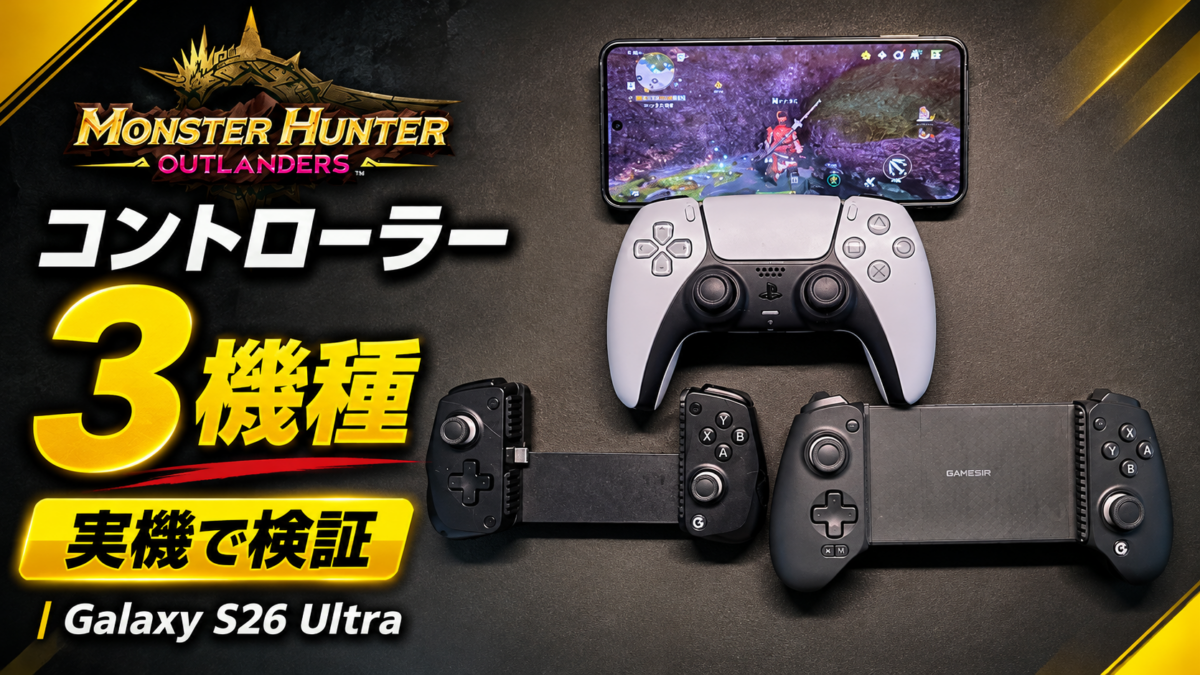
スマホの『モンスターハンターアウトランダーズ』は、コントローラーでどこまで遊べるのか気になりますよね。 僕はGalaxy S26 UltraにDualSense・GameSir G8 Plus・GameSir X5 Liteをつないで、実際に遊んでみました。
結論から言うと、戦闘とフィールドの移動は3台とも概ね問題なく使えました。 ただ、メニュー・チュートリアル・訓練場はタッチ操作が必要です。 僕は、長時間遊ぶときや移動の多い場面ではコントローラーをおすすめします。
この記事では、3台で試して分かった対応範囲と操作感、それぞれの良いところ・気になったところをまとめます。 実際の動きは、こちらの動画でも確認できます。
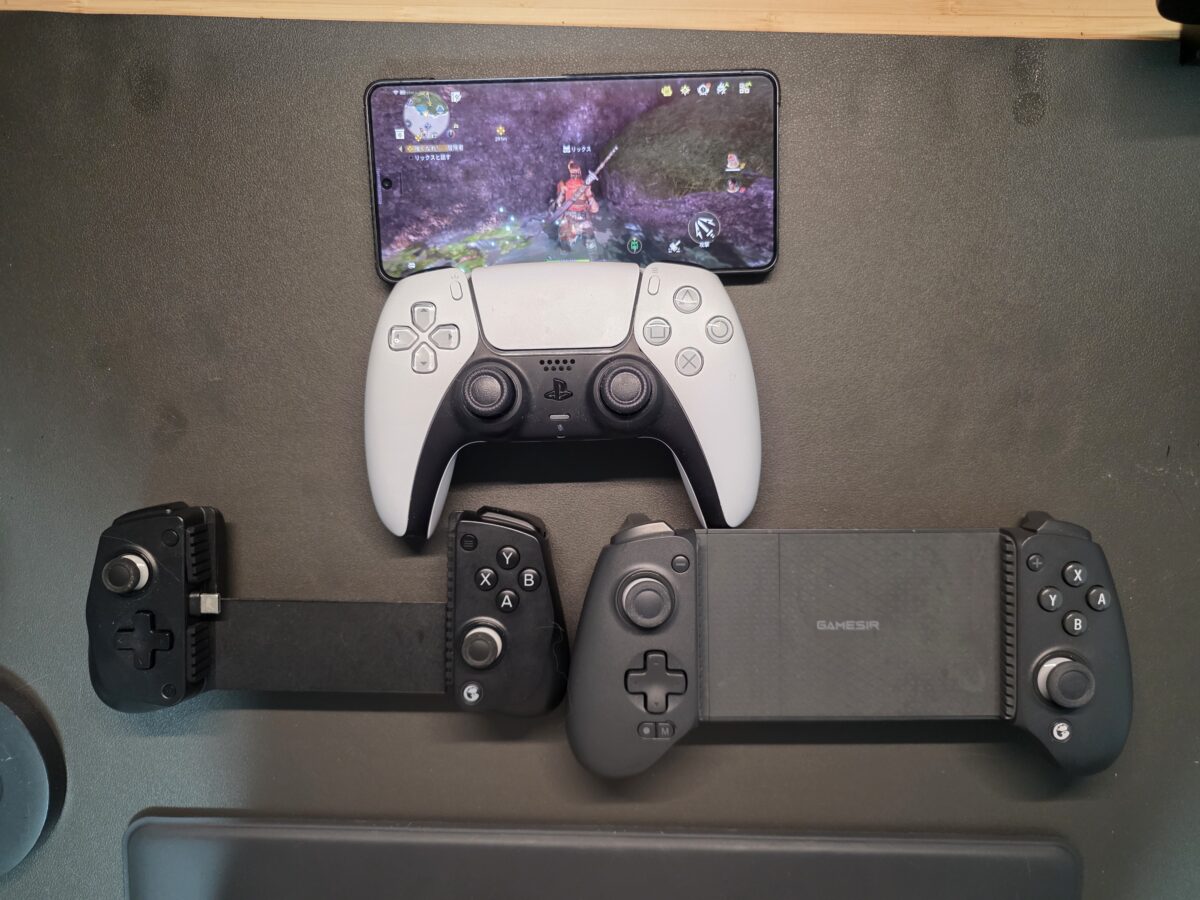
今回使ったのは、PS5純正のDualSenseと、スマホを挟んで使うGameSir G8 Plus・GameSir X5 Liteです。 検証端末は3台ともGalaxy S26 Ultraでそろえています。
まず、狩りの操作は3台ともひと通りこなせました。 動画ではX5 Lite、G8 Plus、DualSenseの順に実際の操作を見せています。
X5 Liteでは左スティックで移動し、右側のボタンで攻撃できました。 G8 Plusでも移動・攻撃ができ、右スティックでカメラも回せています。 DualSenseはスマホを机に置いて、ボタンで攻撃する様子を確認しました。
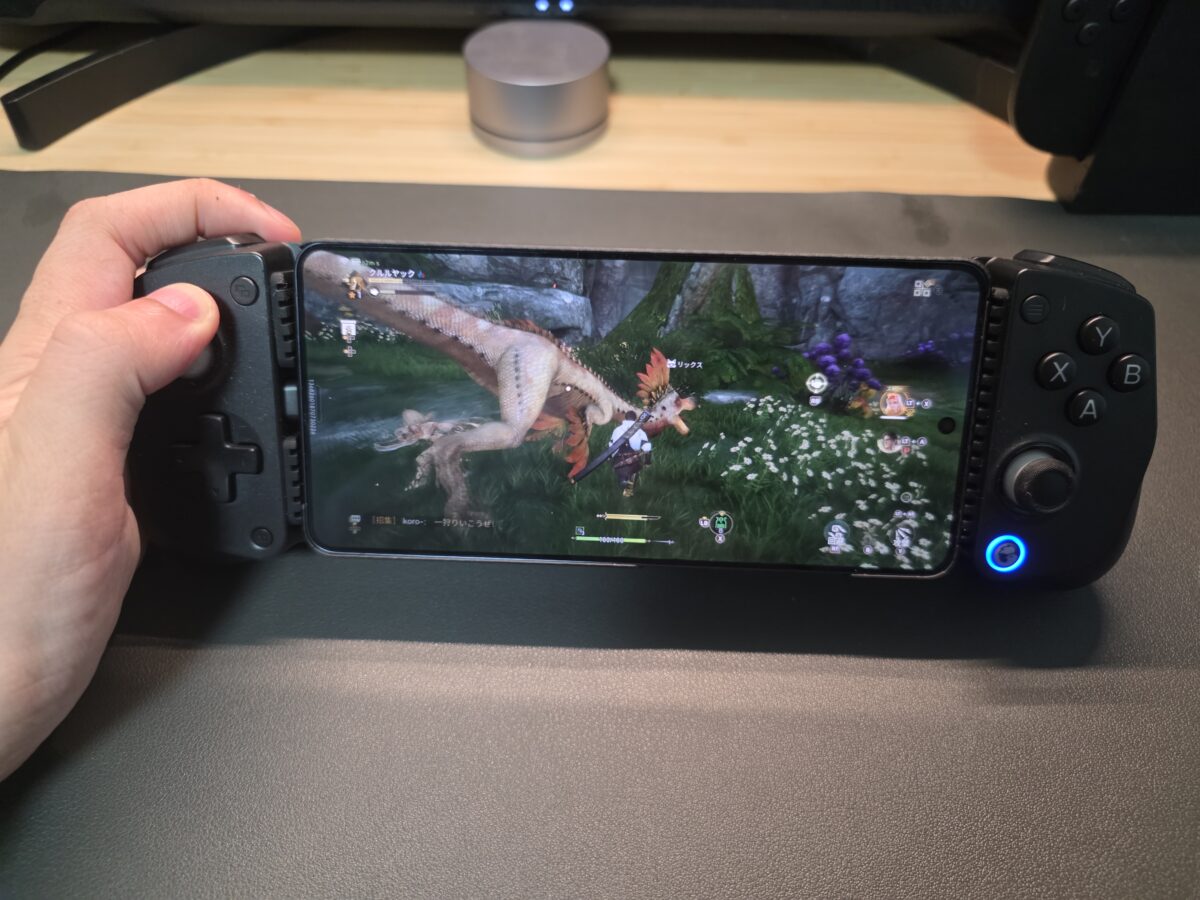
動画:G8 Plusで戦闘とフィールド移動をしている様子
同じゲームでも、画面のボタン表示は接続したコントローラーで違いました。 僕の環境では、X5 Liteは「LB」「RT」など、G8 Plusは「L1」「R1」などのPS式の表示になっています。
操作していて、僕は家庭用のモンハンに近い感覚で遊べました。 ワイルズに近いと感じたのも、あくまで僕の操作感の話です。
一方で、メニュー・チュートリアル・訓練場ではコントローラー操作に対応しておらず、画面をタッチする必要がありました。 動画でも「現在はコントローラー使用不可」と表示される場面を映しています。
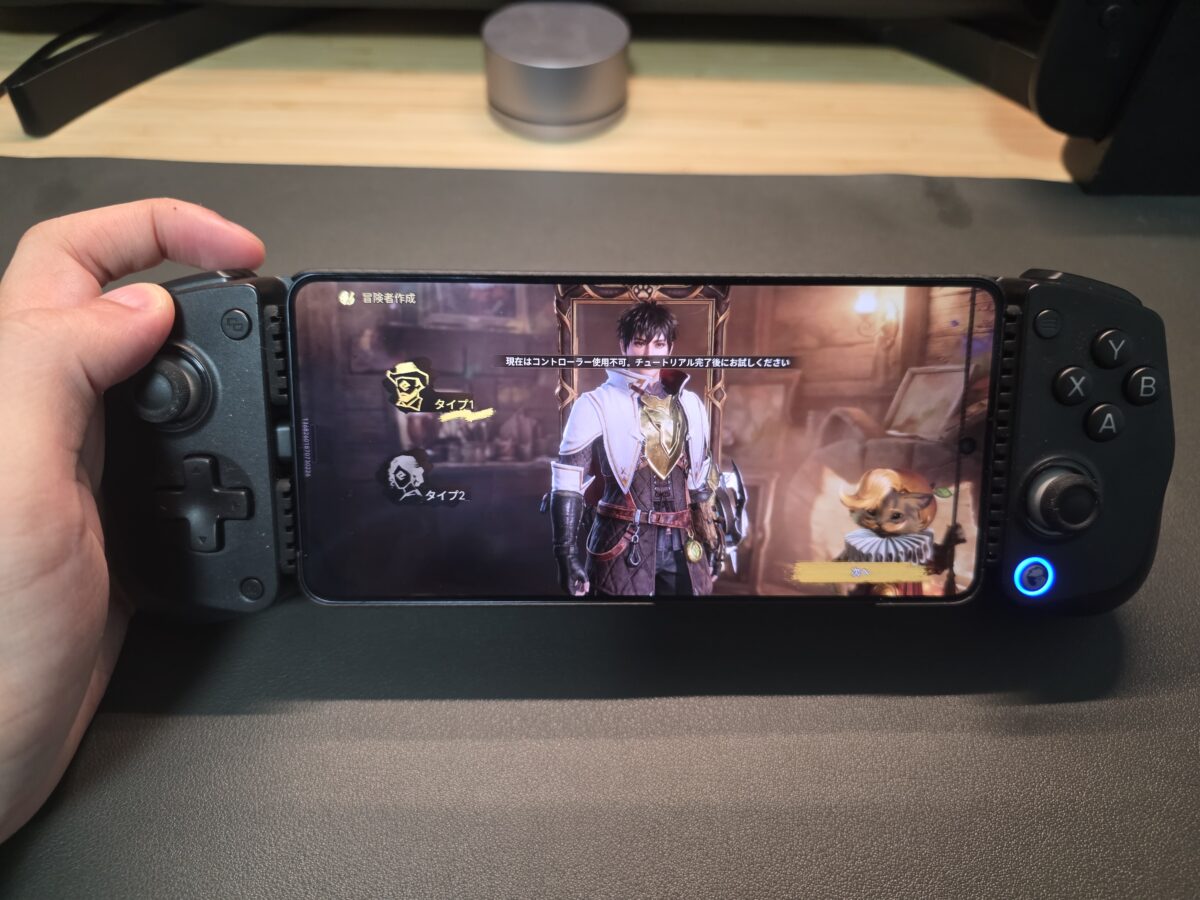
動画:メニュー画面はコントローラーで操作できない
戦闘や移動はコントローラー、非対応の画面ではタッチ、と使い分ける形です。
実際に遊んでみると、操作をシンプルな設定にすればタッチでも結構快適でした。 短く遊ぶときまで、必ずコントローラーを用意する必要はないと感じます。
ただ、このゲームはフィールドの移動が多いです。 長時間遊ぶなら、僕はコントローラーを使いたいです。 家庭用モンハンの操作に慣れていることもあって、回避もかなりやりやすく感じました。
選ぶときは、スマホを挟んで一緒に持つか、画面とコントローラーを別々にするかで考えると分かりやすいです。 ここからは、動画と同じDualSense、G8 Plus、X5 Liteの順で紹介します。
| 比較項目 | DualSense Amazonで見る | GameSir G8 Plus Amazonで見る | GameSir X5 Lite Amazonで見る |
|---|---|---|---|
| 持ち方 | スマホと別に持つ | スマホを挟む一体型 | スマホを挟む一体型 |
| 接続 | Bluetooth | Bluetooth(端末によっては有線も可) | USB Type-Cの有線 |
| 持った印象 | しっかり握れる。 十字キーが押しやすい | グリップに余裕があるぶん、重さは感じる | 軽くて取り回しが良い |
| Galaxy S26 Ultraでの検証結果 | 戦闘・フィールド移動は概ね問題なし | 戦闘・フィールド移動は概ね問題なし | 戦闘・フィールド移動は概ね問題なし |
| 向いている人 | PS5を持っている人 | 握りやすさ・背面ボタンを重視する人 | 軽さを重視する人 |
3台ともメニュー・チュートリアル・訓練場はタッチ操作が必要でした。 狩りで使える範囲を踏まえて、持ち方と好みで選ぶのが良いと思います。

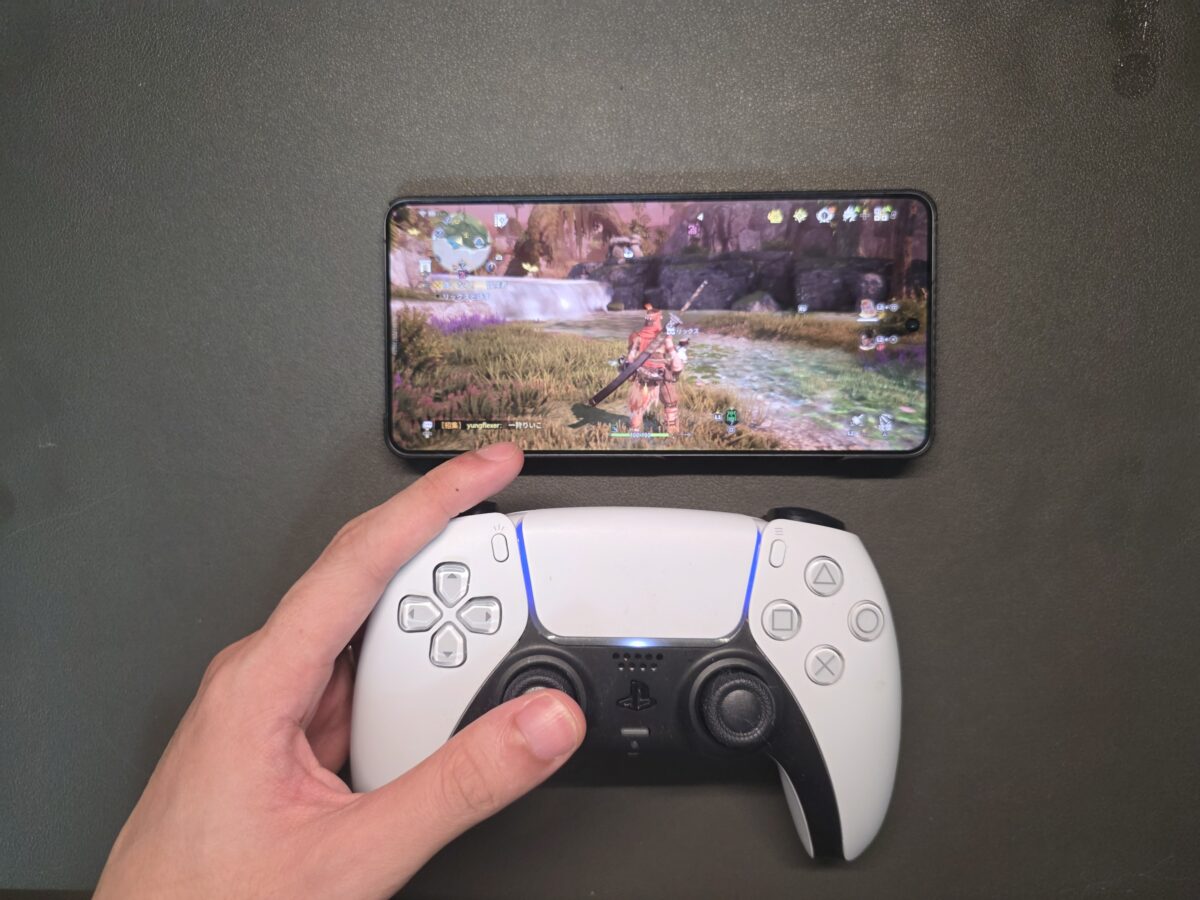
動画:DualSenseでフィールドを移動している様子
PS5を持っているなら、最初に試したいのがDualSenseです。 僕もGalaxy S26 Ultraにつないで遊べたので、手持ちの1台で始められるのは良いですね。
握り心地はしっかりしていて、PS型の配置で十字キーも押しやすいです。 今回もスマホを机に置いて操作しましたが、画面を持たずに遊ぶ形なら扱いやすいと感じました。
スマホとコントローラーが別々になるので、遊ぶ場所では画面を見やすく置く必要があります。 スマホスタンドなどと組み合わせて、腰を据えて遊びたい人に向いています。


動画:G8 Plusでフィールドを移動している様子
僕が普段から愛用している一体型コントローラーです。 アウトランダーズでも、グリップがしっかりしていて握りやすいのが良かったです。 長く握っていても手に余裕がある感じは、G8 Plusの好きなところですね。
背面ボタンが2つあり、ABXYボタンはマグネットでSwitch配列に付け替えられます。 任天堂のボタン配置に慣れている僕には、こうした使い勝手も魅力です。
ただ、スマホごと持つと重さは感じます。 一体型の中でも、僕なら握りやすさや背面ボタンを重視するときにG8 Plusを選びます。


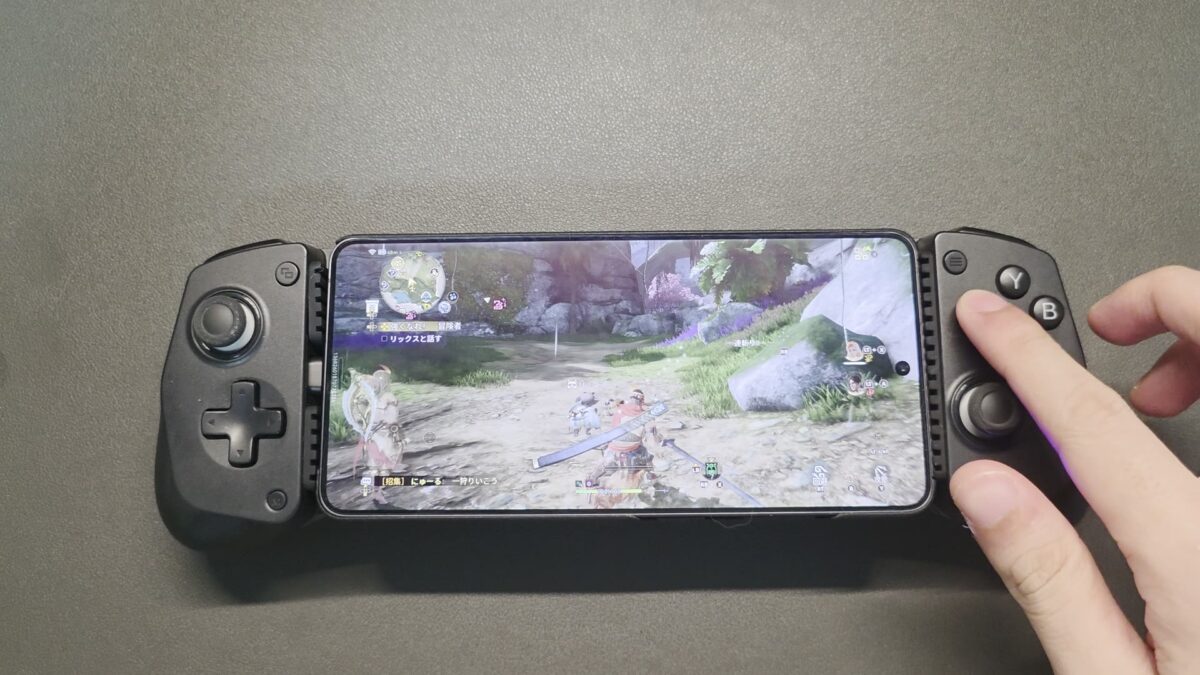
動画:X5 Liteでフィールドを移動している様子
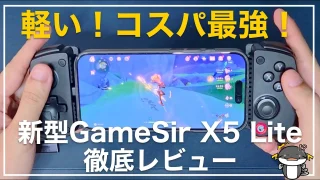
過去にメーカーから提供いただいてレビューしたモデルです。 今回アウトランダーズで使っても、やはり軽さが印象に残りました。 G8 Plusから持ち替えると、取り回しの良さを感じます。
USB Type-Cでスマホに直接つなぐタイプで、プレイしながら充電できるのも便利です。 今回の戦闘やフィールド移動も、概ね問題なく操作できました。
ボタンはメンブレン式で、僕はG8 Plusの押し心地の方が好みです。 背面ボタンもありませんが、軽さを優先するならX5 Liteを選びたいですね。
取り付けでは、ケースの厚みに注意が必要です。 以前Galaxy S25やiPhone 15 Proで試したときは、厚いケースだと端子が届かず、付属の薄いラバーに替えると僕の環境では接続しやすくなりました。
Galaxy S26 Ultraで3台を使ってみて、戦闘やフィールドの移動はコントローラーで快適に遊べました。 メニュー・チュートリアル・訓練場では画面をタッチする必要がありますが、長時間のプレイや移動の多い場面なら、僕はコントローラーをおすすめします。
タッチでも結構快適なので、まずは遊んでみて、長く遊びたくなったら持ち方に合う1台を選ぶのが良いと思います。 僕のように家庭用モンハンの操作に慣れている人は、コントローラーの方がしっくり来ると思いますよ。
どうも、うーたでした。


