【ジャイロ対応!?】Switch 2用ワイヤレスゲームキューブコントローラーを本音レビュー!Proコンとの違いも徹底解説
u-ta 電脳ライフ

■最終更新日 2025年12月24日 by u-ta
どうも、コントローラーを40本以上持っているうーたです。
Nintendo Switch 2が発売され、周辺機器市場も活気づいています。
そんな中、サードパーティ製コントローラーで注目を集めているのが「GuliKit」の新作です。

先日レビューした「Elves 2 Pro」はマクロ特化型のユニークな製品でしたが、今回紹介する「GuliKit ES Pro」は、万人受けする形状と高い基本性能を兼ね備えた、まさに「純正Proコンの強力なライバル」となり得る一台です。
5,000円台という手頃な価格ながら、最新のTMRスティック、ホールトリガー、そして何より「Switch 2のスリープ解除」に対応している点が大きな魅力。
実際に購入して使い込んだ筆者が、その実力を忖度なしでレビューします!
この商品はメーカー様より提供いただきレビューを執筆しております。
まずは、GuliKit ES Proと任天堂純正のSwitch 2 Proコントローラーのスペックを比較してみましょう。
| 機能 / 製品 | GuliKit ES Pro | Switch 2 純正Proコン |
|---|---|---|
| 価格 | 約5,000円台 | 約9,980円(税込) |
| スティック | TMRスティック(ドリフト防止) | ALPS製アナログスティック |
| スリープ解除 | 対応(要アップデート) | 対応 |
| 連射機能 | 対応(全自動・半自動) | 非対応 |
| トリガー | ホールトリガー(アナログ) | デジタルボタン(ZL/ZR) |
| 接続端子 | USB Type-C | USB Type-C |
| NFC(amiibo) | 非対応 | 対応 |
| 振動 | 対応(HD振動非対応) | HD振動対応 |
| Cボタン | なし | あり |
スペック表から分かる通り、ES Proは純正品の約半額近い価格でありながら、ドリフトしにくいTMRスティックや連射機能を搭載しています。
一方で、amiiboやHD振動、Cボタンは非対応となるため、これらが必須でないなら非常にコスパの高い選択肢と言えます。
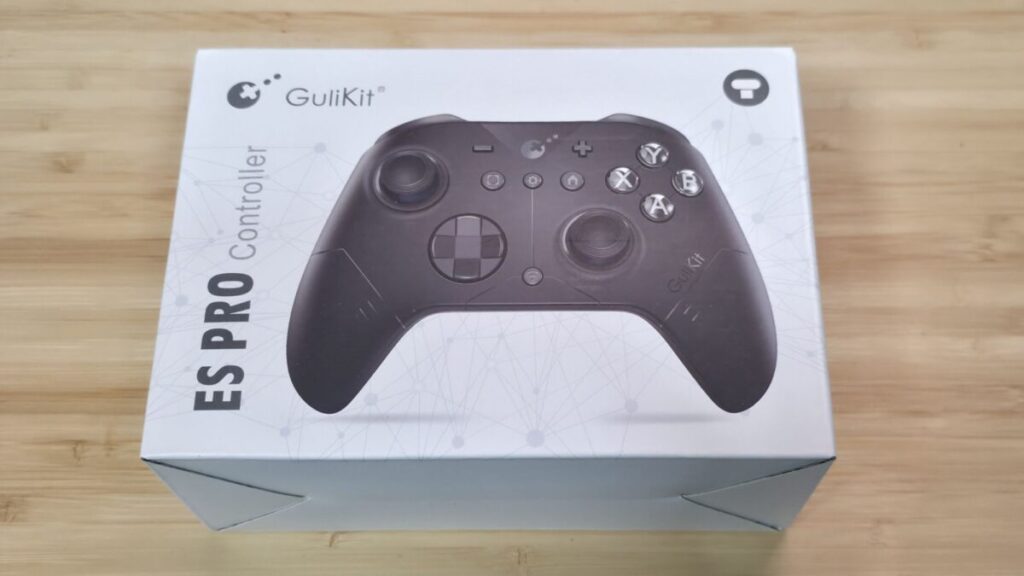
パッケージはシンプルですが、しっかりとした作りです。同梱物は以下の通りです。
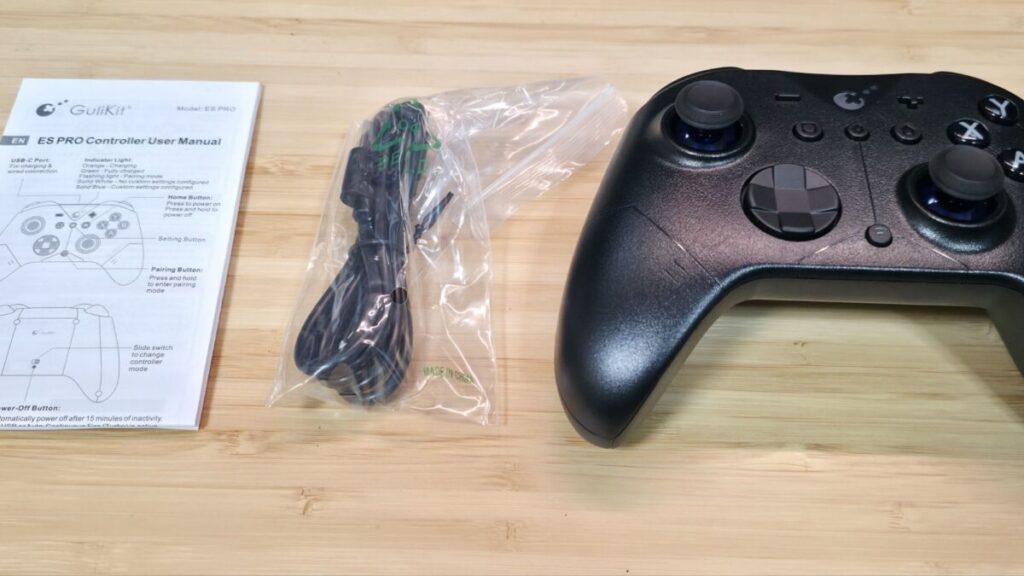
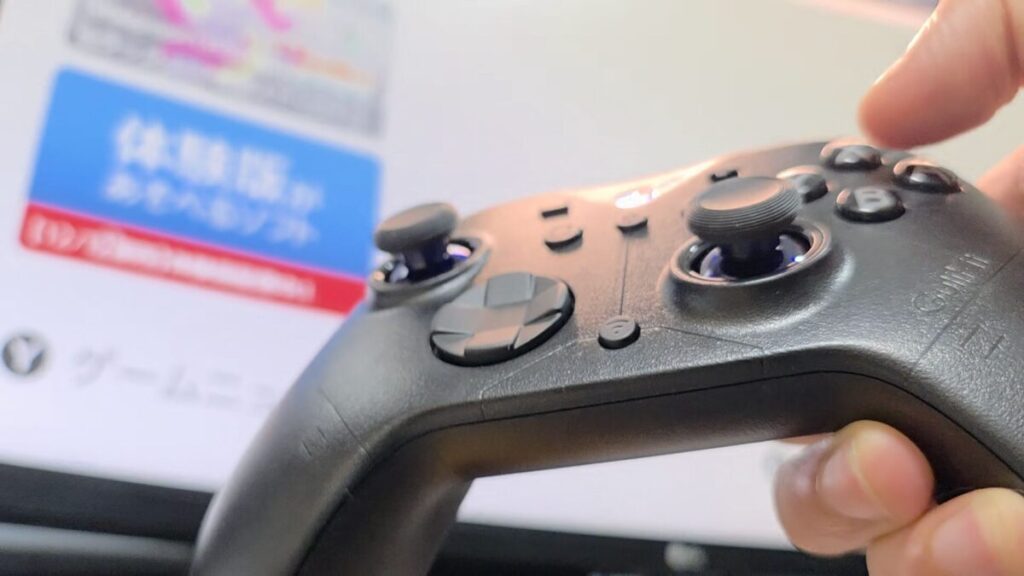
接続はBluetoothによる無線接続と、有線接続の両方に対応しています。
ペアリング自体は簡単ですが、Switch 2のスリープ解除機能を使うためには、PCでのファームウェアアップデートが必須となる点に注意が必要です。
公式サイトから最新のファームウェアをダウンロードし、PCとコントローラーを接続してアップデートを行います。
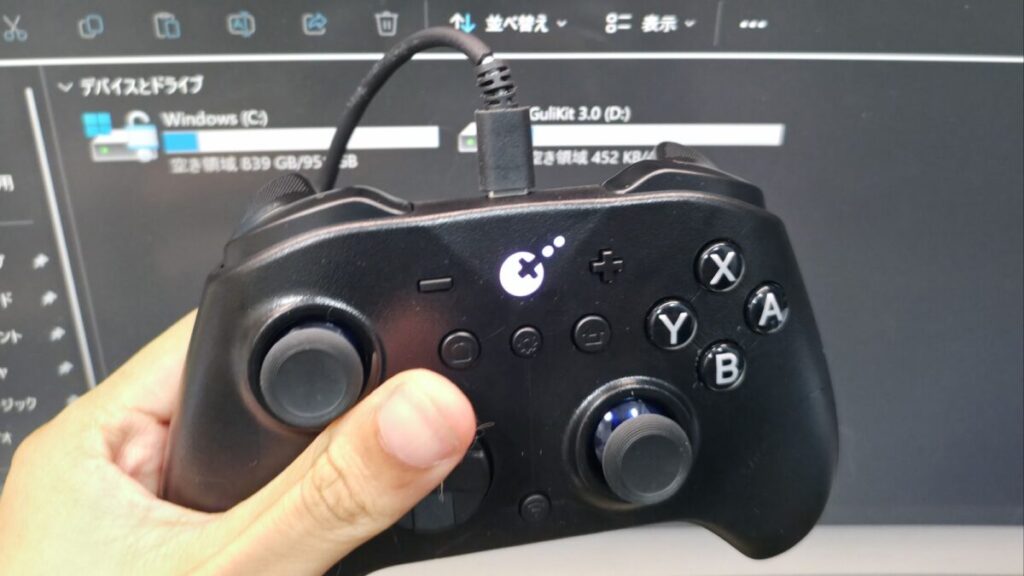
アップデート後、特定の手順(動画解説などが参考になります)でペアリングを行うことで、HOMEボタンによるスリープ解除が可能になります。
実際に私もアップデート後に試してみましたが、問題なくSwitch 2のスリープを解除できました。
サードパーティ製でこれができる製品はまだ少ないため、非常に貴重な機能です。
ただし、Switch2解除のためのアップデートにはPC環境が必要なので注意してください(通常ペアリングや使用には問題ないです)。
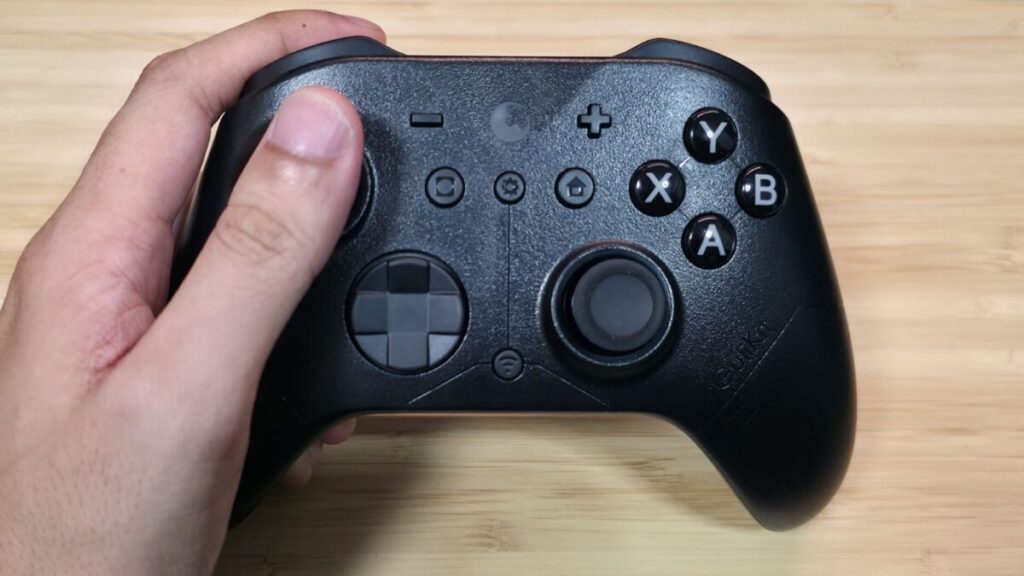
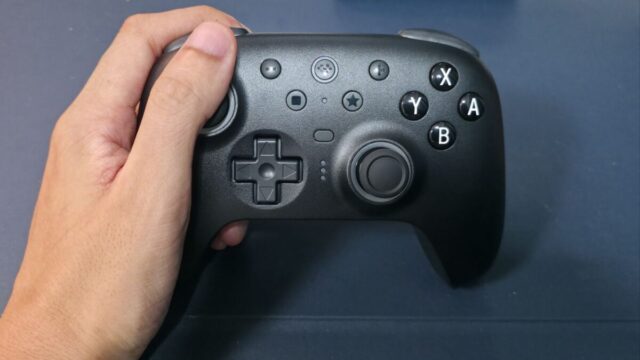
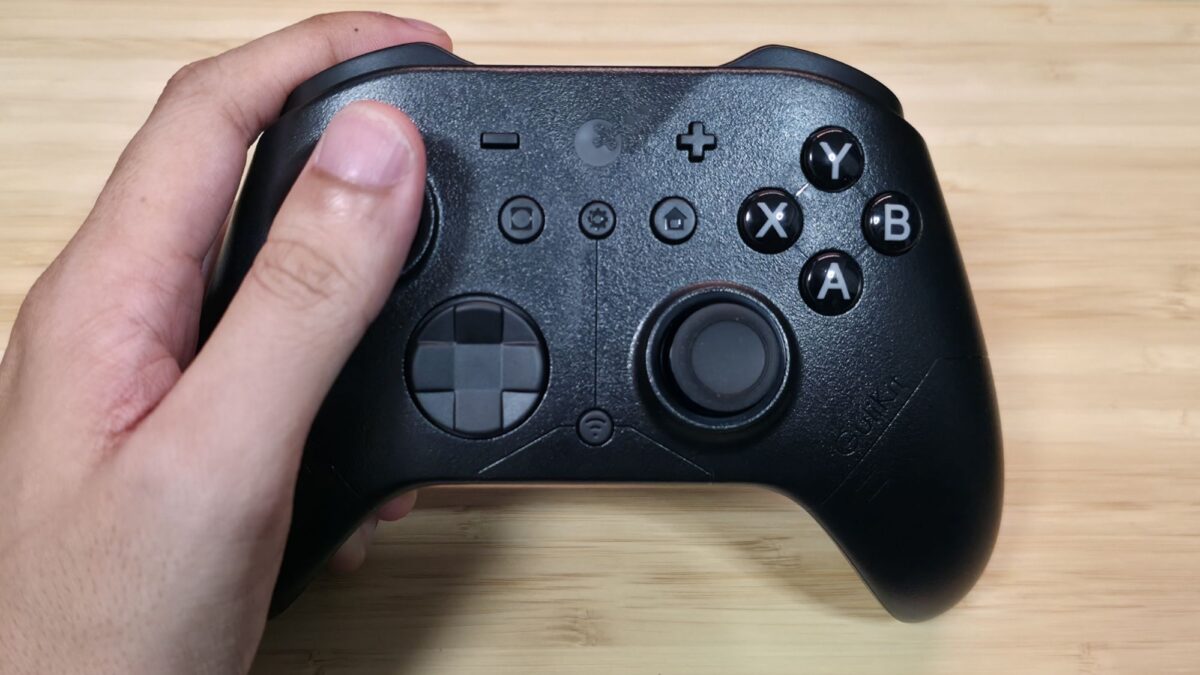
手に持った第一印象は、「純正Xboxコントローラーに非常に近い」と感じました。
グリップの形状や太さが絶妙で、純正ProコンユーザーもXboxコントローラーユーザーも違和感なく移行できるデザインです。
Elvesシリーズのような小型モデルとは異なり、しっかりとしたサイズ感がありますが、重量は比較的軽量。
長時間プレイしても疲れにくい設計になっています。

スティックには、最新の「TMRスティック」を採用しています。
ホール効果スティックと同様に物理的な接触がないため摩耗せず、ドリフト現象(勝手に動く不具合)が起きにくいのが最大の特徴です。
操作感は非常に滑らかで、軽い力でも反応良く動いてくれます。
ボタン配置はデフォルトでは「Xbox配列(AとB、XとYが逆)」になっています。
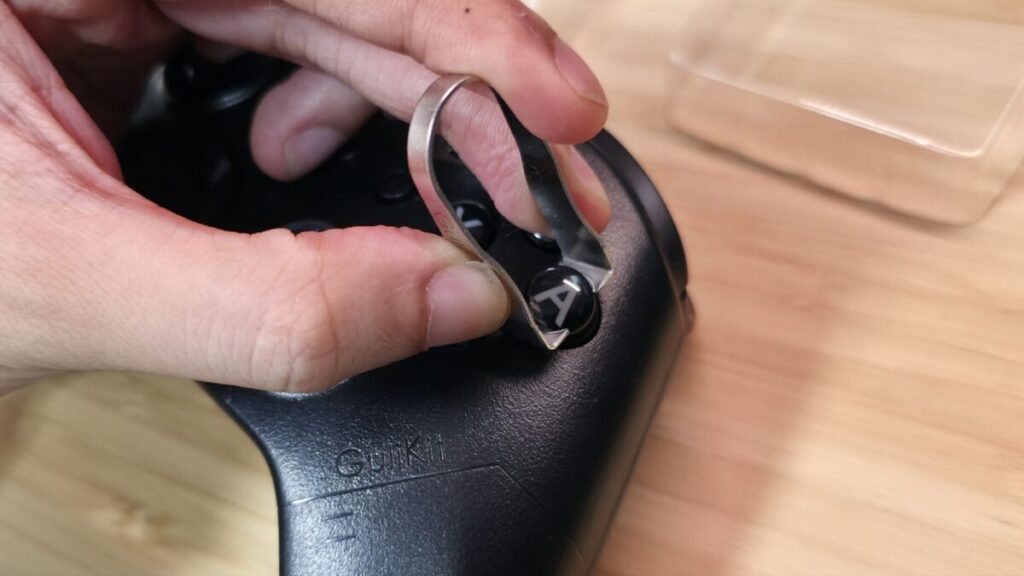
Switchで遊ぶ際に気になる方は、別売りの交換用ボタンを購入することで「Switch配列」に物理的に変更可能です。
実際に私も交換してみましたが、注意点が一つ。
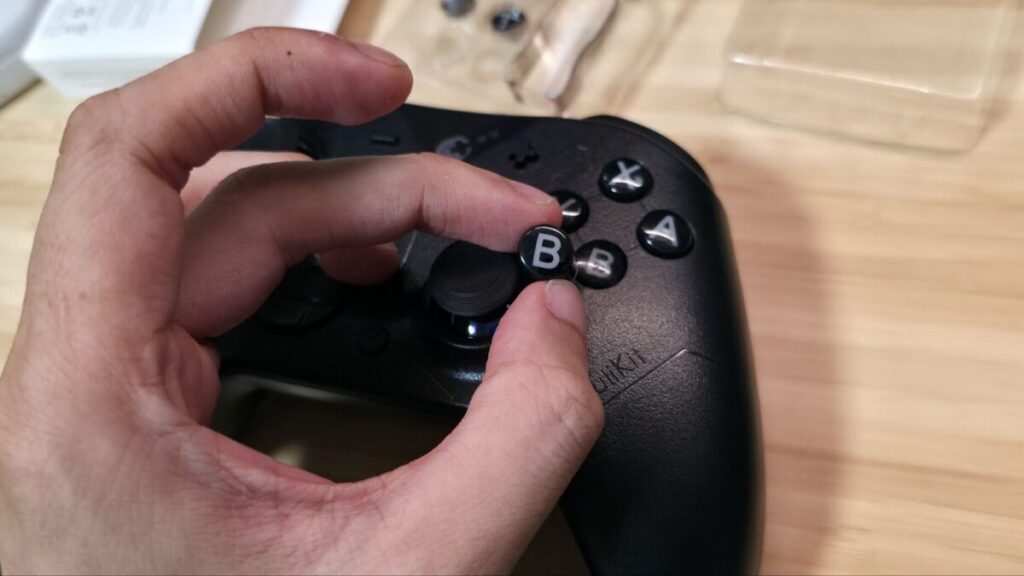
元のボタンを外す前に新しいボタンをはめ込んでしまうと、取り外しが困難になります。
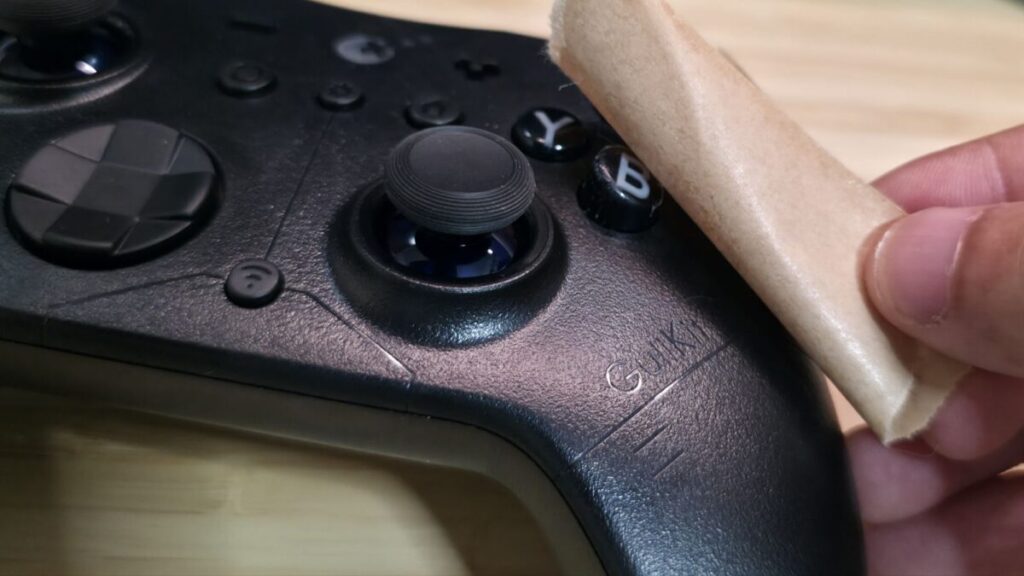
私はガムテープを使ってなんとか取り外しましたが、必ず「全てのボタンを外してから、新しいボタンを取り付ける」手順を守ることを強く推奨します。
ちょっとヒヤッとしましたが、僕は圧倒的にSwitch配列派なので、選択肢があるのは嬉しいです!
▼交換ボタンはこちら
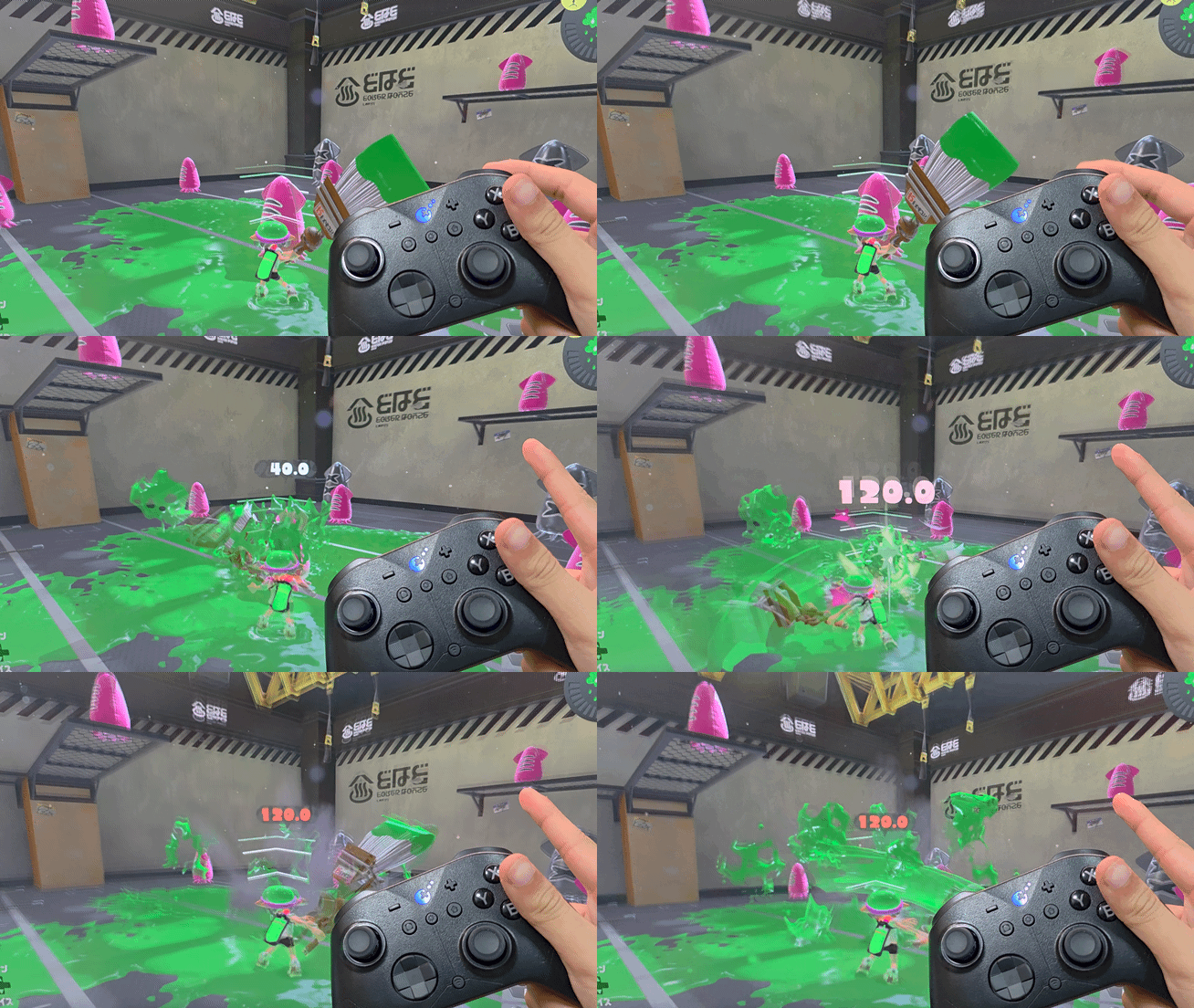
純正Proコンにはない強みとして、「Turbo連射機能」を搭載しています。
ボタンを押している間だけ連射する「半自動連射」だけでなく、ボタンから指を離しても連射し続ける「全自動連射(連射ホールド)」にも対応。
『スプラトゥーン3』でパブロなどの連打が必要な武器を使う際や、『ポケモン』での金策・放置稼ぎなどで大活躍します。
そして驚くべきは、これらの設定がPCソフトを使わずに「コントローラー本体の操作だけ」で完結するという点です。
連射設定はもちろんのこと、以下の詳細な設定、歯車マークの設定ボタンと特定のボタン操作だけで変更可能です。
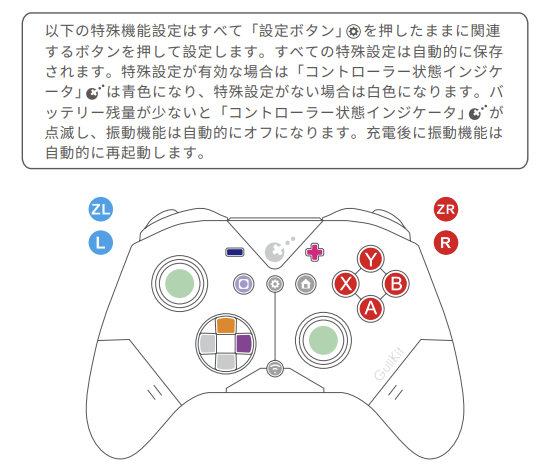
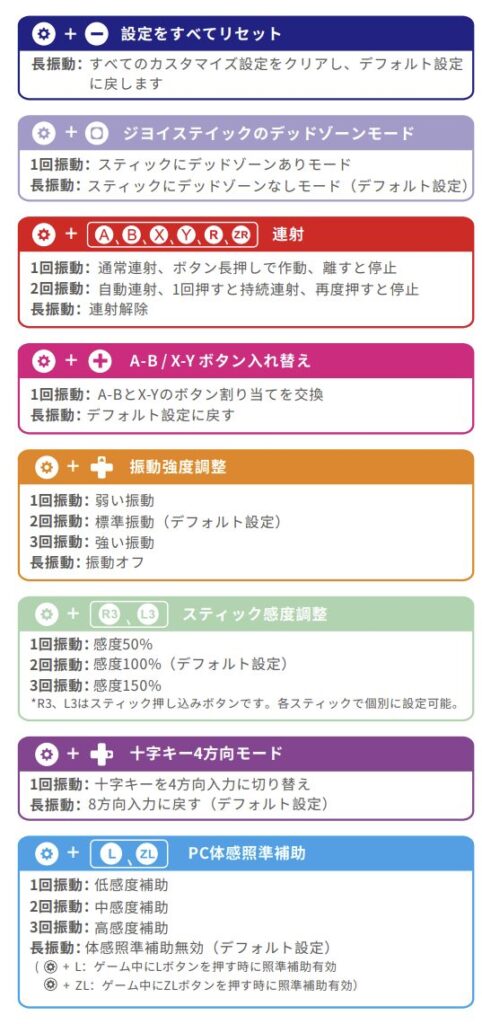
・スティックのデッドゾーン調整(なし/あり)
・スティック感度調整(低/中/高)
・振動強度の調整
・ABXYボタンの配置入れ替え(Xbox配列 ⇔ Switch配列)
・十字キー(D-PAD)の4方向/8方向切り替え
・PC体感照準補助技術
・スティックの跳ね戻り防止モード
ゲーム中に「ちょっと感度を変えたいな」と思った時、わざわざPCに繋ぐ必要がないのは非常に便利で、僕も振動設定の調整を行いました。
もちろん、本体操作だけでなく、PCやスマホのブラウザからアクセスできる公式サイト(setup.gulikit.com)上でも視覚的に設定内容の確認・調整が可能です。
さらに、メーカーによると今後は専用アプリへの対応も予定しているとのこと。カスタマイズ性の高さと将来性にも期待できるコントローラーです。
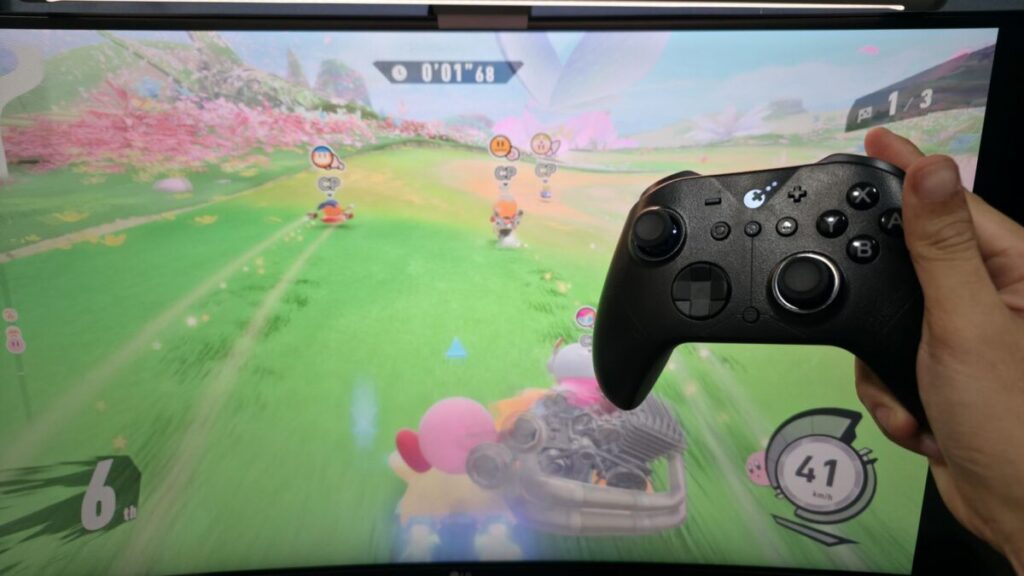
低遅延も売りの一つで、無線接続でも業界最速レベルの低遅延を謳っています。
実際に『スプラトゥーン3』や『カービィのエアライダー』で遊んでみましたが、操作の遅れを感じることは全くありませんでした。
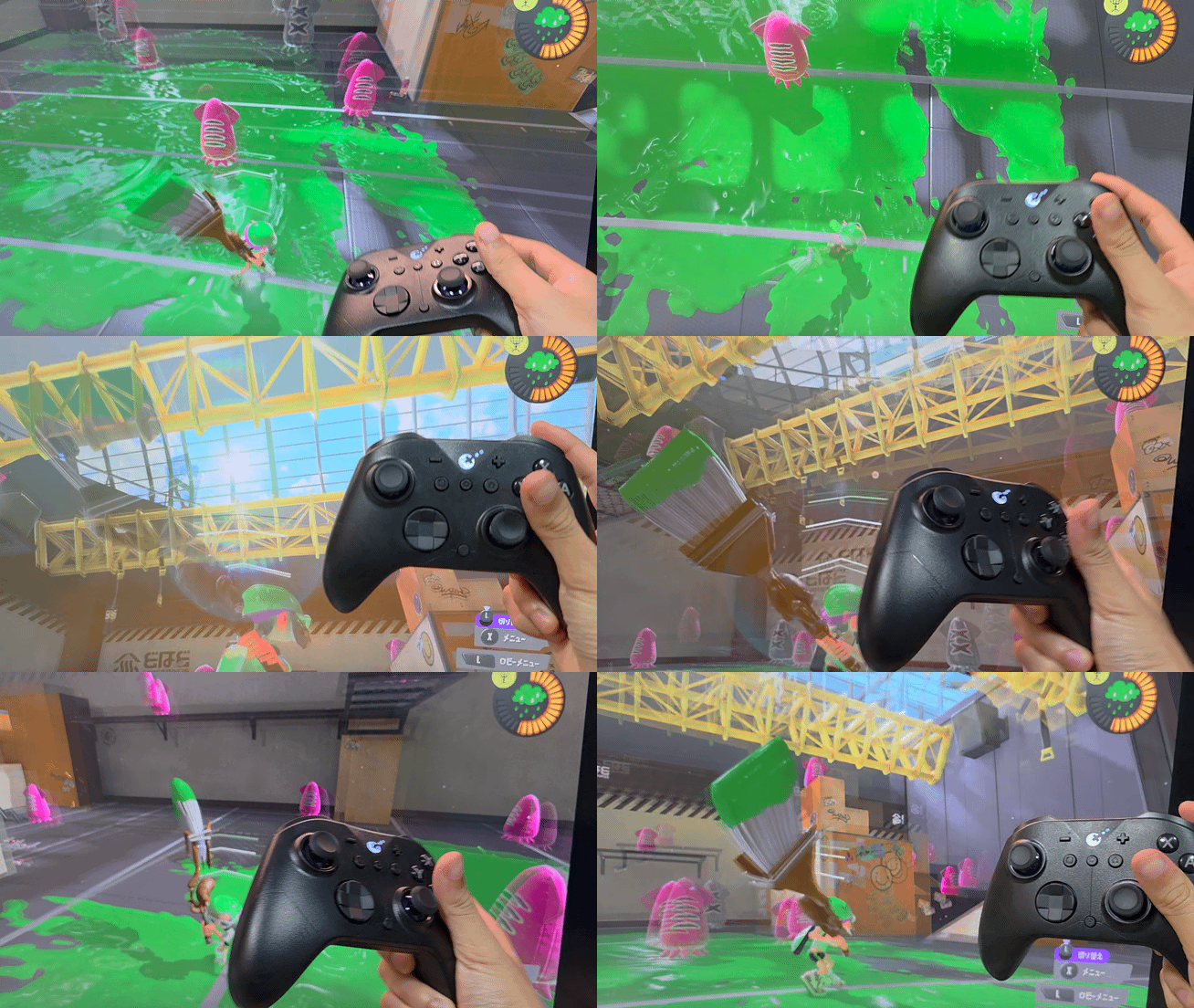
ジャイロ操作もキビキビと反応し、エイムも快適です。
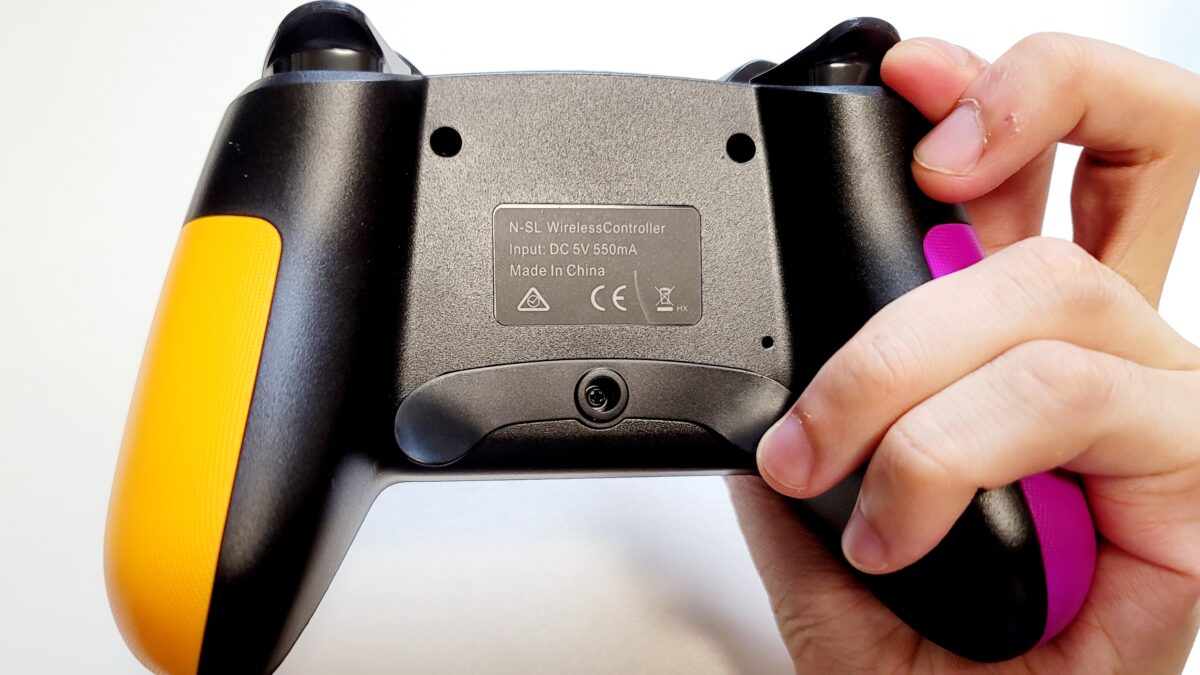
また、SwitchだけでなくPC、Android、iOSにも対応しており、背面のスイッチや接続モードの切り替えで複数のデバイスを使い回せる汎用性の高さも魅力です。
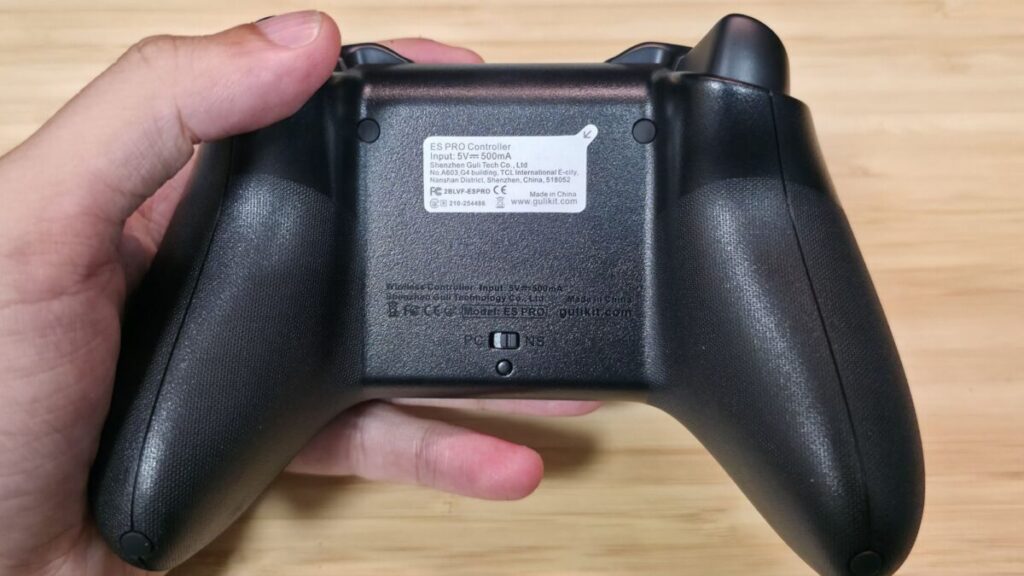
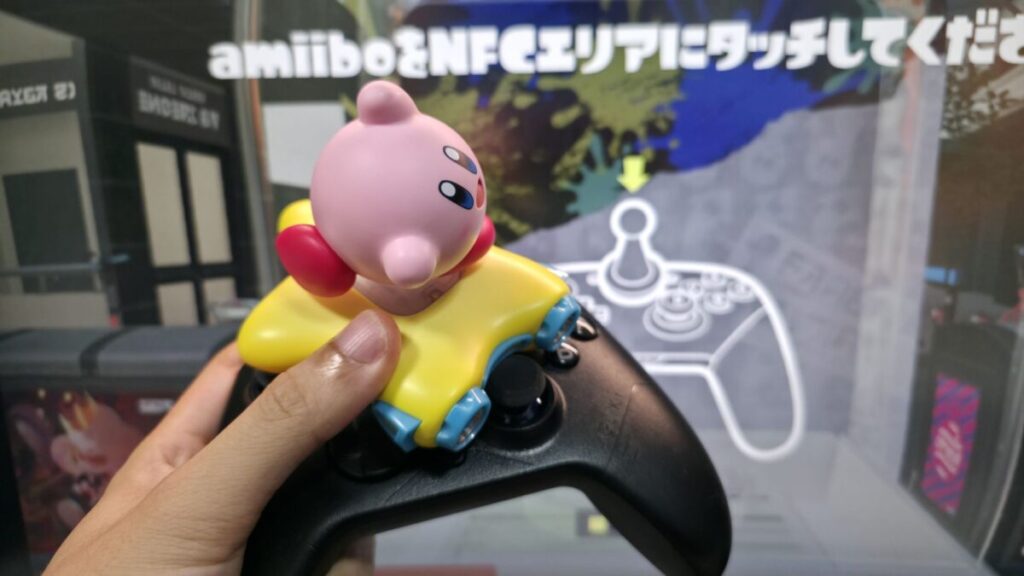
振動機能も搭載されていますが、デフォルト設定だと振動がかなり強めです。
ゲームによっては手が痺れるほど揺れることがあるので、コントローラー側で振動強度を「弱」にするか、設定でOFFにすることをおすすめします。
また、Amiiboには非対応なので、本体付属のJoy-Conなどで代用しましょう。
私以外のユーザーの意見もまとめてみました。
良い口コミ・評判
気になる口コミ・評判
結論として、「GuliKit ES Pro」は、純正Proコンの半額近い価格でありながら、スリープ解除、TMRスティック、連射機能といった「欲しい機能」を詰め込んだ、非常にコストパフォーマンスの高いコントローラーです。
【こんな人におすすめ!】
【注意が必要な人】
純正品が入手困難な時期や、2台目のコントローラーとしても最適な一台です。特に「スリープ解除」と「ドリフト防止」を両立したいなら、間違いなく有力な選択肢になるでしょう。